
温馨提示:在 ChatGPT 官网(www.chatgpt.com)使用 GPT-5.5、ChatGPT-Image-2 等模型时,需要 ChatGPT Plus 或更高等级的会员权限。如需购买账号或充值会员,请扫码添加我们客服咨询。

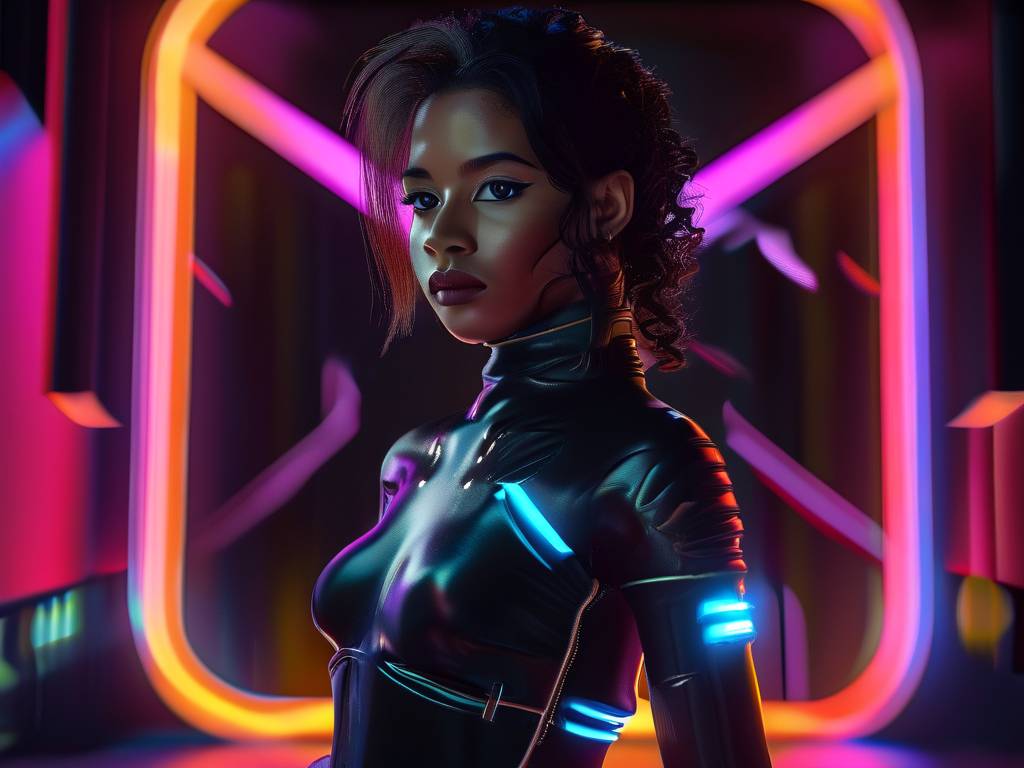
用Midjourney做Banner,只需三步:先明确主题与风格关键词,如“赛博朋克风、霓虹灯光、广告牌”;再设计构图与比例,常用16:9或3:2,加入“对称、留白、远景”等引导词;最后添加细节与色彩描述,如“金属质感、渐变蓝紫、光晕特效”,生成后挑选最佳版本,用Photoshop加文字和Logo即可,简单直接,无需复杂参数。
本文目录导读:
- 第一步:先想清楚banner要干什么
- 第二步:学会写“指令”(Prompt)
- 第三步:调整比例和尺寸
- 第四步:选图和变体(Upscale & Variation)
- 第五步:常见问题和你可能会遇到的坑
- 第六步:一个完整的例子走一遍
- 最后说几句
很多人第一次用Midjourney,会觉得它像个“黑盒子”——输入一句话,出来一张图,但真要拿它做一张banner(横幅广告、封面图、海报这类),又不知道从哪里下手,别急,这篇文章就是站在你第一次用Midjourney的角度,一步一步告诉你:做banner,到底该怎么做。
第一步:先想清楚banner要干什么
在打开Midjourney之前,你得先问自己几个简单的问题:
- 这个banner放在哪里?网站顶部?社交媒体?还是打印出来贴在墙上?不同地方,图片的尺寸和风格都不一样,是什么?是促销活动?品牌宣传?还是课程封面?
- 想传达什么感觉?是活泼、专业、简约、还是酷炫?
这些问题不用想得太复杂,心里有个大概就行。“我要做一个科技类课程的banner,放在网页顶部,尺寸是1920x1080,风格要现代、简洁、有科技感。”
Midjourney是帮你把想法变成图片的工具,不是替你思考的设计师,你越清楚自己要什么,它给的结果就越接近你的需求。
第二步:学会写“指令”(Prompt)
这是最关键的一步,很多人一上来就写“做一个banner”,结果出来的图乱七八糟,Midjourney不认识“banner”这个词,它只认具体的描述。
我们拿刚才那个科技课程banner来举例,你可以这样写:
错误示范: “a banner for tech course”(一个科技课程的banner)
正确示范: “A modern and clean web banner for a tech course, dark blue background, glowing neon blue lines, abstract circuit design, 16:9 ratio, high resolution, professional look”(一个现代简洁的科技课程网页banner,深蓝色背景,发光的霓虹蓝色线条,抽象电路设计,16:9比例,高分辨率,专业感)
看到了吗?指令里要有:主题(科技课程)、颜色(深蓝、霓虹蓝)、元素(线条、电路设计)、比例(16:9)、风格(现代、简洁、专业),你描述得越具体,Midjourney越能猜中你想的。
在Midjourney里,要生成一张图片,你需要在输入框里先打/imagine,然后把你的指令粘贴在后面,回车后,它会给你四张图让你选。
第三步:调整比例和尺寸
做banner,比例对不上就麻烦了,Midjourney默认是1:1的正方形,但banner一般是横长条(比如16:9或3:1),怎么改?
很简单,在指令的最后加上 --ar 16:9(ar是aspect ratio的缩写,意思是宽高比),如果你要做手机用的竖版banner,就写 --ar 9:16,想做1920x1080的网页banner?那比例就是16:9。
还有一点:别指望Midjourney直接给你一个带文字、带Logo的成品banner,它擅长的是“背景图”或“视觉底图”,真正的文字、按钮、Logo,你需要在Photoshop、Canva这类软件里加上去,所以你拿到Midjourney生成的图后,可以把它当作“一张好看的背景”,然后自己往上面加内容。
第四步:选图和变体(Upscale & Variation)
Midjourney给你四张图后,下面会出现一排按钮:U1、U2、U3、U4,还有V1、V2、V3、V4。
- U(Upscale)的意思是“放大并优化这张图”,看中了哪一张,就按对应的U键,比如你喜欢第二张,就按U2。
- V(Variation)的意思是“基于这张图的风格,再生成四张类似但不完全一样的”,如果你觉得风格对了但细节想调整,可以先按V。
通常的做法是:先看看四张图里有没有接近的,如果没有,就重新修改指令再生成一次,如果有接近的,就点V,让Midjourney在相似风格里多给你几个选项,等到你看到一张非常满意的,再点U,把它放大下载。
第五步:常见问题和你可能会遇到的坑
-
图片文字乱码。 很多人想让Midjourney直接在图里生成文字,新品上市”,但Midjourney并不擅长写英文,更别提中文了,它生成的文字大多是乱码或错拼,所以别费这个劲——老老实实后期用Canva加文字。
-
背景太复杂。 有时候Midjourney会给你一张细节特别多的图,放文字上去根本看不清,所以写指令时,你可以加上“simple background”(简单背景)或“clean composition”(简洁构图),给自己留出放文字的空间。
-
尺寸不对。 别忘记加
--ar参数,不然生成一个正方形,你裁剪的时候会损失很多画面。 -
生成速度慢。 免费版或者刚注册时,算力不太够,可能要等一分钟,如果你赶时间,可以确认一下是不是开了Fast模式(在Midjourney网站或Discord里可以切换,Fast更快但消耗更多算力,Relax慢但免费),如果实在急,可以考虑付费。
第六步:一个完整的例子走一遍
假设你要做一个“新年促销”的banner,放在电商网站首页,宽1920x600(比例约3.2:1),风格要喜庆、红金色、有烟花和灯笼元素。
你的指令可以写成:
/imagine A festive Chinese New Year sales banner, red and gold color scheme, glowing lanterns, fireworks in the sky, elegant gold patterns, 3.2:1 ratio, high detail, bright and joyful mood --ar 3.2:1
等待三十秒,Midjourney会给你四张图,选一张最接近的,点V做变体,再选一张最好的点U放大,下载后,打开Canva,把这张图作为背景,在上面加“新年大促 全场五折”的文字,再加一个“立即抢购”的按钮,就这样,一张banner就完成了。
最后说几句
用Midjourney做banner,核心就三件事:想清楚你要什么、把指令写具体、记得加比例,你不必学会所有复杂参数,也不用懂什么专业术语,先从最简单的指令开始,一次一次改,慢慢你就能摸到它的脾气。
做设计这件事,工具只是帮你省时间,真正的好banner,还是靠你脑子里的想法,Midjourney只是把你脑海里的画面,更快地拉到屏幕上,第一次做出来可能不太完美,没关系,拿着一张图,多试几次,改改颜色,调调比例,你很快就能做出能用的成品了。
希望这篇文章能帮你迈出第一步,下次你再听到有人说“AI做图很难”,你可以告诉他:做banner用Midjourney,其实就这几步。
温馨提示:在 ChatGPT 官网(www.chatgpt.com)使用 GPT-5.5、ChatGPT-Image-2 等模型时,需要 ChatGPT Plus 或更高等级的会员权限。如需购买账号或充值会员,请扫码添加我们客服咨询。


网友评论