
温馨提示:在 ChatGPT 官网(www.chatgpt.com)使用 GPT-5.5、ChatGPT-Image-2 等模型时,需要 ChatGPT Plus 或更高等级的会员权限。如需购买账号或充值会员,请扫码添加我们客服咨询。

AI钢笔工具角度控制:画线时点击并拖拽可生成带方向手柄的曲线路径,手柄方向决定曲线弧度,按住Alt键单击锚点可删除单侧手柄,将曲线转为尖角,需要转角时,按住Alt键拖拽手柄即可独立调整单侧角度,形成锐利转折,画闭合路径时,将光标移回起点,出现小圆圈时点击即可闭合,按Ctrl键临时切换为直接选择工具,可移动锚点或调整手柄,双击锚点可删除手柄使路径变直,手柄长度控制弧度,角度控制方向,配合Alt键实现平滑与尖角自由切换。
本文目录导读:
很多人刚接触AI工具里的钢笔工具时,最头疼的一个问题就是“角度”,这个角度不是指画布旋转了多少度,而是指你用钢笔工具画曲线、画拐角、画路径时,那个控制杆该怎么拉,拉多长,往哪个方向拉,今天我就用最简单的话,把这件事说清楚。
先说清楚钢笔工具的基本用法
钢笔工具在AI里是一个画路径的工具,你点一个点,再点另一个点,两个点之间就有一条线,这个点叫做“锚点”,如果你只是点一下、再点一下,那画出来的就是直线,但如果你点下去之后不松手,而是拖动鼠标,那就会出现一根控制杆,这根控制杆的方向和长度,就决定了下一段路径是弯的还是直的,弯成什么样子。
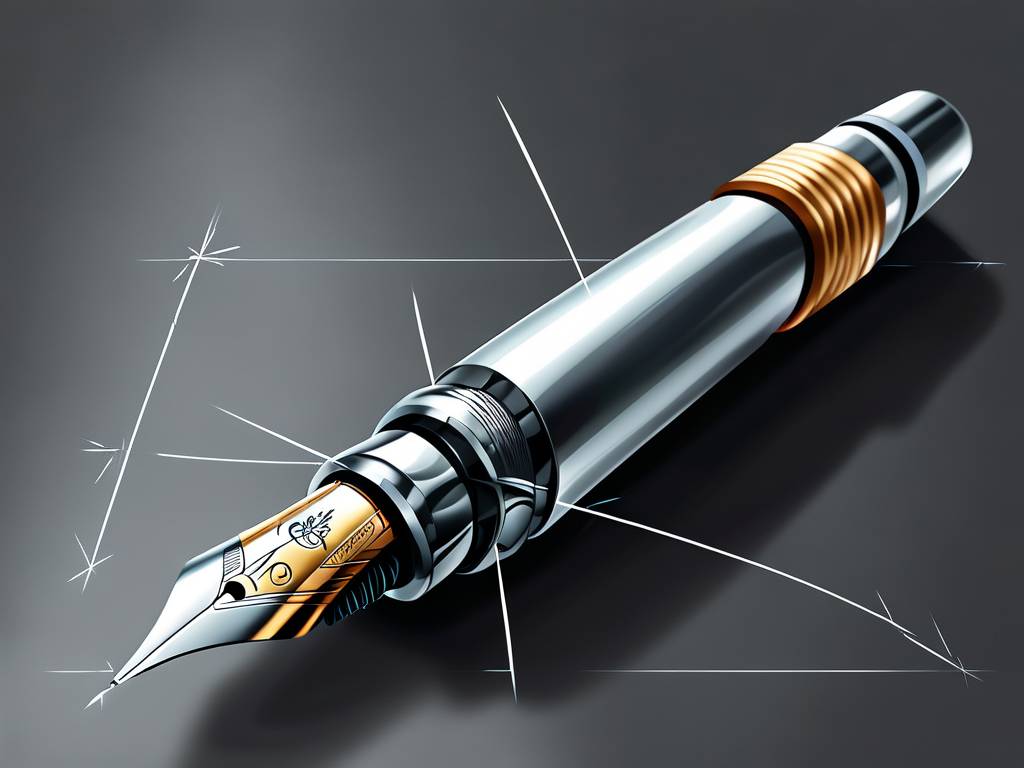
这里就要说“角度”了,控制杆的角度,就是它和水平线或者垂直线之间的夹角,这个角度决定了曲线的走向,比如你从左边往右边画,控制杆朝上,那曲线就会往上拱;控制杆朝下,曲线就往下弯。
角度怎么控制曲线的形状
很多人第一次用的时候,拉出来的曲线总是不对劲,要么弯得太厉害,要么弯得不够,问题就出在控制杆的角度和长度上。
举个例子,你想画一个圆润的弧线,那你点的第一个锚点,控制杆应该和你想画的弧线方向一致,比如你想画一个像彩虹那样向上的弧,那你点第一个锚点的时候,控制杆应该朝上拉,角度大概在45度到60度之间,然后第二个锚点,控制杆朝下拉,角度也是45度左右,这样两个控制杆配合,就能画出一个很流畅的弧。
如果你想要一个比较陡的弯,比如像山峰那样尖尖的,那控制杆的角度就要小一点,大概20度到30度,同时控制杆要短,控制杆越长,曲线越平缓;控制杆越短,曲线越陡。
转角的时候角度怎么处理
钢笔工具最难的地方,其实是画拐角,比如你要画一个直角转弯,或者一个尖锐的角,这时候,你不能像画弧线那样拖动鼠标,你应该点一下锚点,然后不松手,再按一下键盘上的Alt键(Windows电脑)或者Option键(Mac电脑),这样,你就能单独调整这一侧的控制杆,而不影响另一侧。
举个例子,你从左边画了一条线过来,到了拐角处,你想让它往右下方拐,那你在点这个拐角锚点的时候,先拉出一个控制杆,方向是往左上方,然后按住Alt键,把这个控制杆的方向调整为往右下方,这样,下一段路径就会往右下方走,这个操作,本质上就是在调整控制杆的角度。
如果你不按Alt键,直接拉控制杆,那左右两侧的控制杆是互相影响的,你只能画出平滑的曲线,画不出尖锐的角。
角度和长度要一起看
很多人只关注控制杆的角度,忽略了长度,其实这两个东西是绑在一起的,角度的作用是决定方向,长度的作用是决定力度,长度越长,曲线被拉得越远,弯曲的程度就越明显。
比如你想画一个浅浅的弧线,那控制杆的角度可以大一点,大概70度到80度,但长度要短,大概是你画布上两三个像素的长度,如果你想要一个很深很弯的弧,那控制杆的角度可以小一点,比如30度,长度要长,拉到五六个像素。
这里有一个小技巧,你可以在画之前,先在心里想一个大概的曲线形状,然后根据这个形状,判断控制杆应该朝哪个方向拉,拉多长,一开始可能判断不准,画几次就习惯了。
实际画的时候怎么练
我建议你先别画复杂的图,先画一个圆圈,圆圈的画法是:先点一个锚点,拉出控制杆,方向朝右上,长度大概和你想画的圆半径差不多,然后点第二个锚点,位置在圆的正上方,控制杆朝右下,再点第三个锚点,位置在圆的右边,控制杆朝左下,最后点第四个锚点,位置在圆的正下方,控制杆朝左上,这样四个点就能画出一个接近完美的圆。
画完圆之后,再画一个正方形,正方形的画法是:不加控制杆,直接点四个角,每点一下就是一个锚点,出来的就是直线,然后你再用角度工具,选中一个锚点,把它的控制杆拉出来,看看直线怎么变成曲线。
练完这两个基本图形,你就可以试试画一个心形、一个五角星,或者一个简单的动物轮廓,每次画完,都回头看看那些控制杆的角度对不对,长度合不合理。
常见问题怎么解决
第一个问题:曲线画出来是歪的,这通常是因为第一个锚点的控制杆角度不对,解决办法是,先画一个点,然后拖一下控制杆,看看实时预览的曲线走向,如果不对,就松开手,重新拖。
第二个问题:曲线有尖角,这是因为两个锚点之间的控制杆角度差距太大,比如第一个锚点的控制杆朝上,第二个锚点的控制杆朝下,这样中间就会有一个很明显的转折,解决办法是让两个控制杆的角度尽量接近,或者用Alt键单独调整。
第三个问题:画不出完美的弧形,这是因为控制杆长度不对,要么太短,曲线像折线;要么太长,曲线像直线,解决办法是,先画一个短弧,然后慢慢加长控制杆,看看曲线的变化。
最后说一个重要的点
钢笔工具的角度控制,说到底就是一个熟练度的问题,你画得多了,手就会有记忆,刚开始可能画十次才能画出一条满意的曲线,但画了一百次之后,你几乎可以一次画对,所以不要怕画错,也不要怕麻烦。
如果你在练习过程中遇到任何问题,比如不知道自己画的曲线哪里出了错,或者想看看别人是怎么画某个图形的,扫描页底的二维码,我来帮你看看。
温馨提示:在 ChatGPT 官网(www.chatgpt.com)使用 GPT-5.5、ChatGPT-Image-2 等模型时,需要 ChatGPT Plus 或更高等级的会员权限。如需购买账号或充值会员,请扫码添加我们客服咨询。




网友评论