
温馨提示:在 ChatGPT 官网(www.chatgpt.com)使用 GPT-5.5、ChatGPT-Image-2 等模型时,需要 ChatGPT Plus 或更高等级的会员权限。如需购买账号或充值会员,请扫码添加我们客服咨询。

AI绘画新手安装指南:从零到画出首张图,根据电脑显卡选择工具:NVIDIA显卡推荐Stable Diffusion(本地部署),无独显或苹果电脑用Midjourney或DALL·E 3(在线),本地部署步骤:安装Python及Git,下载Stable Diffusion WebUI(如Automatic1111版本),解压后运行webui-user.bat,自动安装依赖,首次启动需下载模型(如ChilloutMix或Realistic Vision),放入models/Stable-diffusion文件夹,在浏览器打开http://127.0.0.1:7860,输入提示词(如“cat, detailed fur, sunlight”),调整参数(步数20-30,分辨率512x512),点击生成,云端工具:注册Midjourney/DALL·E,直接输入描述即可,注意:本地需至少8GB显存(4GB可用低显存优化),首次安装可能因网络慢需耐心等待。
本文目录导读:
- 先搞清楚你要用什么工具
- 安装Midjourney其实就三步
- Stable Diffusion的安装要复杂一些
- 安装中常见的问题和解决办法
- 画不出好图?其实是描述词的问题
- 想提高效率?学这几种用法就够了
- 最后说句实在话
很多人想试试AI绘画,但第一步就卡住了,不知道装什么软件,不知道怎么注册,更不知道那些英文界面是什么意思,这篇文章就是专门给第一次接触AI绘画的人写的,我会把安装过程拆开来讲清楚。
先搞清楚你要用什么工具
AI绘画工具现在有好几个,最适合新手的只有两个。
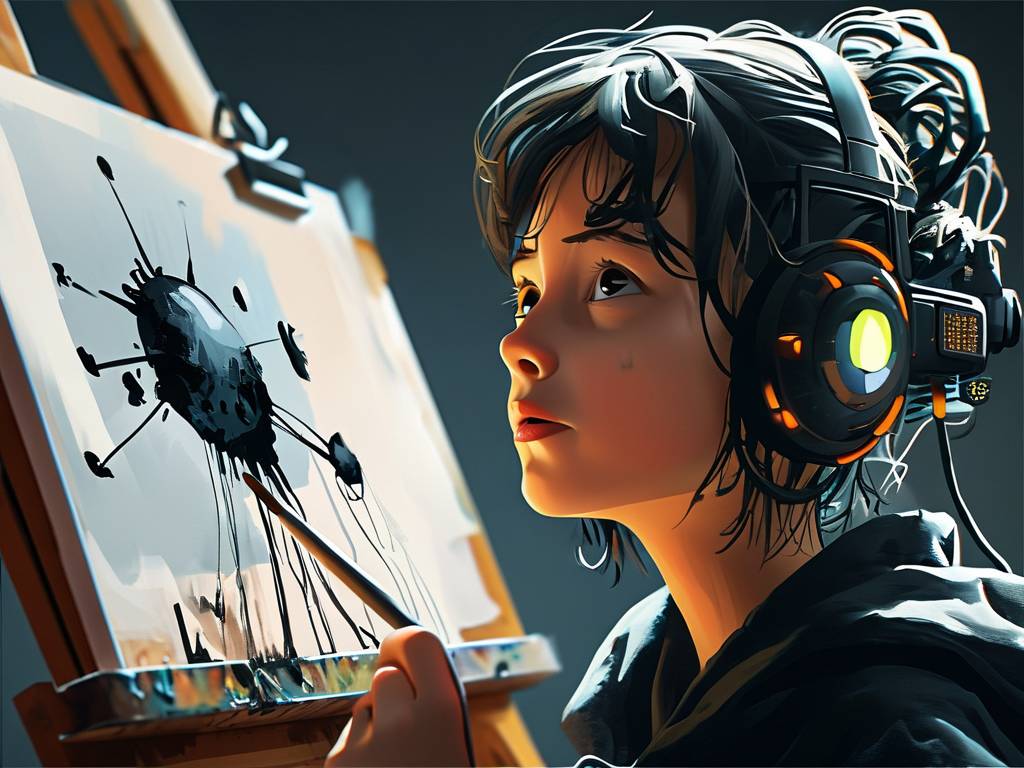
第一个是Midjourney,它画出来的图质量很高,颜色很好看,细节也丰富,很多人看到的漂亮AI图都是它画的,但它有一点麻烦——它没有自己的网页,你得用Discord这个聊天软件来操作,要理解起来就像:你想用某个特别的软件,但这个软件要装在另一个软件里面才能用。
第二个是Stable Diffusion,这个最大的好处是免费,而且可以在自己电脑上跑,不过它对电脑要求比较高,显卡不行的话会很慢,或者根本跑不动,新手如果电脑配置一般,建议先别碰这个。
第三个是DALL-E 3,OpenAI出的,用ChatGPT就能画,操作最简单,但画出来的风格比较单一,没有Midjourney好看。
所以我的建议是:想快速出高质量图,选Midjourney,想省钱,选Stable Diffusion,只想随便玩玩,选DALL-E 3。
安装Midjourney其实就三步
很多人觉得注册Midjourney很麻烦,其实拆开来看就三件事。
第一步,注册Discord账号,你打开Discord官网,点注册,填邮箱、用户名、密码,它会让你验证邮箱,点一下链接就行,这里要注意,用户名不能太奇怪,不然别人搜不到你。
第二步,加入Midjourney服务器,你进到Midjourney官网,找到“Join the Beta”这个按钮点一下,它会自动跳转到Discord,然后你点“接受邀请”就行,你会发现自己进了Midjourney的官方频道。
第三步,订阅会员,这是唯一的痛点——要花钱,最低的套餐是10美元一个月,只能画200张图,你说200张不够用,那就得买30美元的套餐,付款可以直接用信用卡,没有的话可以找代充,如果你遇到支付问题,比如卡被拒了,或者没有外币卡,可以扫页底的二维码问我。
装好之后你在Discord的任何聊天框里输入/imagine prompt,后面加上你想画的东西,按回车,图就会出来了。
Stable Diffusion的安装要复杂一些
如果你电脑显卡有6GB以上的显存,内存有16GB以上,可以试试Stable Diffusion。
推荐用“秋叶启动器”这个集成包,你直接搜“秋叶Stable Diffusion整合包”就能找到下载,下载完后解压,双击启动器,它会自动帮你装好所有环境,第一次启动会比较慢,要等它下载模型。
装好之后会弹出一个网页界面,你在这个界面上输入描述,调整参数,点“生成”就行了,免费的,不受次数限制。
缺点是你得熟悉那些参数,像采样器、步数、CFG尺度这些,一开始看不懂没关系,你就用默认的,先画出来看看。
安装中常见的问题和解决办法
注册时邮箱收不到验证码。 这种情况常见于QQ邮箱或者163邮箱,可以换成Gmail或者Outlook,要是没有境外邮箱,也可以找我们搞定。
Midjourney支付失败。 国内银行卡大概率被拒,用虚拟信用卡或者代充就可以,另外注意地址要填真实地址,不要随便编。
Stable Diffusion启动报错。 多半是显存不够或者路径里有中文,把软件放到一个纯英文的文件夹里再试试,再不行就升级显卡驱动。
画不出好图?其实是描述词的问题
很多人装好之后,输入“一只猫”,出来的图确实是一只猫,但很普通,这不是工具的问题,是你描述词写得太简单了。
写描述词要用这个公式:主体 + 细节 + 风格 + 画质,一只猫”改成“一只橘色短毛猫,在窗台上晒太阳,毛发细节清晰,背景柔和,照片级写实风格”,结果会完全不同。
你还可以加一些关键词,光影强烈”“电影感”“8K”“超高清”,这些词能明显提升画质。
想提高效率?学这几种用法就够了
第一种是图生图,你找一张自己的画或者照片,放进去,让AI根据这张图重新创作,这个功能在Midjourney里要开混合模式,在Stable Diffusion里直接用img2img就行。
第二种是局部重绘,你想改图片的某个部分,比如给猫戴个帽子,就圈出那个区域,让AI只改那里,Stable Diffusion有这个功能,叫inpaint。
第三种是扩展画面,你有一张图觉得太窄了,想让AI把左右两边补全,这个现在很多工具都支持。
这三种学会了,你基本就能应付大多数需求了。
最后说句实在话
AI绘画工具越来越多,每个月都有新的出来,但你不需要什么都装,选一个用熟就够了,大多数新手死在“装了三个工具,每个都用不好”上,我的建议是先专攻Midjourney,等画够100张图,再说别的。
如果你在安装过程中碰到任何问题,比如注册、支付、下软件、找模型,都可以直接扫页底的二维码问我,我这边每天都处理这类问题,基本上你问完就能解决,好了,现在可以去装了。
温馨提示:在 ChatGPT 官网(www.chatgpt.com)使用 GPT-5.5、ChatGPT-Image-2 等模型时,需要 ChatGPT Plus 或更高等级的会员权限。如需购买账号或充值会员,请扫码添加我们客服咨询。


网友评论