
温馨提示:在 ChatGPT 官网(www.chatgpt.com)使用 GPT-5.5、ChatGPT-Image-2 等模型时,需要 ChatGPT Plus 或更高等级的会员权限。如需购买账号或充值会员,请扫码添加我们客服咨询。

Midjourney 输出的4K图片可能因压缩而显得模糊,要让图片真正清晰,关键在于正确使用参数和后期处理,首先在生成时添加--hd和--ar 16:9参数,并设置--v 5.2或更高版本模型,生成后需点击“Upscale to Max”进行最高档放大,将图片下载到本地后,可用 Topaz Gigapixel AI 或 Photoshop 的“超级分辨率”功能进行二次增强,并适当应用“智能锐化”滤镜。
本文目录导读:
- 先搞清楚 Midjourney 的默认输出
- 方法一:设置参数里的宽高比
- 方法二:用 Upscale 功能放大
- 方法三:连续放大两次
- 方法四:用 Midjourney 的 Beta 放大
- 方法五:用外部工具做放大
- 方法六:提示词里加高清关键词
- 实际操作的步骤建议
- 一点提醒
很多人用 Midjourney 生成图片时,都会遇到一个问题:看着屏幕上还不错,但一放大就模糊了,特别是在想要打印海报、做平面设计、或者用在 4K 屏幕上的时候,图片的清晰度往往不够用,今天我专门讲一下怎么让 Midjourney 导出的图片真正达到高清效果,甚至接近 4K 的分辨率。
先搞清楚 Midjourney 的默认输出
Midjourney 默认生成的图片是 1024x1024 像素,也就是 1:1 的正方形,这个尺寸对手机屏幕或者社交媒体发图来说够了,但对 4K 标准来说还差很多,4K 的分辨率至少是 3840x2160 像素,或者 4096x2160 像素,是 1024x1024 的大概八倍,所以直接用默认出图,想达到 4K,基本不可能。
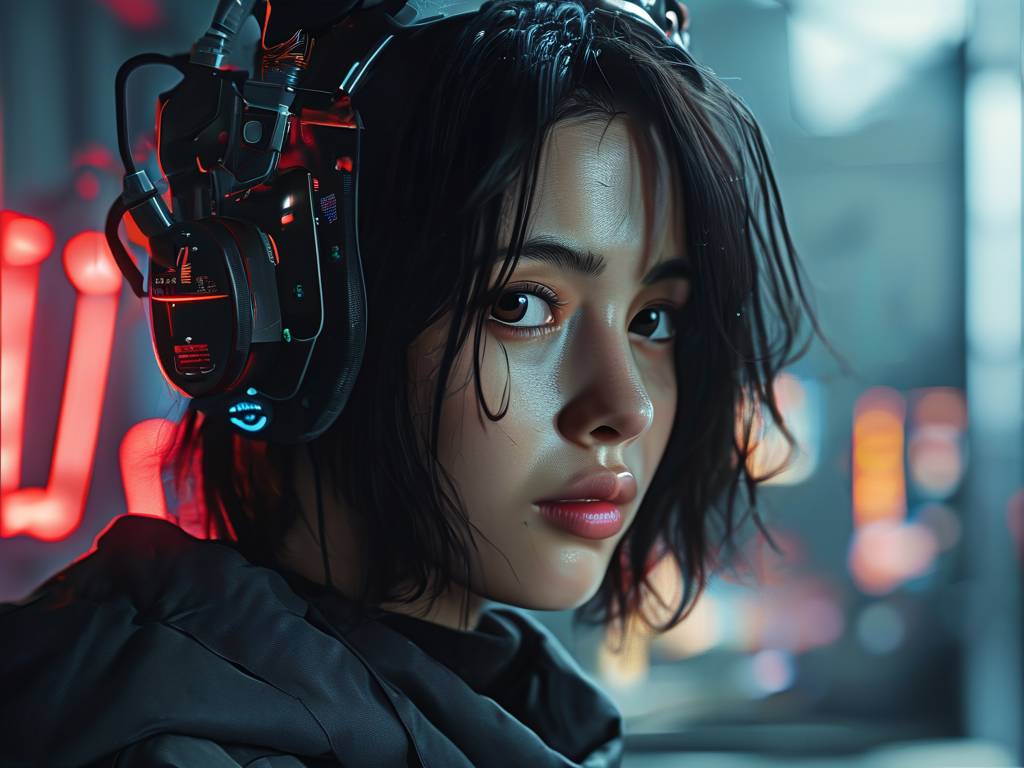
Midjourney 从 V5 版本开始,增加了一些功能,可以帮助我们获得更高清的图片,关键是要用对方法。
设置参数里的宽高比
在 Midjourney 里输入提示词时,可以在最后加上 --ar 参数来调整宽高比,比如你想做一张 16:9 的图,就写 --ar 16:9,如果想让图片更宽,也可以写 --ar 21:9,但要注意,即便你把宽高比设成 16:9,Midjourney 依然会按 1024 像素的短边来算,长边会按比例拉长,16:9 的图,短边是 1024,长边大约是 1820,总像素还是有限的。
用 Upscale 功能放大
这是最常见的方法,每次生成四张图后,下面会出现一排按钮,U1、U2、U3、U4,还有 V1 等等,U Upscale,翻译过来就是放大,点 U 按钮,Midjourney 会把那张图放大到 2048x2048 像素,如果是宽图,尺寸会相应变大,这个放大过程不是硬拉像素,而是用 AI 去补充细节,所以效果比直接拉伸好得多。
但你也会发现,2048 像素离 4K 还有差距,那怎么办?
连续放大两次
你可以对一个已经放大的图,再用 U 按钮再一次放大,在 Discord 里,你把鼠标放在放大后的图上,注意看图片下方的选项,有时会看到一个叫“Vary (Strong)”或者“Zoom Out”的按钮,但不是每一次都有,更稳定的做法是:把放大后的图右键保存,然后重新把这个图放到 Discord 里,用 Midjourney 的 Describe 功能或者直接用原来的提示词再生成一次,再用一遍 Upscale,这个方法有点笨,但能比单次放大更清晰一些。
用 Midjourney 的 Beta 放大
Midjourney 在 V5.2 之后,增加了一个 Beta Upscale 功能,当你点 U 放大后,有时候图片下面会多出一个选项叫“Upscale to 2x”或者“Upscale to 4x”,如果你选 2x,图片会变成 4096x4096 左右,这就很接近 4K 了,如果选 4x,有的用户甚至能得到 8000 多像素的图,但这个功能好像不是对所有人都开放,而且免费用户的额度有限,你用的时候多留意一下。
用外部工具做放大
如果你觉得 Midjourney 自带的放大不够用,最稳妥的方法就是借助其他 AI 工具来做高清放大,现在有很多专门做图片放大的网站和软件,Topaz Gigapixel AI、Upscale.media、Waifu2x、Bigjpg 等等,你只要把 Midjourney 生成的高分辨率图(2048 像素那版)上传上去,然后设置输出尺寸到 4K 或者更高,这些工具会用 AI 补充细节,效果很多时候比 Midjourney 自带的还要好,而且有些工具是免费的,或者有试用次数。
提示词里加高清关键词
你也可以在提示词里直接写“4K”、“Ultra HD”、“High Resolution”、“Sharper details”这些词,虽然 Midjourney 不会真的生成 4K 尺寸,但模型会倾向于生成边缘更锐利、纹理更清晰的图,这样放大后效果会好很多,比如你可以写“a photo of a cat, 4K, highly detailed, sharp focus”,出来的图放大后不容易糊。
实际操作的步骤建议
如果你想要一张能用在印刷或者大屏上的图,我建议你这么走:
- 先写清晰的提示词,加上
--ar 16:9或--ar 3:2,看你需求。 - 选一张满意的图,点 U 放大到 2048 像素。
- Midjourney 有 Beta 放大选项,就点 2x。
- 如果没有,就下载到电脑,再用一个外部放大工具升到 4K 分辨率。
- 最后检查一下图片的细节,有时候放大太大会出现瑕疵,你可以手动修一下。
一点提醒
高清导出对 Midjourney 的快照消耗是很大的,你用一次 U 放大就要扣一次额度,再用 Beta 放大又扣一次,如果你的账户用量有限,建议先在小图上确认构图和内容,最后再选择最好的那几张做放大操作。
很多人在问“怎么免费获得 4K 输出”,说实话,免费的额度很难支撑反复放大,如果你是重度用户,可以考虑开一个付费账户,用 Midjourney 做高清输出,本质上是用算力换画质,不想花钱就只能花时间找免费的放大工具。
Midjourney 能做到接近 4K 的输出了,但不是一步到位的,你得学会组合使用它的放大功能,再配合外部工具才能得到最满意的结果,下次你再需要高清图的时候,可以用我上面说的几个方法试试,效果会比直接保存原图好很多。
温馨提示:在 ChatGPT 官网(www.chatgpt.com)使用 GPT-5.5、ChatGPT-Image-2 等模型时,需要 ChatGPT Plus 或更高等级的会员权限。如需购买账号或充值会员,请扫码添加我们客服咨询。


网友评论