
温馨提示:在 ChatGPT 官网(www.chatgpt.com)使用 GPT-5.5、ChatGPT-Image-2 等模型时,需要 ChatGPT Plus 或更高等级的会员权限。如需购买账号或充值会员,请扫码添加我们客服咨询。

在MJ(Midjourney)绘画中输入指令,需进入Discord服务器,在任意聊天框或生图频道输入/imagine,后跟你的描述词(Prompt),基本结构为:[主体] + [细节、环境、风格] + [参数](如--ar 16:9设置比例,--v 6指定版本),描述词用英文更稳定,可结合艺术家、材质、光线等词汇(如“cyberpunk city, cinematic lighting”),输入后回车,Bot会生成四张预览图,若需优化,可对图片点U(放大)或V(变体),高阶玩法可用--iw控制图片权重、--no排除元素,或使用混图、垫图指令,掌握这些,就能精准输出视觉创意。
本文目录导读:
- 第一步:你要知道MJ在哪“听”你的指令
- 第二步:指令不是“一句话”,是“一段描述”
- 第三步:学会用“关键词”控制风格
- 第四步:加参数,让你控制得更细
- 第五步:输入指令的完整格式长什么样?
- 第六步:如果你不想用Discord,还有什么办法?
- 第七步:常见问题,提前告诉你
- 最后说几句实在话
很多人第一次用Midjourney(简称MJ)的时候,最容易卡住的一个问题就是:我到底该怎么输入指令?打什么字?怎么打字?甚至在对话框里打了一堆话,结果MJ理都不理,这其实不是你不会,而是你还没搞明白MJ的“说话方式”。
今天这篇文章,我就用最简单的话,把MJ绘画的指令怎么输入这件事给你说清楚,不管你是第一次打开Discord,还是已经试过几次但效果不好,这篇文章都能帮你理清楚。
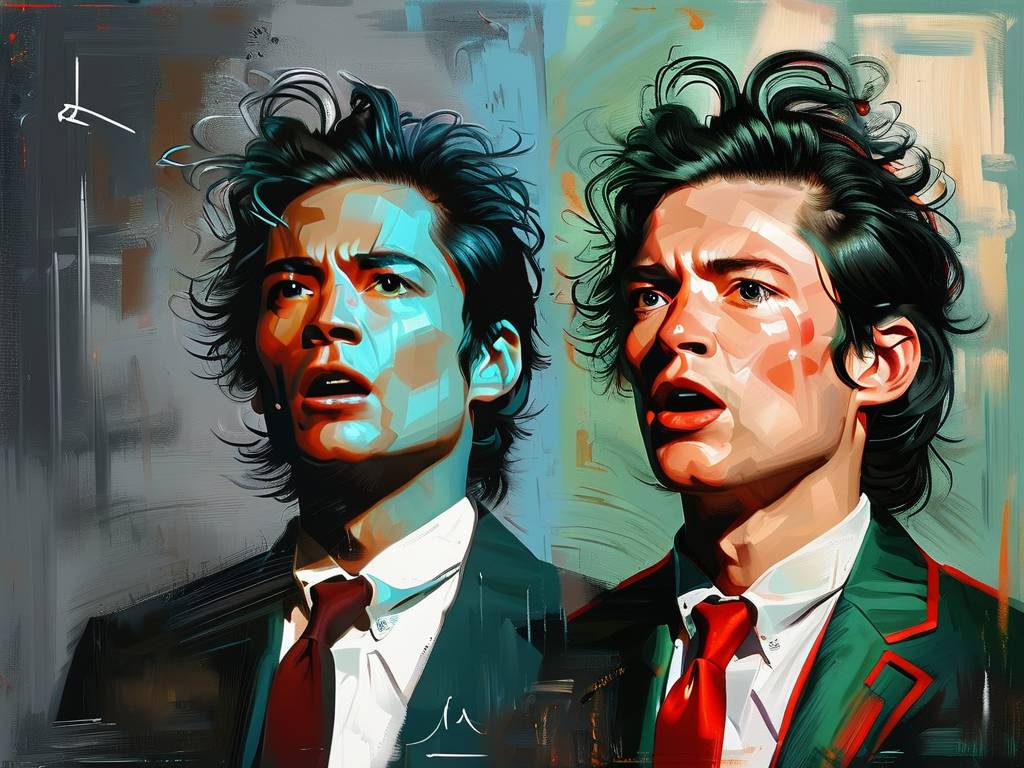
第一步:你要知道MJ在哪“听”你的指令
MJ不是你在浏览器里随便打开一个网站就能用的,它现在主要是跑在Discord这个聊天软件里,你得先有一个Discord账号,然后加入MJ的服务器,或者自己建一个服务器然后把MJ机器人拉进去。
你要是还没搞清楚这部分,先别急着打指令,你需要在Discord里找到一个可以输入文字的框,然后在那个框里输入指令,而且你输入指令的时候,前面要加一个斜杠“/”,这是MJ识别的信号。
你在输入框里打“/”,它会弹出一个列表,你选“imagine”这个选项,然后就可以开始写你的描述了。
所以最开始的“输入指令”,其实就是两步:打“/imagine”,然后按空格,接着写你的画面描述。
第二步:指令不是“一句话”,是“一段描述”
很多人第一次用MJ,以为只要说“画一只猫”就行了,但MJ不是这么理解的,它需要你给它更多的信息,才能画出你心里想的那个画面。
比如说“画一只猫”,这个指令太简单了,MJ可能出来一只橘猫,可能是黑猫,可能是卡通猫,也可能是照片一样的真猫,你想要的到底是什么,它不知道。
所以你要把指令写得更清楚。
- “一只橘色的猫,坐在窗台上,阳光照在它身上,背景是花园”
- “一只黑猫,夜晚,月光,神秘的感觉,高清照片风格”
你看,这样写,MJ就知道你要什么颜色、什么背景、什么感觉,你给的细节越多,它画出来的东西就越贴近你的想法。
你也不用一次写一大段,一个字一个字试也可以,但你要知道,写得少,结果就随机;写得多,结果就可控。
第三步:学会用“关键词”控制风格
很多人卡在这一步,他们写了一大段描述,但出来的图总是“不对味”,这是因为MJ除了听懂你画什么,还要知道“怎么画”,这就是风格控制。
你想让画出来的东西像照片、像油画、像动画、像游戏截图,这些都要写在指令里。
- 想要照片风格,就加“photorealistic”、“8K”、“cinematic lighting”
- 想要动漫风格,就加“anime style”、“Studio Ghibli”
- 想要插画感,就加“illustration”、“watercolor”
- 想要3D渲染,就加“3D render”、“Unreal Engine”
这些词不是乱加的,它们就像是MJ的“调色盘”,你告诉它用什么风格,它就用那种风格去画。
举个例子,同样是“一只猫坐在窗台上”,加不同的关键词,出来的图完全不一样:
- “a cat sitting on a windowsill, photorealistic, sunlight” → 像照片
- “a cat sitting on a windowsill, anime style, soft colors” → 像动漫
- “a cat sitting on a windowsill, watercolor painting” → 像手绘
所以你输入指令的时候,不只是写“画什么”,还要写“怎么画”。
第四步:加参数,让你控制得更细
MJ还有一种更“高级”的说话方式,就是加参数,参数就是在你写完描述之后,加一些以两个横杠开头的代码。
| 参数 | 作用 |
|---|---|
| --ar 16:9 | 设置图片宽高比,比如16:9是横屏,9:16是竖屏 |
| --v 6 | 指定MJ的版本,现在最新是v6 |
| --s 500 | 控制“风格化”程度,数字越大越艺术,越小越贴近你的描述 |
| --c 20 | 控制“混乱”程度,数字越大生成的图越多样 |
| --no people | 告诉MJ“不要出现人”,这个很常用 |
这些参数不复杂,你刚开始只需要记住一个:--ar,因为这个最常用,也最直观,比如你画头像,就用--ar 1:1;画壁纸,就用--ar 16:9;画手机壁纸,就用--ar 9:16。
其他参数你可以慢慢学,不用一次性记住。
第五步:输入指令的完整格式长什么样?
我给你写一个完整的例子,你看一次就明白了:
/imagine prompt: a cat sitting on a windowsill, orange fur, sunlight, photorealistic, 8K --ar 16:9 --v 6你把这个打进去,按回车,MJ就开始画了,过几十秒,它就会返回四张图,你可以在底下点U1到U4来放大其中一张,或者点V1到V4来让MJ基于某一张图再变几个版本。
这个过程其实很简单,你只要试一次,后面就全明白了。
第六步:如果你不想用Discord,还有什么办法?
说实话,现在大部分人的做法还是用Discord,因为这是最直接的方式,但如果你觉得Discord太乱、太复杂,或者你不想折腾,现在也有一些第三方网站或API中转平台可以帮你用MJ,这些平台把MJ的功能包装成一个网页,你直接在网页上输入指令就行,不用管Discord的事。
但是这些平台要小心,因为很多是不稳定的,或者收费不透明,如果你确实需要找靠谱的渠道,可以直接问我,或者看看页底的联系方式,我们可以帮你解决。
第七步:常见问题,提前告诉你
问题1:我打了指令,它不出来图怎么办? 先检查你的账户有没有订阅MJ,免费的MJ只能用几次,而且是试用,很快就没了,你需要付月费才能正常用,如果你还没订阅,MJ不会理你。
问题2:我打的英文不对,MJ能看懂中文吗? MJ对中文的理解不太好,建议你用英文写指令,如果你英文不好,可以用翻译软件先翻一下,或者找别人写好的指令模板直接改。
问题3:为什么别人画的图那么好看,我画的就很普通? 这是因为别人用了更好的关键词和参数,你只要多试、多看别人怎么写的,慢慢就会了,没有人是第一次就能画出好图的。
问题4:我画出来的图不满意,怎么修改? 你可以点V1-V4,让MJ基于某一张图重新生变体,你也可以改你的指令,改描述、改风格、改参数,再画一次,MJ不会记得你之前画了什么,所以你每次都是重新画。
最后说几句实在话
MJ绘画这件事,真的不难,你只要搞懂“怎么写指令”这一件事,后面就都是一样的套路,你写得多,自然就熟练,你不用怕写错,因为MJ不会因为你写错了就爆炸,它只会按你的描述出一张图,不满意就改,再画。
你现在要做的就是:打开Discord,找到MJ机器人,打“/imagine prompt:”,然后把你脑子里想的画面用英文写出来,写清楚一点,加一点风格词,再调一下比例,然后按回车,等它出图。
第一次可能不满意,那就改改再写,第二次可能就好一点了,第三次可能就出你喜欢的图了。
不要怕试,不要怕写错,MJ是一个工具,工具是越用越顺手的。
如果你试了几次还是搞不明白,或者你根本不知道从哪里开始,那就看看页底的联系方式,我们这边专门做AI工具的使用指导和账号相关的服务,不管是MJ的订阅、API中转、还是其他AI工具的问题,都可以帮你解决。
MJ绘画的输入指令,核心就四个字:描述 + 风格,你把这个搞懂了,后面的事情全都不难。
温馨提示:在 ChatGPT 官网(www.chatgpt.com)使用 GPT-5.5、ChatGPT-Image-2 等模型时,需要 ChatGPT Plus 或更高等级的会员权限。如需购买账号或充值会员,请扫码添加我们客服咨询。


网友评论