
温馨提示:在 ChatGPT 官网(www.chatgpt.com)使用 GPT-5.5、ChatGPT-Image-2 等模型时,需要 ChatGPT Plus 或更高等级的会员权限。如需购买账号或充值会员,请扫码添加我们客服咨询。

MJ绘画全攻略覆盖从入门到精通的完整流程:首先注册Discord并订阅Midjourney,通过/imagine指令输入提示词生成图像;进阶需掌握后缀参数(如--ar控制宽高比、--v选择模型版本)与权重语法(::分割词并赋值),核心技巧包括混合图片(垫图)、调整种子值--seed保持风格一致,以及使用/blend指令融合多图,通过重复迭代、优化描述词(参考《提示词字典》)、运用--iw调整图像权重,可精准控制细节,最终可导出高清图(Upscale)或生成变体。
本文目录导读:
- 为什么越来越多的人开始用MJ绘画?
- 第一步:搞清楚MJ怎么用
- 第二步:学会写有效的描述词
- 第三步:掌握参数的用法
- 第四步:用好“垫图”功能
- 第五步:如何让MJ画出你脑子里的画面
- 第六步:反复调试是必经之路
- 第七步:学会收集和整理好的提示词
- 第八步:MJ在哪些场景下最有用
- 第九步:注意版权问题
- 第十步:进阶玩法值得尝试
- 常见问题和解决方法
- MJ让创作变得更自由
为什么越来越多的人开始用MJ绘画?
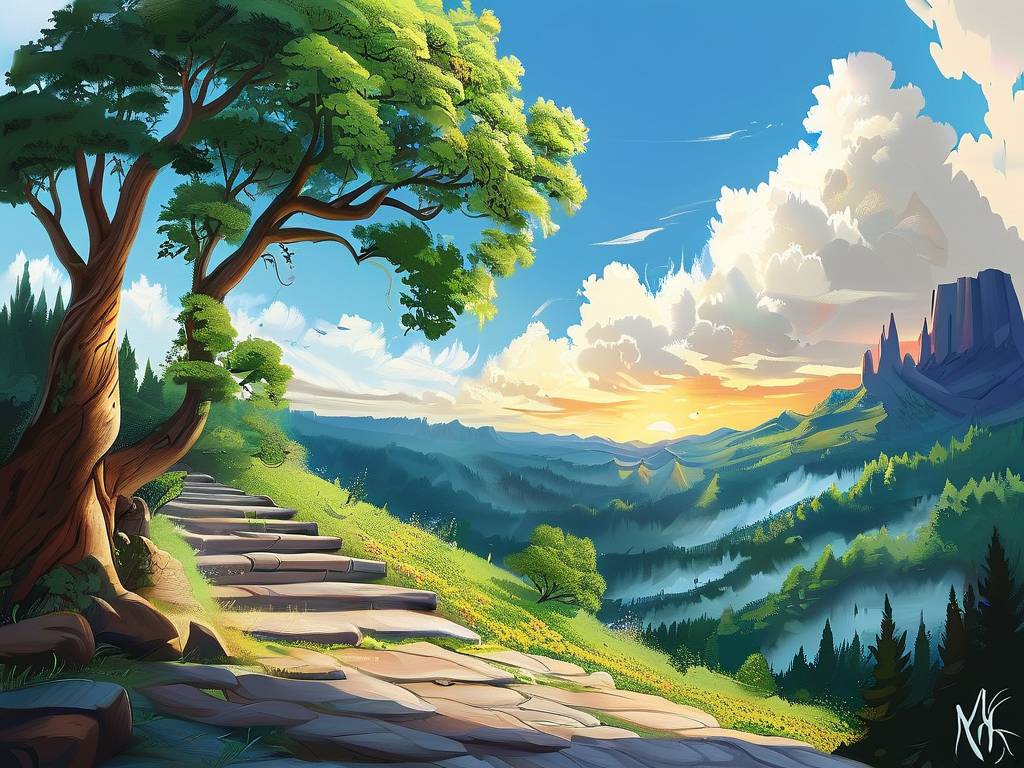
你可能在朋友圈、小红书或者抖音上看到过那些惊艳的AI绘画作品——梦幻的星空、逼真的肖像、充满想象力的奇幻场景,这些作品的背后,有很大一部分来自Midjourney(也就是大家常说的MJ),MJ是目前最受欢迎的AI绘画工具之一,它的特点是画质高、风格多样、操作简单,你只需要输入一段文字描述,它就能在几十秒内生成四张高质量的图片。
很多人第一次接触MJ的时候,会觉得“这不就是把文字变成图片吗?有什么难的?”但真正用起来才发现,同样的描述词,别人能生成大片级别的作品,自己生成的却像“翻车现场”,这中间的差距,其实就是对MJ使用技巧的理解程度。
第一步:搞清楚MJ怎么用
MJ目前没有独立的App,你需要通过Discord这个聊天软件来使用它,安装Discord之后,加入MJ的官方服务器,或者在自己的服务器里把MJ机器人拉进来,然后你就可以在聊天框里输入“/imagine”命令,后面跟上你想要的图片描述。
举个例子,你输入: /imagine a beautiful girl in a garden, sunlight, flowers, high quality
MJ就会开始生成图片,这个过程大约需要一分钟,生成之后,你会看到四张缩略图,每张图下面都有U1到U4、V1到V4的按钮,U代表放大某一张图,V代表基于某一张图生成相似风格的变体。
第二步:学会写有效的描述词
这是MJ绘画最核心的部分,很多人一开始不知道怎么描述,写出来的词太简单或者太乱,其实你可以把描述词想象成你在跟一个很听话但理解能力有限的画家沟通,你要尽量说清楚几个要素:
主体是什么:一个人、一只猫、一座城堡、一辆车?尽量具体。
场景和背景:在什么地方?海边、森林、城市街头、太空?
光线和氛围:阳光明媚、昏暗神秘、霓虹灯光、黄昏时刻?
风格和艺术家:油画风格、赛博朋克、宫崎骏动画风、写实摄影风?
画质关键词:8K、超高清、细节丰富、照片级逼真。
举个例子,如果你想生成一张“夜晚城市里的孤独骑士”的图,你可以这样写: /imagine a lone knight standing on a rainy city street at night, neon lights reflecting on wet pavement, cyberpunk style, cinematic lighting, ultra detailed, 8K
这样生成出来的图,效果会比简单写“a knight in the city”好很多倍。
第三步:掌握参数的用法
MJ有很多参数可以调整,这些参数就像是相机的设置,能改变图片的风格、构图、比例等,常用的参数有:
--ar:设置图片比例。-ar 16:9是宽屏电影比例,--ar 1:1是正方形,--ar 9:16是手机壁纸比例,默认是1:1。
--v:选择版本,MJ隔一段时间就会更新版本,不同版本的画风和处理方式不同,目前v6、v6.1、v6.2等版本各有特点,v6的细节更丰富,v6.1的构图更平衡。
--s:风格化程度,范围0到1000,数值越高,AI发挥的创造空间越大,图片更偏向艺术化但可能偏离你的描述,数值低则更忠实于你的文字。
--q:质量参数,一般用1或者2,越高画质越好但生成时间更长。
--no:排除某些元素,比如你不想图片里出现树木,就加--no trees。
这些参数可以组合使用。 /imagine a fantasy castle on a floating island, sunset, clouds, magical glow, --ar 16:9 --v 6.1 --s 250
这样一张宽屏的奇幻城堡图就出来了。
第四步:用好“垫图”功能
垫图是MJ非常有用的功能,你可以上传一张参考图,然后让MJ基于这张图的风格或构图来生成新的图片,操作方法是:先上传一张图片到Discord,复制图片链接,然后在/imagine命令里先粘贴链接,再写描述词。
比如你想让MJ画一只猫,但希望它的画风和某张你喜欢的油画作品一样,就可以把那张油画传上去,再写“a cat, in the style of this image”,MJ就会努力把猫画成那种油画风。
垫图还可以用来做“图像融合”,你可以上传两张图,比如一张是天空的照片,一张是人物的照片,然后让MJ把两者融合在一起,效果通常很惊喜。
第五步:如何让MJ画出你脑子里的画面
MJ有个特点:它理解的是“氛围”和“感觉”,而不是具体的事实,所以你如果只是机械地堆砌关键词,出来的图可能很散,更好的方法是先想清楚你要的画面有什么样的情绪和气氛。
打个比方,你要画“一个老人在冬天的公园里喂鸽子”,你可以在描述词里加上“孤独感”、“冬天的冷色调”、“柔和的光线”、“模糊的背景”,这些词会让MJ往更有人情味的方向走。
MJ对英文的描述词响应更好,如果你英文不太好,可以先用谷歌翻译或者DeepL翻译成英文,再贴进去,不过现在MJ也支持中文了,但效果还是英文更稳定。
第六步:反复调试是必经之路
很少有一次就能生成满意作品的情况,大部分时候你需要反复调整,如果你对某张图的构图很满意,但颜色不对,就可以用V按钮生成变体,如果你喜欢某张图的风格但主体不对,就保留风格关键词,换掉主体描述。
还有一些小技巧值得记住:
- 如果你觉得图片太“糊”,就加上“sharp focus”或者“highly detailed”。
- 如果你想要背景模糊的浅景深效果,就加“bokeh”或者“shallow depth of field”。
- 如果你想要照片质感,就加“photorealistic”或者“shot on Canon R5”。
- 如果你想要动画风,就加“Studio Ghibli style”或者“anime key visual”。
第七步:学会收集和整理好的提示词
MJ的社区非常活跃,Discord里有很多分享出来的优秀作品,每张图都附带了完整的提示词,你可以直接在别人的图上右键找到“复制提示词”,然后作为自己的参考。
网上也有很多提示词库网站,比如PromptHero、Midjourney Prompt Generator等,你可以搜自己想要的风格,看看别人是怎么写的,慢慢积累自己的提示词库,以后画起来就顺手很多。
第八步:MJ在哪些场景下最有用
设计师和创意工作者:可以用MJ快速出概念图、灵感板、产品效果图,以前需要几个小时甚至几天的草图阶段,现在几分钟就能搞定。
自媒体和内容创作者:需要配图、封面、插画的时候,MJ可以帮你省下大量找图或者约稿的时间,尤其是你的内容比较小众,网上找不到合适的图,MJ就是最好的选择。
游戏和影视从业者:角色设计、场景概念、怪物造型,MJ能给出很多意想不到的方案。
普通人用来玩:记录梦境、做头像、做壁纸、做贺卡、给朋友画搞怪画像,MJ的娱乐属性也很强。
第九步:注意版权问题
MJ生成的图片版权归属比较复杂,目前MJ Pro版本的付费用户,拥有生成图片的商业使用权,但如果你用的是免费额度或者试用版,生成出来的图可能属于公有领域,如果你使用MJ生成了跟某个知名角色非常像的图片(比如皮卡丘、米老鼠),这些仍然受到版权保护,不能直接商用。
所以如果你是为了商业用途使用MJ,建议先了解清楚当前的版权政策,并且尽量避免生成带有明显商标或版权的形象。
第十步:进阶玩法值得尝试
当你掌握了基础操作,可以试试一些更高阶的玩法:
用“/blend”命令:把多张图融合在一起,生成全新的创作。
用“/describe”命令:上传一张图片,MJ会自动分析并生成推荐提示词,这个功能很适合用来学习别人是怎么写的。
结合其他AI工具:比如先用ChatGPT帮你写出高质量的提示词,再用MJ生成图片,最后用PS做一些后期调整,这种组合拳效果最好。
批量生成:如果你需要大量风格统一的图片,可以写好一个模板式的提示词,只改里面的主体变量,然后批量跑。
常见问题和解决方法
很多人刚开始用MJ,都会遇到一些麻烦。
- 提示词太短导致图片平淡 → 多加点场景、光线、风格词
- 提示词太长导致元素冲突 → 减少关键词,突出重点
- 生成的图片里人物手指奇怪 → MJ早期版本对手部处理不好,现在v6版本已经有很大改善,但还是会有问题,可以加一句“perfect hands”或者后期自己修图。
- 图片风格不稳定 → 多试种子值(--seed参数),锁定同一个种子可以保持一定的风格一致性
如果你在使用MJ的过程中遇到充值、账号、会员购买方面的问题,或者想找更稳定的AI工具使用渠道,可以查看我们网站底部的二维码进行咨询,我们会帮你解决这些琐事,让你把精力真正放在创作上。
MJ让创作变得更自由
MJ绘画最大的魅力在于,它降低了创作的门槛,你不需要学画画,不需要懂色彩理论,不需要掌握构图法则,你只需要想象,然后用文字说出来,对于那些有创意但不会画的人来说,这简直是神器。
但同时,MJ也要求你学会思考:什么样的画面才有冲击力?什么样的颜色搭配才好看?什么样的描述才能准确表达你的想法?这些问题本身就是对审美和表达能力的锻炼。
所以不要只把MJ当成一个“拍照”的工具,而是把它当作一个可以跟你对话的艺术家,你描述得越清楚、越有画面感,它给你的反馈就越精彩。
从第一次输入/imagine,到生成一张让自己满意的作品,这个过程本身就是一种享受,希望这篇文章能帮你打开MJ绘画的大门,让你在这个充满可能性的世界里找到自己的乐趣。
如果你在实践中遇到任何问题,或者想要更系统、更高效的学习方式和资源,记得扫码联系网站下方的客服,我们会为你提供一对一的指导和帮助。
温馨提示:在 ChatGPT 官网(www.chatgpt.com)使用 GPT-5.5、ChatGPT-Image-2 等模型时,需要 ChatGPT Plus 或更高等级的会员权限。如需购买账号或充值会员,请扫码添加我们客服咨询。


网友评论