
温馨提示:在 ChatGPT 官网(www.chatgpt.com)使用 GPT-5.5、ChatGPT-Image-2 等模型时,需要 ChatGPT Plus 或更高等级的会员权限。如需购买账号或充值会员,请扫码添加我们客服咨询。

AI绘画软件中的画笔工具远不止“涂色”:在Midjourney中,它可用于“局部重绘”,直接涂抹修改人物的衣物或表情;Stable Diffusion中,“涂鸦”模式能随意画个火柴人,AI再自动补全成完整场景;Photoshop的“生成式填充”更是颠覆,用户只需刷掉背景或画个圆圈,AI即可智能移除物体或生成新元素,简单说,它把“从零画起”变成了“指哪改哪”,让创意试错成本几乎归零。
本文目录导读:
- 第一件事:告诉AI哪里要改,哪里不能动
- 第二件事:控制AI画图的区域
- 第三件事:保持人物或物体的样子不变
- 第四件事:给AI指定构图方向
- 第五件事:修复图片里的奇怪地方
- 不同软件的画笔工具怎么用
- 给新手的3个使用建议
- 常见问题怎么解决
- 最后说一句
我第一次用AI画画的时候,也搞不清楚那个画笔是干嘛的,以前用Photoshop画画,画笔就是用来涂颜色的,但到了AI软件里,像Midjourney、Stable Diffusion这些,画笔的功能完全不一样了,今天我把自己用过的经验整理一下,说说这个工具到底能帮你做什么。
第一件事:告诉AI哪里要改,哪里不能动
这是画笔工具最常用的功能,你生成了张图,其他地方都挺好,就是某个地方不满意,比如我上次画了只猫,猫脸很好看,但眼睛有点歪,这时候不用重新画一张,直接用画笔在猫眼睛那里涂一下,AI就知道“这里需要改”。
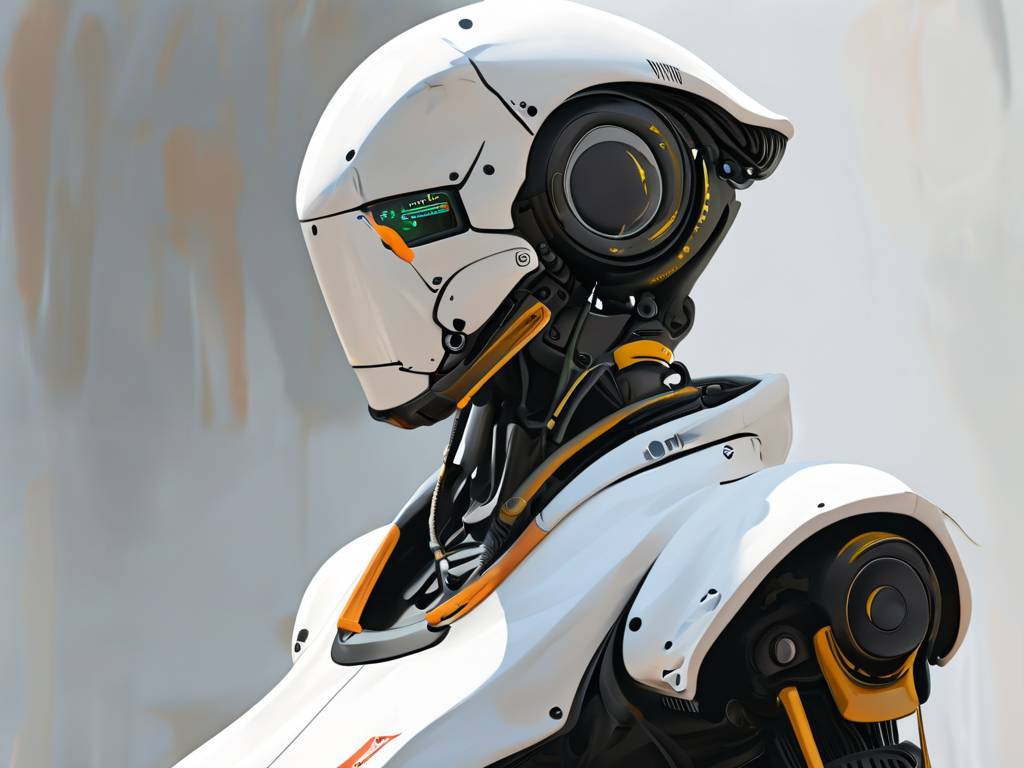
我常用的方法是这样的:先出一张图,然后选“局部重绘”或者“inpainting”功能,接着用画笔把要改的地方涂黑或涂白(不同软件操作不一样,但思路一样),最后输入新的描述,蓝色大眼睛”,AI就只改涂过的地方,其他地方保持原样。
这个功能特别适合修图,我同事做电商图片,产品图上有个污点,用画笔涂一下,让AI去掉,几秒钟就好了,以前用PS要慢慢修,现在快多了。
第二件事:控制AI画图的区域
有时候你希望AI在画面某个位置画特定的东西,比如你画了张海滩图,想在右边加一棵椰子树,这时候可以用画笔在右侧画一个大致形状,然后告诉AI“在这里画椰子树”,AI就会在你画过的地方生成树,而不是随便找个地方放。
这个在Midjourney的“Vary Region”功能里特别明显,我上周做一张客厅设计图,沙发已经画好了,想换个茶几,我就用画笔圈住茶几的位置,重新输入描述,AI就在那个位置生成了一个新茶几,大小和位置都很准。
对于做设计的人来说,这个功能很实用,不用让AI随便发挥,你自己控制每个东西放在哪。
第三件事:保持人物或物体的样子不变
用AI做连续图片的时候,最头疼的是人物长相会变,比如你想做一套漫画,主角每一张脸都不一样,那就不像同一个人了。
现在很多AI软件有“参考图”功能,配合画笔用效果更好,第一步,选一张你喜欢的脸,第二步,用画笔在关键位置做标记,比如眼睛、鼻子、嘴巴,第三步,生成新图的时候,AI就知道“这几个位置要保持一致”,这样生成的新图里,脸还是那个人。
我试过用这个功能做头像系列,十几张图的脸都很统一,以前用纯文字描述要写很多,还容易跑偏,现在用画笔标记一下,准确率高很多。
第四件事:给AI指定构图方向
你画了一张图,觉得构图不对,比如主体太小了,或者位置偏了,这时候用画笔可以快速调整,在空白或者不重要的地方画几笔,告诉AI“在这里加东西”或者“把主体移到这里”。
我常用的是Stable Diffusion的“ControlNet”功能里的“涂鸦模式”,随便画几条线,AI就能根据线条走向生成物体,比如画一个圆圈,AI可能生成一个太阳,画一个三角形,可能生成一座山,画得粗就有质感,画得细就光滑。
这个对不会画画的人很友好,你不用画得好看,只要画出大概位置和形状,AI帮你完善细节,我有个朋友完全不会画画,就用这种方式做出了很漂亮的风景图。
第五件事:修复图片里的奇怪地方
AI生成的图有时候会有奇怪的地方,比如多出几根手指、脸变形、背景穿模,这些问题用画笔修最方便,把有问题的地方涂一下,重新生成一次,大部分问题都能解决。
特别是画人像的时候,手是最容易画坏的,我通常专门把手的位置涂掉,单独生成一只正常的手,有时候一次不行,就多试几次,虽然有点麻烦,但比从头画一张快得多。
不同软件的画笔工具怎么用
我知道你会问,每个软件的具体操作一样吗?不一样,但核心逻辑差不多,我用过的几个软件,说说它们的区别。
Midjourney:它的画笔工具主要在“Vary Region”里,用法是先生成图,然后选这个功能,用画笔圈出要改的区域,输入新描述,它画笔头比较小,适合精细修改,缺点是只能改选中的地方,不能控制整个构图。
Stable Diffusion:这个功能最多,有专门的inpainting模型,画笔可以调整大小、透明度和硬度,还能配合ControlNet用,控制力很强,但操作起来复杂一些,需要多学一下。
Clipdrop:它的画笔叫“Remove”和“Replace”,用起来最简单,Remove功能涂哪删哪,Replace功能涂哪换哪,适合快速修图,但精细度一般。
DALL-E:OpenAI的开源工具也有类似功能,但画笔比较粗,适合大范围修改,优点是生成的图质量高,缺点是对细节控制不够准。
国内的一些AI绘画工具,比如文心一格、通义万相,也有类似功能,操作方式借鉴了国外软件,但有些做了简化,适合新手用。
给新手的3个使用建议
-
先练小范围修改,不要一上来就想改整张图,先从改一个小东西开始,比如改个颜色、换个物体,这样出错成本低,容易摸索出规律。
-
画笔大小要调对,改小东西用小笔刷,改大区域用大笔刷,笔刷太小容易让AI不懂你想改哪,笔刷太大容易改坏其他地方,我一般从中间大小开始试。
-
描述词要具体,光靠画笔涂一下不够,还要写清楚你想改成什么样,改成红色毛衣”比“改衣服”准确得多,描述越具体,AI理解越准。
常见问题怎么解决
问题1:改完以后,没涂的地方也变了。 原因:画笔边缘太模糊,或者AI理解错了范围,解决方法:用硬一点的笔刷,或者把涂的区域画得紧凑一些。
问题2:改了5次还是不好看。 原因:可能是描述词和涂的区域不匹配,换个说法试试,或者把涂的区域扩大一点。
问题3:想改背景,但总是把主体也改了。 原因:画笔把主体也涂到了,解决方法:涂背景的时候,离主体远一点,或者用更小的笔刷。
问题4:生成的图颜色很奇怪。 原因:新物体的颜色和原图不搭,可以加上颜色描述,深蓝色沙发”而不是“沙发”。
最后说一句
画笔工具就像你和AI之间的一个翻译,你用手势告诉AI哪里要动,AI理解你的意思去执行,一开始可能沟通不顺,多试几次就默契了,每个软件的手感不一样,但用的多了,就会找到自己喜欢的方式。
如果你现在正卡在某个操作上,不知道怎么用画笔达到想要的效果,或者账号、充值遇到问题,可以扫页底的二维码找我,我每天都在用这些工具,知道哪里容易出错,也理解新手会碰到什么麻烦。
温馨提示:在 ChatGPT 官网(www.chatgpt.com)使用 GPT-5.5、ChatGPT-Image-2 等模型时,需要 ChatGPT Plus 或更高等级的会员权限。如需购买账号或充值会员,请扫码添加我们客服咨询。




网友评论