
温馨提示:在 ChatGPT 官网(www.chatgpt.com)使用 GPT-5.5、ChatGPT-Image-2 等模型时,需要 ChatGPT Plus 或更高等级的会员权限。如需购买账号或充值会员,请扫码添加我们客服咨询。

真我AI大模型抠图软件利用人工智能技术,可高效处理复杂图像,用户只需上传图片,系统便能自动识别主体与背景,完成精准抠图,无需手动操作,该软件适用于多种场景,如人像、物品、动物等,支持边缘细节优化,输出清晰自然的效果,通过AI大模型的深度学习能力,它在应对毛发、透明物体等复杂边缘时表现优异,显著提升图像处理效率与质量。
本文目录导读:
- 开头部分:普通人也能用的专业抠图工具
- 真我AI大模型抠图软件能做什么
- 使用过程中要注意的几个问题
- 和其他抠图工具的对比
- 适合什么人用
- 操作步骤其实很简单
- 关于AI抠图的几个常见误区
- 使用体验的整体感受
- 如果你也在考虑用AI抠图
普通人也能用的专业抠图工具
说到抠图这件事,很多人第一反应就是Photoshop,但说实话,PS的学习门槛挺高的,光是理解图层、通道、蒙版这些概念就得花不少时间,更别提那些复杂的钢笔工具勾边、毛发边缘处理这些细节操作了,如果你只是偶尔需要抠一张图,专门去学PS确实不太划算。
现在好了,真我AI大模型抠图软件的出现,让这件事变得简单很多,你不需要懂任何图像处理知识,甚至不用安装复杂的软件,只要上传一张图片,AI就能帮你完成抠图工作。
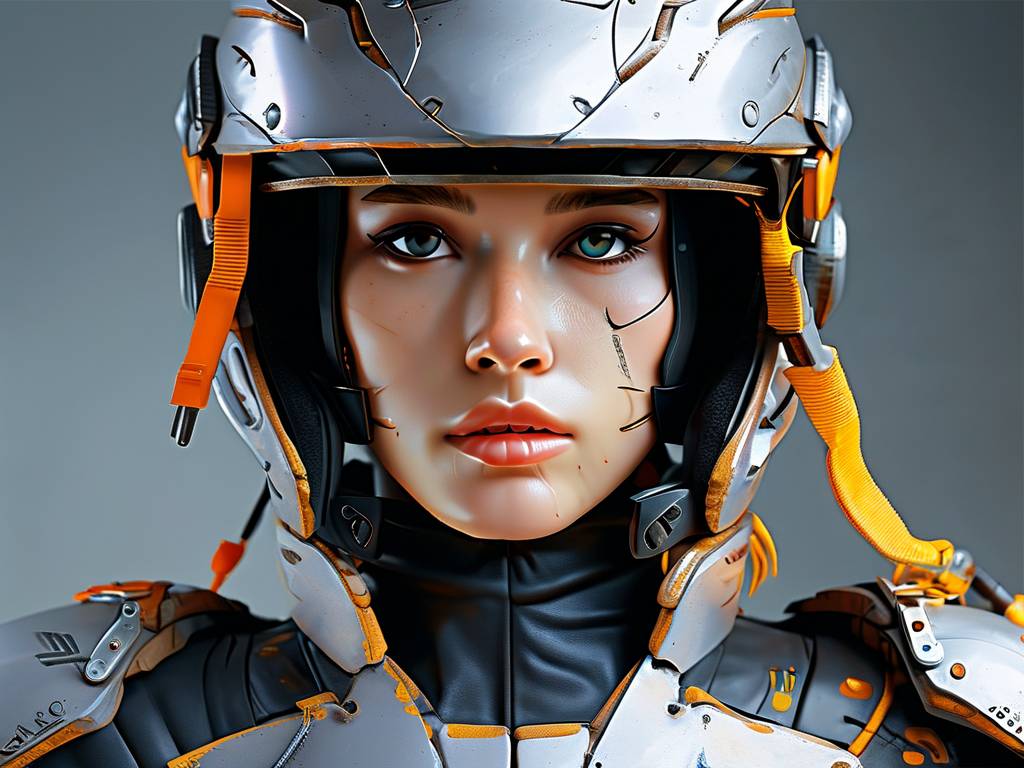
这款软件使用的是大模型技术,什么是大模型呢?简单点说,就是AI学会了海量的图片数据,所以它能理解什么是人、什么是背景、什么是头发丝之间的缝隙,它就像一个看了几亿张图片的专家,一眼就能看出该保留什么、该去掉什么。
真我AI大模型抠图软件能做什么
我刚开始用这个软件的时候,其实没抱太大希望,毕竟AI抠图的产品市面上也有不少,但效果参差不齐,不过试了几次之后,我发现这个还真不一样。
第一,它能处理非常复杂的边缘,比如你想抠一张人物照片,头发丝那种细碎的地方,之前的很多抠图软件要么把头发全抹没了,要么保留了一大堆背景,真我这个做得挺干净,发丝之间的空隙都能识别出来,放大看也不会觉得假。
第二,它支持多种抠图模式,不只是简单的“保留主体去掉背景”,你还可以选择保留某个颜色、保留某个区域、或者只去掉某个物体,比如你拍了一张风景照,想把里面不小心拍进去的路人去掉,也能做到。
第三,它处理半透明物体也挺靠谱,比如玻璃杯、纱巾、烟雾这些,传统的抠图工具基本没辙,因为透明边缘不好定义,真我AI能识别出哪些地方是半透明的,该保留多少透明度,结果看起来比较自然。
使用过程中要注意的几个问题
AI也不是万能的,我用了一段时间之后,发现有几个地方需要注意一下。
图片的质量会影响最终效果,如果你拿去的图片本来就模糊、像素低,AI再怎么聪明也补不回来细节,最好用清晰的原图,特别是需要抠人物毛发的时候,高分辨率图片会让AI有更多信息去判断。
背景和主体的颜色差越大,效果越好,如果你穿的衣服和背景颜色很接近,比如黑色衣服站在黑色墙前面,AI可能会分不清楚哪里是衣服、哪里是背景,这种情况你可以手动标记一下,告诉AI哪些地方需要保留。
还有一个细节是,这个软件支持批量处理,如果你有很多图片需要抠图,比如做电商的要处理几百张产品图,可以一次性全部上传,让它自动处理,能省不少时间。
和其他抠图工具的对比
市面上类似的AI抠图工具有不少,比如Remove.bg、Adobe的AI抠图、还有手机上的各种美图软件,这些我也都用过,说几点我的感受吧。
Remove.bg做得很早,效果也不错,但它的免费额度有限,抠几张图就要收费了,而且它主要是针对人物抠图,对物体和复杂场景的处理能力一般。
Adobe的AI抠图功能也很强,但它必须用Photoshop或者Adobe全家桶才能用,对普通用户来说成本太高了,而且你还要习惯Adobe那一整套操作逻辑。
手机美图软件方便是方便,但精度不够,你抠出来的图放大一看,边缘可能坑坑洼洼的,而且功能少,只能做些基础操作。
真我AI大模型抠图软件的优势在于,它把AI抠图做到了比较专业的水平,但操作非常简单,没有PS那么复杂,也没有美图软件那么粗糙,而且它对各种场景的适应性比较强,不管是人物还是物体,是简单背景还是复杂背景,都能处理得还不错。
适合什么人用
我觉得这款软件挺适合这几类人的。
第一类是电商卖家,产品图经常要换背景,或者要把产品抠出来做展示图,用这个能很快搞定,而且批量处理功能很实用,省人力。
第二类是对图片处理有需要但不会PS的人,比如写公众号的,做自媒体的,需要经常做封面图、配图,但又没时间学专业软件,这个上手很快,几分钟就能出图。
第三类是设计师,虽然是专业做设计的,但很多重复性的抠图工作很浪费精力,用AI来完成这些基础步骤,可以把时间花在更有价值的地方。
操作步骤其实很简单
我第一次用的时候,基本上没看教程,全靠自己摸索,因为界面做得很简单,就几个按钮。
第一步,上传图片,支持常见的格式,比如JPG、PNG、WebP这些,图片大小最好不要超过20MB,太大了上传会慢。
第二步,选择抠图模式,一般情况下直接选“自动抠图”就行,AI会自己判断主体是什么,如果效果不太满意,可以选“手动优化”,在图片上画几笔告诉AI哪些地方要保留、哪些地方要去掉。
第三步,点一下“开始处理”,等几秒钟,AI就处理好了,你可以放大看看细节,如果觉得没问题,就可以下载了,下载的时候支持透明背景PNG格式,也支持直接换背景的颜色或者背景图。
整个过程下来,快的一分钟就能完成一张图,比起以前用PS慢慢勾边,确实快多了。
关于AI抠图的几个常见误区
有些人在刚接触AI抠图的时候,会有一些误解,我简单说几个比较常见的。
第一个误区是“AI抠图能完美处理所有图片”,这个不太现实,虽然AI很强,但遇到极端情况还是会出问题,比如主体被遮挡太严重、光线特别复杂、或者图片太模糊,AI也可能抠不好,这时候需要你手动帮忙修正一下,或者换一张更合适的图片。
第二个误区是“AI抠图替代人工”,AI更多是做辅助工作,帮你完成80%到90%的常规操作,剩下那些特别精细的、需要判断的地方,还是需要人来做最后的检查,特别是用在商业场景里,把AI抠好的图放大仔细看看边缘,确保没问题再用。
第三个误区是“一次抠图就能永久使用”,有时候你抠完一张图,觉得挺完美,但换了一个背景颜色之后,发现边缘有点不对劲,这是因为AI在抠图的时候是根据原背景来判断的,换了新背景,光线的差异会被放大,所以你最好在新背景上也检查一下效果。
使用体验的整体感受
我用了真我AI大模型抠图软件大概两周左右,整体感觉挺省心的,主要是它解决了我最头疼的两个问题:一个是抠图精度,一个是操作复杂度。
以前我抠一张头发复杂的图,至少要花十几分钟,现在一分钟搞定,而且不需要反复重做,一次性出图的效果就够用了。
还有一些小功能也挺人性化的,比如它能保留图片的原始色彩空间,不会像有些抠图软件一样,抠完之后颜色变得不一样了,还有它支持透明度调整,有些地方如果不想完全透明,可以调整成半透明的状态。
我也遇到过一次不太满意的情况,那是一张光线很暗的照片,人物站在树林里,背景有很多细碎的树枝树叶,AI确实不太好判断哪些树枝是背景、哪些是人物手里的东西,最后我用手动标记了一下,才得到比较好的结果。
不过这不影响我继续用它,毕竟这种极端情况平时也不太多见,而且有手动修正的功能,也不算大问题。
如果你也在考虑用AI抠图
说到底,AI抠图的目的是帮我们省时间、省力气,你不必追求每张图都100%完美,只要能满足你的实际需要就行。
如果你平时对图片处理需求不大,一个月就抠三五张图,那随便找个免费工具用用就行,但如果你经常需要抠图,或者对抠图质量有一定要求,那真我AI大模型抠图软件是个挺不错的选择。
它最大的好处就是“好看好用”,你不用花时间去学,打开就能直接上手的,而且效果确实不差,能满足大部分日常和专业场景的需要。
最后想说,AI技术发展得很快,抠图这件事也越来越不像以前那么难了,如果你一直因为抠图麻烦而不愿意搞图片,现在可以试试看,可能你会发现,原来自己想要的效果几分钟就能搞定了。
温馨提示:在 ChatGPT 官网(www.chatgpt.com)使用 GPT-5.5、ChatGPT-Image-2 等模型时,需要 ChatGPT Plus 或更高等级的会员权限。如需购买账号或充值会员,请扫码添加我们客服咨询。

网友评论