
温馨提示:在 ChatGPT 官网(www.chatgpt.com)使用 GPT-5.5、ChatGPT-Image-2 等模型时,需要 ChatGPT Plus 或更高等级的会员权限。如需购买账号或充值会员,请扫码添加我们客服咨询。

用AI网格工具处理不同颜色时,从基础到进阶的实用方法如下:基础阶段,先创建网格对象,利用“网格工具”点击图形生成网格点,再直接选中节点赋予单一颜色,实现简单渐变,进阶方法包括:通过多点选取不同节点分别着色,制造复杂色彩过渡;使用“编辑网格”调整节点位置与曲线手柄控制颜色扩散范围;利用透明度与混合模式叠加颜色层次;最后可结合“重新着色图稿”功能批量调整整体色调,实现精准色彩控制。
本文目录导读:
我第一次接触AI网格工具的时候,其实不太明白这个东西到底能做什么,后来慢慢试了几次才发现,它最大的用处就是处理颜色,特别是在一张图里面,不同颜色之间的过渡、渐变、层次,网格工具都能做得很好,今天我就把我的经验整理一下,希望能帮你少走一些弯路。
什么是AI网格工具
AI网格工具是Adobe Illustrator里面的一个功能,它的工作方式很简单:你在图形上画一个网格,然后在网格的每个节点上设置颜色,软件会自动帮你把颜色之间的过渡做得平滑自然,它就是一个让颜色混合变得容易的工具。
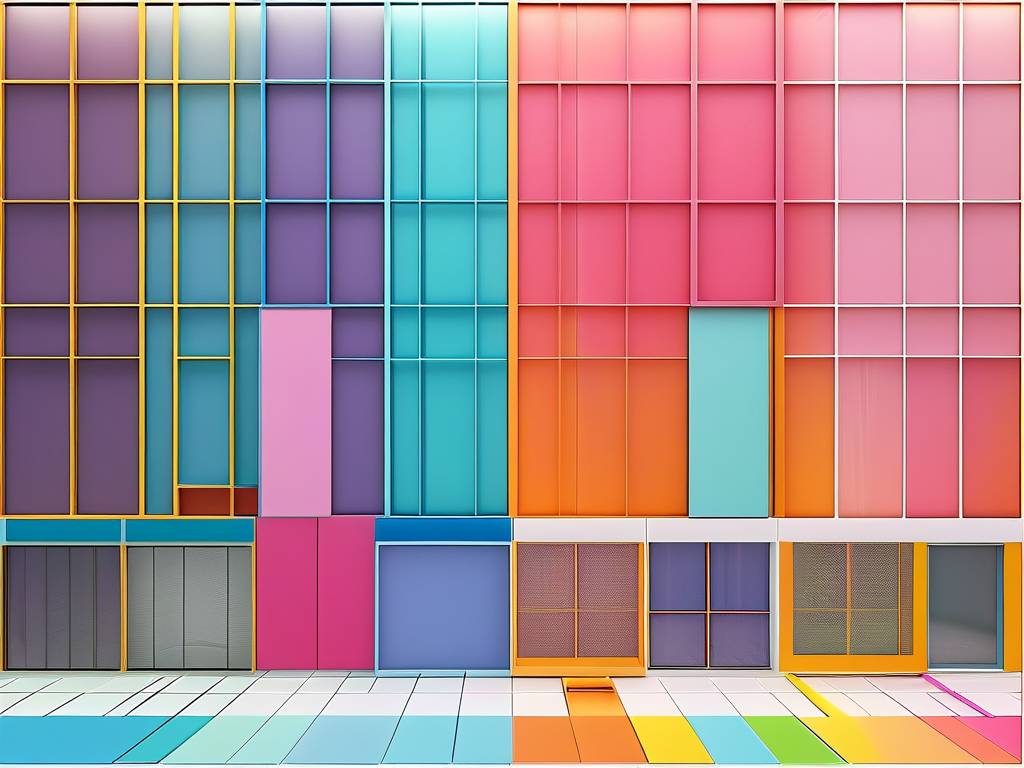
以前我们做颜色渐变,要么用渐变工具,要么手动去调色彩混合,但渐变工具只能做两种颜色的直线渐变,手动调的话又很麻烦,很难让颜色看起来自然,网格工具就不一样了,它可以在多个方向上同时处理多种颜色,而且过渡非常柔和。
不同颜色在网格工具里的处理方法
两个颜色的混合
这是最简单的用法,你先用网格工具点一下图形,它就会自动生成一个基础的网格,然后在两个不同的节点上分别设置不同的颜色,软件会在中间的网格部分自动生成渐变,比如说,你想做一个从红色到蓝色的渐变,就在左边的节点设成红色,右边的节点设成蓝色,中间的区域就会变成紫色,而且过渡非常自然。
这里有一个小技巧:节点的位置会影响颜色过渡的方式,你把两个节点放得近一些,颜色变化就会更急促;放得远一些,变化就更柔和,你可以根据自己的需要来调整。
三种颜色的混合
复杂一点的情况是三色混合,比如你要做一个红、黄、蓝三个颜色的混合效果,这个时候网格工具的优势就很明显了。
你先在图形上拉出一个3x3或者4x4的网格,然后在三个不同的节点上分别设置红、黄、蓝三种颜色,你可能会注意到,不同节点之间的距离和位置会决定颜色混合的结果,比如红色和黄色中间的节点会变成橙色,黄色和蓝色中间的会变成绿色,红色和蓝色中间的会变成紫色,如果你把三种颜色放在一个三角形的三个顶点上,中间的节点就会根据距离的远近变成不同的颜色。
这个功能在做一些抽象画或者背景图的时候特别有用,你可以通过调整节点的位置和颜色,得到很多意想不到的效果。
多个颜色的渐变效果
有时候你需要在一个图形上实现多个颜色的渐变,而且这些颜色之间不是简单地按顺序排列,而是要在不同的方向上混合,这种情况用网格工具最合适。
比如说你要做一个日落的效果,从顶部的深蓝色到底部的橙色,中间还要经过紫色、粉色、橙红色,你用普通渐变工具很难做到,但网格工具就很轻松,你先创建一个10x10或者更密集的网格,然后在顶部几行设成深蓝色,中间几行设成紫色和粉色,底部几行设成橙红色和橙色,软件会自动帮你把颜色之间的过渡处理好。
这里需要注意的是,网格的密度会影响最终效果,网格越密集,你能控制的颜色变化就越精细,但工作量也会增加,8x8到12x12的网格就足够用了,除非你特别需要精细的控制。
颜色之间的抗锯和过渡
很多人在用网格工具的时候会发现一个现象:有时候颜色过渡的地方会出现条纹或者锯齿,这个其实是因为节点颜色设置得太生硬,或者网格分布不均匀。
解决的办法有几种,第一种是增加网格的密度,让颜色在每个节点之间的变化更平滑,第二种是调整节点的位置,让颜色变化更均匀,第三种是把一些节点的颜色透明度调低,让颜色之间的过渡更柔和。
我自己试下来,比较有效的方法是先把网格建得稍微密集一些(比如10x10),然后把颜色设好后,再用网格工具去调整节点的位置,这样既能保证颜色过渡的自然,又不会让工作流程变得太复杂。
实战案例:做个彩色渐变的背景
我拿一个简单的例子来说吧,假设你想做一个用在网页或者海报上的彩色渐变背景。
第一步,画一个和你要做背景一样大的矩形。
第二步,选网格工具,点击这个矩形,它会自动生成一个基础的网格。
第三步,用直接选择工具选中网格上的节点,开始设置颜色,你可以先选最上面一排的节点,全部设成一种颜色,比如蓝色,然后下一排设成紫色,再下一排设成粉色,最下面一排设成橙色。
第四步,调整节点的位置,如果你发现某两个颜色之间的过渡太快或者太慢,可以拖动节点来调整,比如你希望蓝色到紫色的过渡更长一些,就把紫色那排节点往下拖一点。
第五步,仔细看效果,有时候你会发现网格的线条本身也会影响视觉,这个时候你可以把网格的描边颜色改成透明,或者把描边大小设成0,这样网格线条就看不见了,只留下颜色。
第六步,如果你对整体效果还不满意,可以继续添加或者删除节点,再调整颜色,你甚至可以在一个节点上设置透明度,让颜色慢慢变淡,做出更丰富的层次感。
做完这些步骤之后,你就能得到一个非常平滑的多色渐变背景,这个背景放在海报、网页、或者PPT里面都很出彩。
常见问题和解决办法
颜色过渡看起来生硬
如果你发现颜色之间的过渡看起来像是有条纹或者分界线,可能是两个原因,一个是节点颜色之间的亮度差异太大,比如一个非常亮一个非常暗,这时候软件很难做出平滑的过渡,解决办法是在中间加一些中间亮度的颜色节点,另一个是网格密度太低,增加网格密度可以减少这种问题。
颜色混合结果和预期不一样
有时候你在节点上设了红色和蓝色,但中间的节点变成了灰黑色,而不是预想的紫色,这种情况通常是因为节点的颜色模式不一致,比如有些节点用的是RGB颜色,有些用的是CMYK颜色,两种模式混合时容易出问题,解决办法是统一使用同一种颜色模式,最好从开始就用RGB。
网格工具卡顿
如果你在做大尺寸的图形,网格又建得特别密,软件的响应速度可能会变慢,这个没有什么特别好的办法,你可以试着把图形的尺寸缩小一些来做,等做好之后再放大,或者就降低网格的密度,用更少的节点来控制颜色变化。
不知道怎么给图形添加网格
这个其实很简单,你选中图形,然后在工具箱里找到网格工具(快捷键是U),然后点击图形就可以了,如果你想要更复杂的网格布局,可以在点击之前调整网格的参数,比如行列数。
网格工具和其他颜色工具的区别
很多人在做颜色渐变的时候会用渐变工具,但渐变工具只能在一个方向上做两个颜色的渐变,而且它不能控制颜色在图形不同区域的变化,网格工具就不一样了,它可以同时控制多个方向和多个颜色,而且你能精确控制每个节点的位置和颜色。
也有人会用效果菜单里面的“颜色半调”或者“模糊”来做颜色变化,但那些效果通常是全局的,你不能像网格工具一样精确调整,网格工具虽然操作起来稍微复杂一些,但可控制的程度更高,效果也更好。
进阶技巧:结合透明度使用
网格工具不仅能控制颜色,还能控制透明度,你在设置节点颜色的时候,可以在颜色面板里调整透明度,这样就可以做出颜色逐渐变淡或者变透明的效果。
比如你想做一个从彩色到透明的渐变,就在左边的节点设置成彩色,右边的节点设置成完全透明,软件会自动在中间生成透明度渐变,同时颜色也在变化,这种效果在做水印或者背景纹理的时候特别实用。
总结一下我的建议
如果你刚开始用AI网格工具,建议你先从简单的两色混合开始练手,等熟悉了节点和颜色的关系之后,再慢慢增加颜色的数量,不要一开始就想着做十个颜色的复杂渐变,那样很容易让自己觉得难,反而放弃。
记得多试不同的节点位置和颜色组合,很多漂亮的效果都是试出来的,不是一开始就能计划的,你设一个颜色,看看效果,不满意就改,多试几次就能找到感觉。
如果你想用AI网格工具做更复杂的设计,比如人脸或者物体的颜色过渡,可能需要结合其他功能一起使用,比如渐变工具、形状工具等,网格工具虽然强大,但也不是万能的,它会和其他工具配合使用才能发挥最大的作用。
希望这篇文章能帮你更好地理解和使用AI网格工具,如果有问题,可以慢慢试,慢慢调整,时间长了自然就会了。
温馨提示:在 ChatGPT 官网(www.chatgpt.com)使用 GPT-5.5、ChatGPT-Image-2 等模型时,需要 ChatGPT Plus 或更高等级的会员权限。如需购买账号或充值会员,请扫码添加我们客服咨询。




网友评论