
温馨提示:在 ChatGPT 官网(www.chatgpt.com)使用 GPT-5.5、ChatGPT-Image-2 等模型时,需要 ChatGPT Plus 或更高等级的会员权限。如需购买账号或充值会员,请扫码添加我们客服咨询。

本文介绍了ChatGPT的绘图能力,帮助用户从困惑到轻松出图,首先需确认使用支持DALL·E的GPT-4版本,用户可通过自然语言描述图像内容,如主体、场景、风格、颜色等细节,若生成结果不理想,可添加或修改关键词,调整描述,如“卡通风格”“写实”或“带背景”,支持多次迭代,逐步优化,可指定图像比例(如16:9)或构图方向,掌握这些技巧后,即可快速生成高质量图片。
本文目录导读:
很多人第一次用ChatGPT的时候,都会问一个问题:ChatGPT到底能不能画图?有人说能,有人说不能,搞得人很乱,其实这个问题很简单,只是大家没搞清楚ChatGPT有几个版本,每个版本能干的事不一样,今天我就把这个事情说清楚,然后告诉你具体怎么操作才能让ChatGPT画出图来。
先搞清楚一件事:不是所有ChatGPT都能画图
你打开ChatGPT的网页或者App,看到的那个对话框,它背后可能是不同的模型,最常见的两个是GPT-4和GPT-3.5,GPT-3.5是免费版,它只能打字聊天,不能画图,GPT-4是付费版,它里面有一个叫DALL·E的功能,这个才是用来画图的。
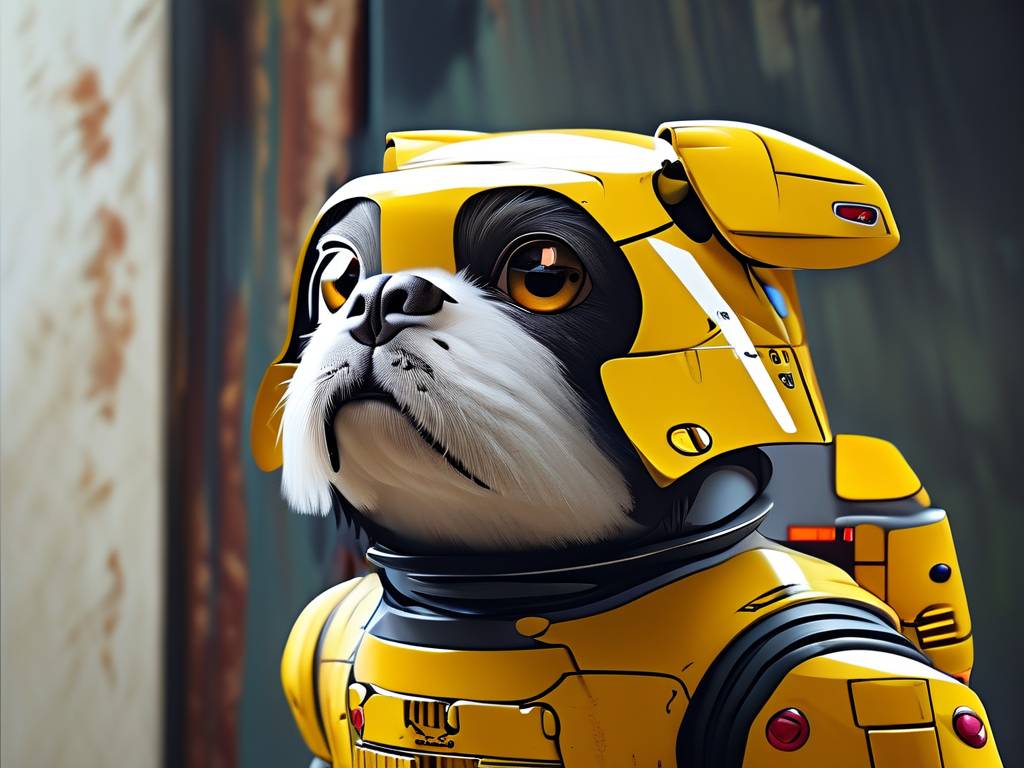
很多人不知道这个区别,用免费版喊了半天“帮我画一只猫”,ChatGPT只会回你一段文字描述猫长什么样,它就是画不出来,这不是你操作错了,是你用的版本根本就没这个能力。
所以第一步,如果你想画图,你得先有一个ChatGPT Plus账号,这个是每月20美元的那个订阅服务,有了Plus账号之后,你才能在对话里选择GPT-4模型,然后用它里面的画图功能。
具体怎么操作,分三步走
第一步:打开ChatGPT,选对模型
登录你的ChatGPT账号之后,在聊天界面的顶部,你会看到一个模型选择的下拉菜单,默认可能是GPT-3.5或者GPT-4,你要手动点开,选择GPT-4,有些界面上会直接显示“GPT-4 with DALL·E”,如果有这个选项,那就更好了,直接选它。
选好之后,你就可以开始聊天了,这时候你输入“帮我画一幅图”,ChatGPT就会启动它的画图功能,而不是只给你文字。
第二步:把你的想法说清楚
很多人画图失败,不是因为工具不行,而是因为自己没说清楚,你跟ChatGPT说“帮我画一只狗”,它确实会画,但是画出来的狗可能跟你心里想的那只完全不一样。
举个例子,你说“帮我画一只狗”,ChatGPT可能画一只金毛,但你其实想要一只柴犬,你说“帮我画一个花园”,它可能画一个很大的英式花园,但你其实想要一个小小的日式庭院。
所以你要尽量把细节说出来。
- 主体是什么(一只柴犬,穿红色衣服,坐在地上)
- 背景是什么(在樱花树下,春天,阳光很好)
- 风格是什么(像动漫那样,或者像油画那样,或者像照片那样真实)
- 颜色、光线、情绪这些,能说多少说多少
你给的描述越具体,ChatGPT画出来的图就越接近你想要的样子。
还有一个技巧,就是你可以让ChatGPT先帮你想想,你说“我想画一幅图,主题是夏天的海边,但我不确定怎么描述更好,你能先给我几个方案吗?”它就会给你几个不同版本的描述,你挑一个最顺眼的,它就直接开始画。
第三步:看图之后还能改
ChatGPT画完图之后,不是一幅就结束了,你可以继续跟它说哪里不满意,让它改,比如你觉得颜色太暗了,你可以说“把整体亮度调高一点”,你觉得画面里少了一个人,你可以说“在沙滩上加一个打伞的人”,ChatGPT会根据你的要求重新画一幅。
这个过程可以反复做,直到你满意为止,所以不用担心一次画不好,慢慢调整就行。
常见的几个问题,我直接告诉你答案
我画出来的图为什么是四格漫画那种样子?
ChatGPT有时候会把一个画面里的不同元素拆成四个小图,看起来像是一组图,这不一定是它画错了,而是它觉得这样能更好地展示你的要求,如果你不想要这种形式,直接告诉它“我要一张完整的大图,不要分成小格子”,它就会改。
画出来的人脸为什么很奇怪?
这是一个很普遍的问题,DALL·E画风景、画动物、画物品都很好,但画人脸的时候,尤其是画真人的脸,有时候手、眼睛、嘴巴的比例会不对,这是目前所有AI画图工具都有的问题,不只是ChatGPT,如果你发现人脸很奇怪,你可以试试换个描述,不要画得太像真人,画成卡通风格”或者“画成油画风格”,这样人脸的问题会好很多。
我想画一个具体的人,比如我的朋友,能画吗?
不能,你给ChatGPT描述一个人的长相,说“我的朋友长什么样”,它画出来的不是你的朋友,而是它自己想象出来的一个人,它不认识任何真实的人,所以如果你想画某个人,你得提供一张照片让它参考,但是ChatGPT目前不支持上传图片再画图,它只能靠文字描述,所以画具体的人这件事,用ChatGPT很难做到。
我画出来的图能商用吗?
这个要分情况,如果你是ChatGPT Plus的付费用户,你用自己的账号生成的图片,一般来说是可以用于商业用途的,比如做海报、做产品图,但是OpenAI的条款有时候会更新,建议你在使用之前去OpenAI的官网看一下最新的使用政策,不过对于大多数普通用户来说,日常用完全没问题。
除了ChatGPT,还有没有别的画图工具
如果你觉得ChatGPT画图不够好,或者你不想每个月花20美元,那你可以试试别的方法,现在市面上有好几个AI画图工具,有些是免费的,有些是一次性付费的。
比如Midjourney,这个是目前公认画图质量最高的工具之一,但它需要你用Discord来操作,对新手来说有点麻烦,还有Stable Diffusion,这个是完全免费的,但你得自己下载软件装在电脑上,配置要求比较高,还有百度的文心一格,这个是国内的,直接网页用,很方便,但画图质量比ChatGPT的DALL·E稍微差一点。
如果你只是想随便画着玩,不追求完美,那ChatGPT的DALL·E完全够用了,如果你对画图质量要求很高,那你可以考虑Midjourney或者Stable Diffusion。
几个实用的小技巧
用英文描述效果更好
ChatGPT对英文的理解比中文更好,画图的时候也是这样,你不一定非要写很复杂的英文,简单的句子就行,A red bird sitting on a tree branch, sunlight, realistic style”,这样它就能画得很好,如果你英文不好,你可以先用中文写,然后让ChatGPT帮你翻译成英文,它自己也能看懂。
指定画幅比例
有时候你画出来的图是正方形的,但你想用在手机壁纸或者海报上,就需要长方形的图,你可以在描述里加上“16:9的宽屏”或者“竖屏的9:16”,ChatGPT会尽量按这个比例画。
一次多画几张
如果你不知道具体想要什么风格,你可以让ChatGPT一次画好几张,帮我画出三张不同风格的花园,一张是水彩画,一张是油画,一张是照片风格”,这样你就不用一张一张地试了。
遇到问题怎么办
如果你在操作过程中发现ChatGPT没有画图选项,那很可能是因为你的账号不是Plus账号,或者你选错了模型,你检查一下自己登录的账号是不是付费版,再检查一下对话里选的是不是GPT-4。
如果你已经选了GPT-4,但它还是一直给你文字描述,那你可以在输入框旁边找一找,有没有一个小图标,像是一个画笔或者一个图片的样式,有些界面里,你需要手动点一下那个图标,才能切换到画图模式。
如果你实在搞不清楚,或者你在购买账号、充值的时候遇到困难,不知道去哪里买ChatGPT Plus,或者买了之后不会激活,你可以看看我们网站页底的二维码,扫描之后可以直接咨询,那边会有人帮你解决,不管是账号的问题、充值的问题、还是操作的问题,都可以问。
最后再说一句
ChatGPT画图这件事,说到底就是一个工具,你只要搞清楚了它是什么版本、怎么描述、怎么调整,就能用起来,不要被网上那些复杂的教程吓到,实际操作起来很简单,你试一次就知道了。
如果你画出来的第一张图不太满意,别着急,多调整几次描述,多试几种风格,总会画出一张你喜欢的图,这个事情没有什么捷径,就是多试,试多了,你自然就知道怎么跟ChatGPT说话了。
温馨提示:在 ChatGPT 官网(www.chatgpt.com)使用 GPT-5.5、ChatGPT-Image-2 等模型时,需要 ChatGPT Plus 或更高等级的会员权限。如需购买账号或充值会员,请扫码添加我们客服咨询。

网友评论