
温馨提示:在 ChatGPT 官网(www.chatgpt.com)使用 GPT-5.5、ChatGPT-Image-2 等模型时,需要 ChatGPT Plus 或更高等级的会员权限。如需购买账号或充值会员,请扫码添加我们客服咨询。

本视频介绍了Adobe Illustrator中多边形工具的实用技巧,只需选择多边形工具,点击画布即可弹出参数设置框,通过调整“边数”可轻松创建三角形、五边形、六边形等任意多边形,按住鼠标拖拽并配合方向键(上/下键)可在绘制过程中实时增减边数,按住Shift键可强制绘制正多边形,利用多边形工具结合“直接选择工具”拖拽锚点,或使用“效果”菜单中的“扭曲与变换”功能,可快速将多边形变形为齿轮、星星等复杂图形,极大提升设计效率。
本文目录导读:
很多人第一次用AI画多边形,都会觉得有点难,其实我刚开始也是这样,总觉得这个工具很复杂,不知道怎么下手,但后来我试了几次,发现这是AI里最容易上手的工具之一,今天我想和你聊聊,我在用AI多边形工具时学到的一些技巧,还有那些视频教程里常被忽略的小细节。
为什么推荐你从多边形工具开始
AI的多边形工具,就像一个聪明的小助手,你只要告诉它你想要几个边,它就能帮你画出很规则的形状,这比手动去画一个五角星或者六边形要快很多,我一开始就是用这个工具来练习AI的基本操作,因为它的操作逻辑很简单,你很容易就能看到效果。
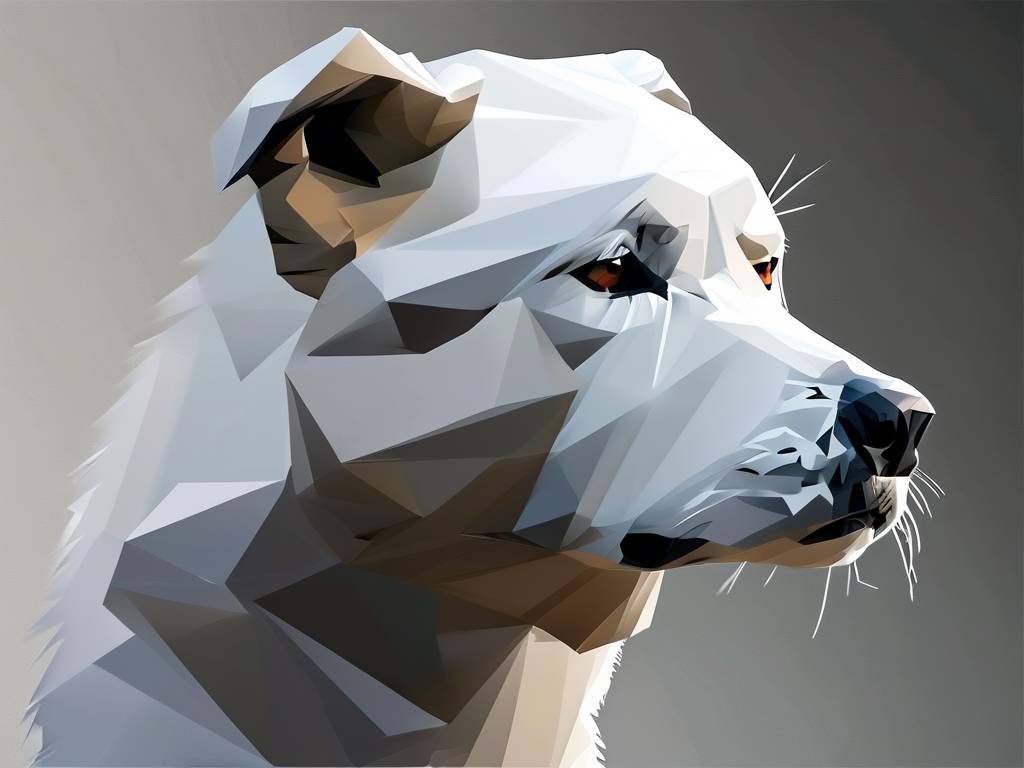
有些视频教程会直接教你画很复杂的图形,但我觉得应该先搞懂最基础的东西,你可以在AI里新建一个画布,然后找到工具栏里的“多边形工具”,它通常在矩形工具或者椭圆工具的下面,鼠标长按就能看到,点一下画布,弹出一个对话框,输入边的数量,比如5,你就得到一个五边形。
视频里没说的几个实用技巧
我看了不少AI多边形工具技巧视频,发现很多教程不会提这些小技巧,第一个技巧是,画出来的多边形其实可以随时改边数,你选中那个多边形,然后到属性面板里找到“边数”,直接改数字,形状就会变,这个功能在视频里很少被强调,但真的很方便。
第二个技巧是关于旋转,你用选择工具选中多边形,然后把鼠标移到角上,会出现一个旋转的图标,按住Shift键旋转,每次会转45度,这样很容易把多边形摆正,如果你做对称的图案,这个技巧就很有用了。
第三个技巧是给多边形加圆角,很多视频会跳过这一步,但我觉得很重要,你画好一个多边形后,到“效果”菜单里找到“风格化”,然后选“圆角”,就能让多边形的角变得圆润,这样看起来就不会那么生硬,适合做图标或者装饰元素。
第四个技巧是用多边形做“星光”效果,你画一个多边形,然后把它的边数设成很多,比如20边,再调一下颜色和透明,看起来就像星光一样,这个效果在很多海报设计里都会用到,但视频教程往往只告诉你画星星,不告诉你还可以这样玩。
怎么用多边形组合出复杂图形
单个多边形看起来有点单调,但如果你把它们组合起来,就能做出很像样的设计,我试过把几个不同大小和颜色的六边形叠在一起,然后调整一下透明度,形成一种层次感,你也可以用两个五边形,一个大的做背景,一个小的做前景,中间加一点文字,就是一个简洁的LOGO。
有些视频会教你用多边形做“水彩”风格,就是把很多小多边形叠加,再加一点模糊效果,我试过一次,效果不错,具体做法是:先画一个小多边形,复制很多个,然后把这些小多边形散开,调整颜色和透明度,最后在“效果”里加一个“高斯模糊”,这样做出来的效果,很像以前用手绘水彩画出来的那种感觉。
还有一点,多边形的角度可以调整,你把鼠标移到多边形的角上,看到一个小圆点,拖动它就能改变角的形状,这个功能在视频里经常被忽略,但它能让你做出不对称的形状,或者把多边形变成星星,比如你画一个六边形,然后拖动一个角,它就不再是正六边形了。
视频教程里常犯的错误
我看了很多AI多边形工具技巧视频,发现有些教程犯了一个很常见的错误:他们为了展示效果,会把多边形做得很大很复杂,然后总结出一堆理论,但我觉得,初学者最需要的是简单的东西,你不需要一开始就学会做那种复杂的3D效果,你只要知道怎么画一个简单的多边形,然后能改颜色、改大小、旋转角度就够了。
另一个错误是,视频里很少解释为什么这样做会有效果,比如他们让你复制多边形,然后旋转,但不说为什么这么操作能让图形更生动,其实原因就是,旋转能打破完全对称的呆板感,让你的设计看起来更自然。
我的个人建议
如果你是想用AI多边形工具来做一些设计练习,我建议先从最简单的图形开始,每天画一个多边形,然后试着给它换个颜色、加个圆角、或者旋转一下,坚持一周,你就能慢慢熟悉这个工具,不要急着看复杂的教程,先搞懂基础操作。
如果你已经会基础操作了,但还想进步,那就可以试试把多边形和AI其他功能结合,比如用多边形做文字背景,或者用多边形制作图案填充,我以前做过一个练习,用很多小多边形拼出一只猫的形状,效果还不错。
我想说一个最实际的事情,很多人买AI软件或者会员的时候,会遇到各种问题,比如找不到购买渠道、不知道怎么充值、代充不靠谱等等,如果你也遇到这些问题,或者对AI工具有什么疑问,可以直接扫页底的二维码找我,我能帮你解决,我平时也收集了很多AI资讯和工具推荐,包括ChatGPT、Claude、Midjourney这些,如果你感兴趣,也可以来问我。
温馨提示:在 ChatGPT 官网(www.chatgpt.com)使用 GPT-5.5、ChatGPT-Image-2 等模型时,需要 ChatGPT Plus 或更高等级的会员权限。如需购买账号或充值会员,请扫码添加我们客服咨询。




网友评论