
温馨提示:在 ChatGPT 官网(www.chatgpt.com)使用 GPT-5.5、ChatGPT-Image-2 等模型时,需要 ChatGPT Plus 或更高等级的会员权限。如需购买账号或充值会员,请扫码添加我们客服咨询。

Midjourney使用指南:从下载到生成首张图 ,1. 注册Discord账号(官网下载)。 ,2. 加入Midjourney Discord服务器(官网邀请链接)。 ,3. 在任意频道或私信机器人输入 **/imagine** 命令。 ,4. 在prompt框输入描述词(如“a cat wearing a hat, digital art”)。 ,5. 等待约60秒,机器人返回4张预览图。 ,6. 点击下方U1-U4(放大某张)或V1-V4(基于某张变体)。 ,7. 右键保存图片至本地。 ,提示:基础功能免费,生成25张后需付费订阅($10/月起)。
本文目录导读:
- 第一步:搞清楚MJ到底是什么
- 第二步:注册Discord账号
- 第三步:把MJ机器人拉进你的Discord
- 第四步:搞定付费订阅
- 第五步:开始生成你的第一张图
- 关于“下载”和保存图片
- 如果你遇到困难怎么办
- 最后说一句
最近很多朋友问我,想试试Midjourney(简称MJ)这个AI画画工具,但第一步就卡住了——不知道在哪里下载,其实这个问题很常见,因为MJ和普通软件不一样,它不是那种你从App Store或者官网直接下载就能用的。
今天我就用最直白的话,把“如何下载MJ”这件事从头到尾说清楚,你不用懂技术,只要跟着我的步骤走就行。
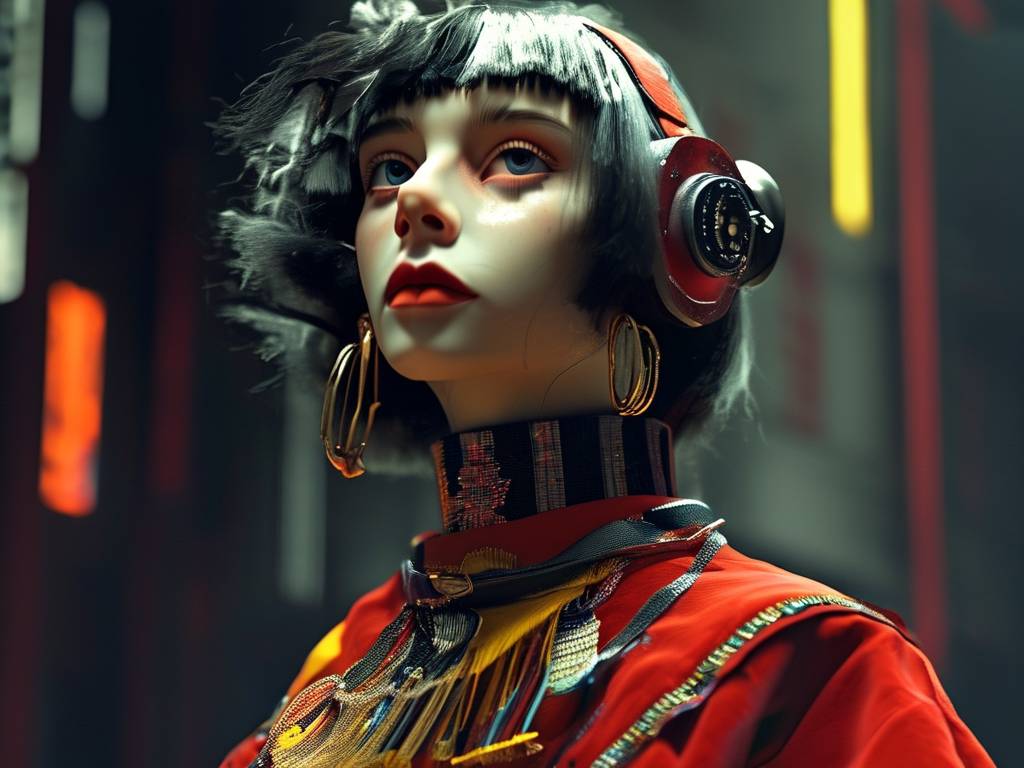
第一步:搞清楚MJ到底是什么
很多人以为MJ是一个APP,但其实它是一个跑在Discord聊天软件里的机器人,Discord你可以理解为“游戏玩家用的微信群”,MJ就是群里的一个会自动画画的机器人。
所以你不需要去MJ官网找下载按钮,你要做的第一件事,是注册一个Discord账号。
第二步:注册Discord账号
这一步很简单,你去Discord的官网(Discord.com),或者直接在手机应用商店搜“Discord”,点下载安装,装好之后,用你的邮箱注册一个账号,邮箱用QQ邮箱、163邮箱都行,没限制。
注册的时候会叫你填用户名,随便取一个,xiaoming123”这种就行,然后它会让你验证邮箱,去你邮箱里点一下链接就完成了。
第三步:把MJ机器人拉进你的Discord
有了Discord账号之后,你需要在Discord里找到MJ机器人,方法有几种,我讲最简单的一种:
- 打开你的浏览器,去Midjourney的官网(midjourney.com)。
- 在首页你会看到“Join the Beta”或者“Sign Up”这样的按钮,点它。
- 它会跳转到Discord的一个页面,问你是不是要加入MJ的服务器,点“接受邀请”就行。
- 这样你就进了MJ的官方Discord服务器,里面全是人,大家都在用MJ生成图片。
在官方服务器里画画有个问题——人太多,你的指令一下就被别人刷走了,所以更好的办法是:你自己建一个Discord服务器,然后把MJ机器人拉到你自己的服务器里用。
怎么拉呢?很简单:
- 在MJ官方服务器里,找到左边的成员列表,找到“Midjourney Bot”这个机器人。
- 点它名字,选“添加到服务器”。
- 然后选你自己建的服务器,授权就行了。
如果你找不到这个添加按钮,还有一个笨办法:在MJ官方服务器的任何一个频道里,右键点机器人的头像,选“复制ID”,然后回到你自己的服务器,在聊天框里输入 /invite 后面粘贴那个ID,也能拉过来。
第四步:搞定付费订阅
很多人到这一步又卡住了,因为MJ不是免费的,它需要每月付费才能用,免费版只能生成很少的几张图,而且画得很慢。
你点开MJ机器人,输入 /subscribe 这个命令,它会给你发一个链接,点进去,就是MJ的付费页面,最便宜的计划是每月10美元,可以生成200张图,如果只是玩玩,这个够了,如果你是做设计的、或者想大量出图,那建议选30美元那个不限量的。
这里有个问题:MJ绑卡比较麻烦,它支持信用卡,但很多国内银行的卡会被拒绝,所以有些人会找代充,或者买共享账号,如果你自己搞不定支付,也可以找靠谱的渠道帮忙。
第五步:开始生成你的第一张图
好了,现在你的Discord服务器里已经有MJ机器人了,你也已经付费了,接下来就是实际画画。
在聊天框里输入 /imagine prompt,然后后面写上你对画面的描述。
/imagine prompt a cute cat wearing a hat, cartoon style
按回车,等几十秒,MJ就会给你返回4张图,你可以选一张放大,或者让它继续优化。
这里有几个小技巧:
- 描述词用英文效果最好,MJ对英文的理解更准确。
- 如果你想指定风格,可以在最后加
--ar 16:9这样的参数,这代表宽高比。 - 不要指望第一张就完美,MJ需要你不断调整描述词。
下载”和保存图片
MJ生成的图,你直接点图片右键就能保存到电脑或手机,如果你想批量下载,或者找回之前生成的图,可以去MJ官网登录你的账号,在“Gallery”页面里能看到你所有的历史作品。
也有人问“怎么下载MJ软件到电脑上?”——我再强调一遍,MJ没有独立软件,你永远是在Discord里用的,那些说“下载MJ客户端”的网站,基本是假的。
如果你遇到困难怎么办
说实话,MJ的注册和支付流程对第一次接触的人来说确实有点绕,不是因为你笨,是因为这个工具的设计逻辑跟普通软件不一样,很多人卡在支付上,或者不知道怎么把机器人拉到自己服务器里。
如果你遇到这些问题,比如账号买不了、代充找不到靠谱的、或者不知道怎么把MJ弄到手机也能用,可以看看我们网站底部的二维码,扫码之后直接问就行,我这边已经帮很多朋友处理过类似问题了。
最后说一句
AI画画这件事,门槛不在技术上,而在“开始的第一步”,只要你把Discord和MJ机器人弄明白了,后面的出图就是打字那么简单,别被“下载”这个词误导了,它不是你想的那种下载,按我今天说的顺序,一步一步来,最多半小时你就能生成自己的第一张图了。
等你出完第一张图,你会发现——哦,原来这么简单。
温馨提示:在 ChatGPT 官网(www.chatgpt.com)使用 GPT-5.5、ChatGPT-Image-2 等模型时,需要 ChatGPT Plus 或更高等级的会员权限。如需购买账号或充值会员,请扫码添加我们客服咨询。


网友评论