
温馨提示:在 ChatGPT 官网(www.chatgpt.com)使用 GPT-5.5、ChatGPT-Image-2 等模型时,需要 ChatGPT Plus 或更高等级的会员权限。如需购买账号或充值会员,请扫码添加我们客服咨询。

从4K到8K,Midjourney AI图像放大技巧全解析:在Midjourney中生成图像后,可通过点击U按钮(U1-U4)将所选图像放大至默认分辨率(约1024x1024,即1K),若要进一步提升至4K或8K,需使用“Upscale to Max”功能(适用于V5及以上版本)或结合外部工具,推荐使用“Light Upscale”选项进行轻度放大,以避免细节失真;或使用“Beta Upscale”实现更锐利的放大效果,对于更高需求,可将Midjourney输出图像导入专业放大软件(如Topaz Gigapixel AI、Upscayl或Photomyne),利用AI算法无损放大至4K(3840x2160)或8K(7680x4320),关键技巧包括:初始生成时选择较高分辨率设置(如--ar 16:9结合--v 5.2),并在放大后使用“Remaster”功能优化细节,通过多次迭代放大与细节修复,可实现接近原生8K的清晰度。
本文目录导读:
- 为什么Midjourney的图需要额外放大
- 第一步:在Midjourney里打好基础
- 第二步:选择正确的放大工具
- 第三步:确保图片质量不下降
- 第四步:保存和导出
- 进阶技巧:用AI生成超大尺寸图
- 常见问题解决办法
- 最后说几句
你有没有遇到过这样的情况?在Midjourney里生成了一张很满意的图,但想把它用作壁纸或者打印出来的时候,却发现图片不够清晰,尤其是当你追求极致画质,想要达到8K分辨率时,Midjourney自带的放大功能总觉得差那么一口气。
别担心,这个问题其实很好解决,今天我就来聊聊,怎么把Midjourney生成的图放大到8K级别,让每一处细节都清晰可见。
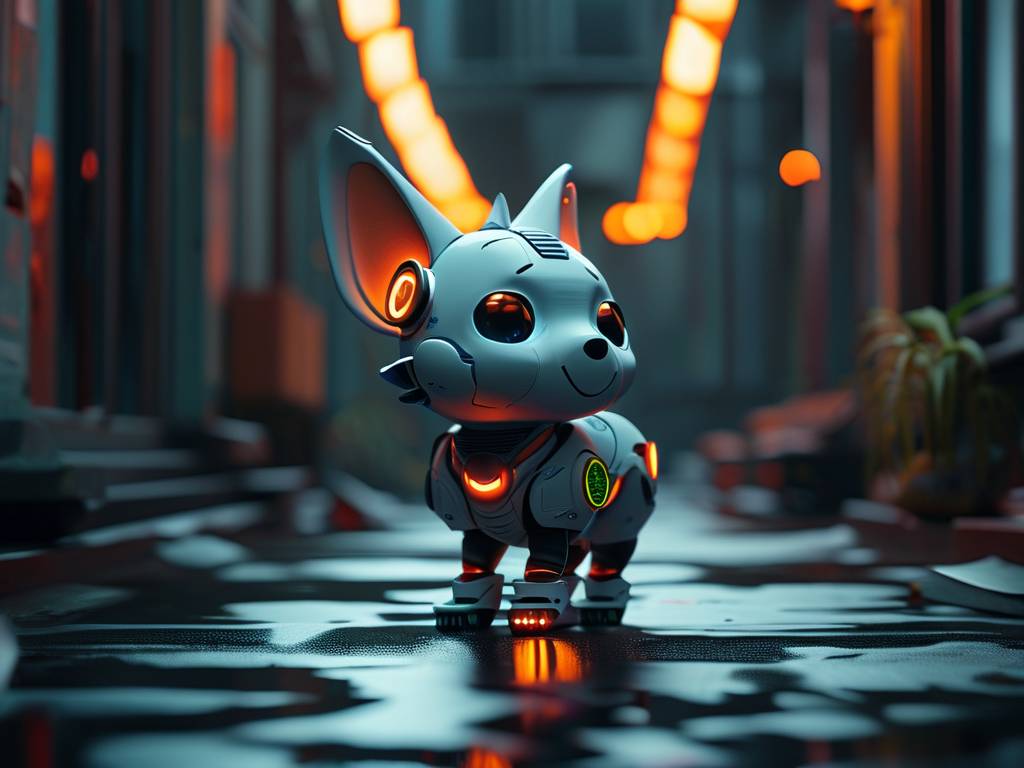
为什么Midjourney的图需要额外放大
很多人第一次用Midjourney的时候,觉得生成的图已经很清楚了,但其实,Midjourney默认出图的分辨率并不高,标准出图是1024x1024像素,哪怕是用了高清模式,也远远达不到真正的8K标准。
真正的8K分辨率是7680x4320像素,看到这个数字差距,你就明白了——我们需要借助外部工具,才能把Midjourney的图放大到8K。
第一步:在Midjourney里打好基础
在开始放大之前,我们需要先在Midjourney里拿到尽可能好的原始图片。
使用Upscale功能
当你用Midjourney生图后,会看到U1到U4这几个按钮,点击它们,可以把你选中的那张图放大到原始尺寸的两倍,这是Midjourney自带的放大功能,虽然还到不了8K,但这是一个必要的起点。
记得选对版本
如果你是订阅用户,建议使用Midjourney V6版本,这个版本的出图质量比V5好了不少,细节更丰富,颜色也更准确,好的起点决定了最终放大的效果。
第二步:选择正确的放大工具
把Midjourney的图放大到8K,有几个常用的方法。
使用AI图片放大工具
现在市面上有很多专门的AI放大工具,我试过不少,效果最好的是这几类:
-
Topaz Gigapixel - 这个软件专门做图片放大,效果很稳定,你只需要把Midjourney生成的图拖进去,选择8倍放大,它就能自动处理,8K需要的像素多,建议先选4倍放大,然后再做一次2倍放大,这样效果更好。
-
Upscayl - 免费开源的工具,虽然不如Topaz那么强,但日常用足够了,它支持多种放大倍数,操作也很简单。
-
在线工具 - 如果你不想下载软件,可以用一些在线放大网站,不过要注意,很多在线工具有文件大小限制,8K的原图可能会超出限制。
用Photoshop的超级分辨率
如果你有Photoshop,它的Camera Raw滤镜里有一个超级分辨率功能,打开图片后,右键点击图片,选择“增强”里的“超级分辨率”,它会自动把图片放大4倍,这个功能处理8K图片很合适,而且效果比很多AI工具都好。
第三步:确保图片质量不下降
放大图片的时候,最怕的就是出现模糊、锯齿或者噪点,这里有几个小技巧能帮你保持画质。
放大前先降噪
有些Midjourney生成的图会有轻微的噪点,尤其是暗部区域,在放大之前,先用降噪工具处理一下,效果会好很多,你可以在Photoshop里或者用专门的降噪软件来做这个步骤。
分步放大比一步到位好
很多人喜欢一次性放大到8倍,但这其实并不是最好的方式,建议你先放大4倍,然后再放大2倍,中间保存一次,这样画质损失会更少。
检查边缘细节
放大完成后,把图片放大到100%查看边缘和细节,如果发现有模糊的地方,可以用锐化工具轻微处理一下,注意不要过度锐化,不然看起来会不自然。
第四步:保存和导出
8K图片的文件量非常大,一张图可能就几百兆,在保存的时候,要注意几个问题。
格式选择
建议保存为TIFF或者PNG格式,这两种格式是无损压缩,能最大程度保留细节,JPEG格式虽然体积小,但压缩后会损失画质,不建议用于8K图片。
色彩空间
如果你打算把图片打印出来,记得用Adobe RGB或者ProPhoto RGB色彩空间,这些色域更广,打印出来的颜色更准确,如果只是放电脑上看,sRGB就够了。
文件管理
8K图片文件很大,建议单独建一个文件夹来存放,电脑硬盘空间不够的话,可以买个外接硬盘,专门存高清图片。
进阶技巧:用AI生成超大尺寸图
除了先出图再放大,其实还有一种方式,就是让AI直接生成大尺寸的图,不过这需要一些额外的技巧。
通过提示词控制
你可以在提示词里加上“8K resolution”、“ultra high definition”这样的词,虽然Midjourney不能直接出8K图,但这样会让图片的细节更丰富,后续放大效果更好。
使用重复放大
有些高级用户会用Midjourney的重复图片功能,先出一张图,然后放大,再用放大后的图作为种子,继续生成,这样反复几次,可以得到细节非常丰富的图,不过这个方法比较费时间,而且需要一定的技术基础。
常见问题解决办法
放大后图片变模糊了
这是最常见的问题,原因通常是放大倍数太大,或者原始图片本身就有模糊,建议先检查原始图片的品质,如果不清晰,重新生成一张再放大。
颜色变了
放大的过程中,有时候颜色的饱和度或者色调会发生变化,遇到这种情况,可以在放大后用调色工具把颜色校正回来,如果你是追求色彩准确的人,建议在放大前先保存一个色彩配置文件。
8K图太大打不开
8K图片对电脑配置有一定要求,如果你的电脑内存不够,打开大图会很卡,建议增加内存,或者用那些优化过的大型图片查看软件,比如FastStone Image Viewer,它对大文件的支持更好。
最后说几句
把Midjourney的图放大到8K其实不难,关键是选对工具并且耐心处理,好的8K图片不仅分辨率高,还要细节清晰、颜色准确,这就需要你在每一步都认真对待,从出图到放大再到保存,每一步都不能马虎。
如果你试了上面的方法还是觉得不够满意,或者遇到了其他问题,记得看看文章最开始提到的扫描二维码咨询,图片质量提升是一件需要实践的事,多试几次就会摸索出自己习惯的流程。
希望你能早日做出满意的8K图片,让你的Midjourney作品展现最美的样子。
温馨提示:在 ChatGPT 官网(www.chatgpt.com)使用 GPT-5.5、ChatGPT-Image-2 等模型时,需要 ChatGPT Plus 或更高等级的会员权限。如需购买账号或充值会员,请扫码添加我们客服咨询。


网友评论