
温馨提示:在 ChatGPT 官网(www.chatgpt.com)使用 GPT-5.5、ChatGPT-Image-2 等模型时,需要 ChatGPT Plus 或更高等级的会员权限。如需购买账号或充值会员,请扫码添加我们客服咨询。

初学者AI画图流程:1)选工具:推荐Midjourney(付费,效果佳)或Stable Diffusion(免费开源,需本地配置);2)写提示词:用英文描述主体、风格(如“a cat, cyberpunk style”),可加参数(如--ar 16:9调比例);3)生成图片:输入提示词后点生成,Midjourney在Discord操作,Stable Diffusion用WebUI;4)优化迭代:调整提示词或使用图生图、ControlNet等工具微调细节,清晰描述+测试不同风格”是出好图的关键。本文目录导读:
- 第一步:选一个你能用的AI画图工具
- 第二步:学会写“提示词”——这是最关键的一步
- 第三步:从文字到图片的实际操作
- 第四步:不满意怎么办?学会修改和调参数
- 第五步:保存和使用你生成的图片
- 初学者常遇到的几个问题
- 进阶建议:从“会生成”到“会创作”
很多人第一次听说AI画图,脑子里冒出的问题就是:我完全不会画画,也能用AI生成图片吗?答案是能,而且你不需要学任何绘画技巧,只需要学会怎么跟AI“说清楚”你想要什么,这篇文章就是给完全没接触过AI画图的人写的,我会从最基础的工具选择开始,讲到怎么操作、怎么修改,直到你真正生成一张自己能用的图片。
第一步:选一个你能用的AI画图工具
现在能生成图片的AI工具很多,但对初学者来说,不是每个都合适,我用最简单的方式给你分个类。
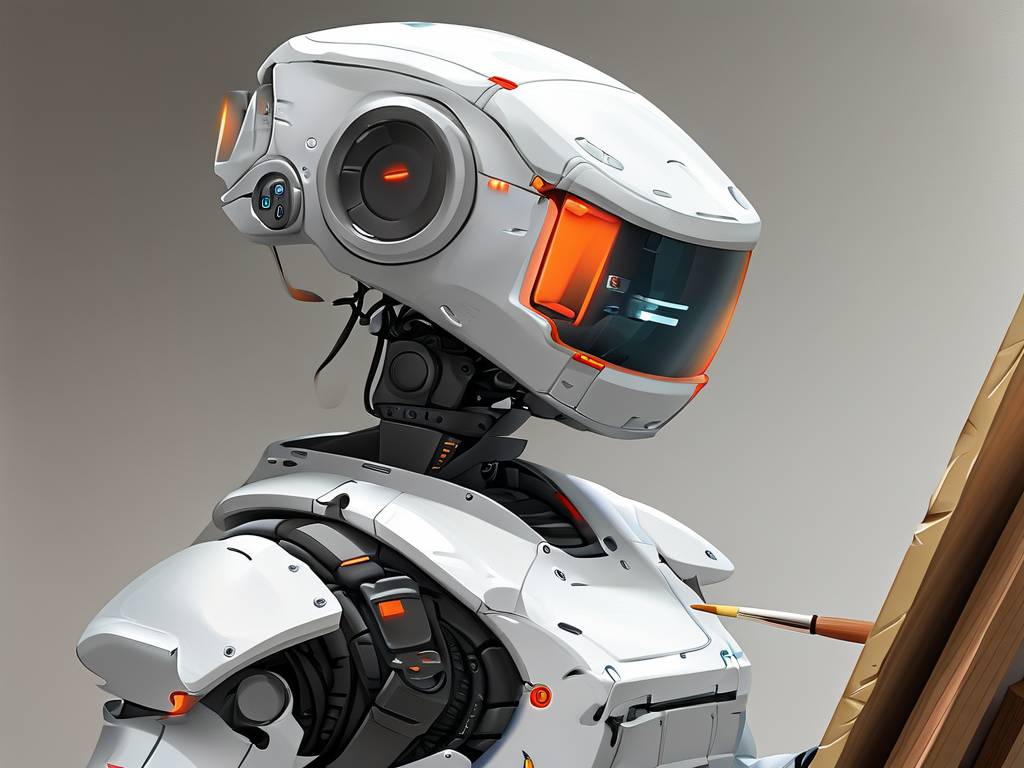
第一类:完全免费,上手最快
如果你想一分钱不花就试一下,可以用Bing Image Creator,这个工具用的是微软和OpenAI合作的技术,你只需要有一个微软账号(注册不花钱),打开网页就能用,它的缺点是每天生成次数有限,但用来练习完全够。
第二类:功能更强,但要付费
如果你想要更高质量的图片,或者想控制更多细节,那就需要考虑Midjourney或DALL·E 3,Midjourney在国内可以通过QQ频道或者一些中转平台使用,它的图片风格更好看,尤其适合做插画、概念图,DALL·E 3现在集成在ChatGPT Plus里,如果你已经买了ChatGPT会员,直接用就行了。
第三类:免费开源,能装在自己电脑上
如果你不想依赖别人的服务器,而且电脑显卡还行(至少8GB显存),可以试试Stable Diffusion,这个工具是完全开源的,下载到本地就能用,而且有很多社区做好的模型和插件,但对初学者来说,安装过程有点复杂,我建议你先用上面两类工具试试手。
第二步:学会写“提示词”——这是最关键的一步
AI画图的核心不是你会不会画,而是你会不会“说”,你输入的那段文字就叫提示词,AI根据你的描述来生成图片,对初学者来说,最容易犯的错误就是写得太简单。
错误的写法:“画一只猫”
正确的写法:“一只橘色的胖猫,趴在窗台上晒太阳,窗外有树,阳光照在猫的毛上,看起来毛茸茸的,数码绘画风格,8K画质”
你发现了没有?越具体,AI越能理解你要什么,你需要告诉AI四件事:
- 画什么(主体:猫、人、房子)
- 什么样子(颜色、大小、动作、表情)
- 什么环境(背景、光线、时间)
- 什么风格(油画、卡通、写实、3D渲染)
如果你不会写,可以用一个简单的公式:主体 + 动作 + 环境 + 风格 + 画质关键词,画质关键词通常是“8K”“超高清”“细节丰富”这些词,能让图片更精细。
第三步:从文字到图片的实际操作
我拿两个最常见的工具举例,告诉你具体怎么操作。
用Bing Image Creator: 打开Bing网站,找到Image Creator,或者直接搜“Bing图片创建”,在输入框里写你的提示词,然后点创建,等10到20秒,它就会生成四张图,你选一张最接近你想象的,然后可以下载。
用Midjourney: 如果你是通过Discord或者QQ频道的机器人使用,输入“/imagine prompt:”后面跟上你的提示词,Midjourney默认会生成四张图,然后你可以选一张放大,或者重画,它的图片质感通常比Bing好,但需要你学会一些参数,--ar 16:9”表示图片宽高比,“--v 6”表示用哪个版本的模型,这些参数你不需要一次记住,用的时候查一下就行。
第四步:不满意怎么办?学会修改和调参数
很少有一次就生成完美图片的情况,你需要学会几招来调整。
第一招:改提示词。 如果第一次生成的猫颜色不对,你就在提示词里加“橘色”“棕色”,或者删掉“黑色”,如果风格不对,就换风格词,比如从“写实”改成“卡通”。
第二招:用“负面提示词”。 很多工具支持你告诉AI不想要什么,比如你不想图片里出现水印,就加“no watermark, no text”,不想画面太乱,就加“simple background”。
第三招:调整参数。 在Midjourney里,你可以调“stylize”值,数值越大,AI越放得开,画面越有艺术感;数值越小,AI越贴近你的文字描述,初学者可以先从默认值开始,慢慢试。
第四招:多次迭代。 不要期望一步到位,先随便写一个提示词,看到结果后,把你喜欢的地方保留,不喜欢的改掉,重复三四次,你就能得到一张比较满意的图。
第五步:保存和使用你生成的图片
图片生成后,建议你下载原图,不要截图,大多数工具生成的图分辨率在1024x1024左右,如果不够大,有些工具支持放大(upscale),Midjourney就有Upscale按钮,Bing Image Creator也会提供高清下载。
注意一点: AI生成的图片目前在国内的版权规定还不明确,如果你只是自己用,没什么问题,但如果你要拿去商用(比如卖钱、做产品封面),最好查一下工具的版权协议,或者用明确允许商用的工具。
初学者常遇到的几个问题
提示词写中文还是英文?
大部分工具对英文支持更好,尤其是Midjourney,如果你英文不好,可以先写中文,然后用翻译软件翻成英文再复制进去,Bing Image Creator支持中文,效果也还行。
为什么我生成的图片有手指奇怪、眼睛不对?
这是所有AI画图工具的通病,尤其是画人的时候,解决办法是在提示词里写“完美的手”“自然的姿势”,或者生成后手动修一下,等你用熟了,可以用Stable Diffusion的“修手”插件来解决。
我的电脑能跑得动吗?
如果你用的是网页版工具,跟电脑性能没关系,只要网快就行,如果你用本地Stable Diffusion,那就看显卡了,初学者建议先用网页版。
工具要付费,怎么买?
有些工具需要会员,比如Midjourney一个月10美元起,ChatGPT Plus一个月20美元,如果你不知道怎么买,或者遇到支付问题,可以找一些靠谱的AI工具服务平台帮忙,国内很多平台提供了代充值、API中转的服务,你只需要付人民币,不用折腾国际信用卡。
进阶建议:从“会生成”到“会创作”
等你熟练了基本操作,可以试试这几件事:
- 用图生图:很多工具支持你上传一张参考图,让AI模仿风格或内容。
- 控制构图:学会用“--no”拒绝不需要的元素,用“::”分隔词来强调重点。
- 组合多张图:用AI生成主体、背景、元素,然后放到Photoshop里合成。
AI画图这件事,其实门槛非常低,你只要会打字、会点鼠标,就能生成一张别人可能需要画几天的图片,关键在于你愿不愿意花一点时间去试,去调整,刚开始的图肯定不好看,别放弃,多试几次你就知道怎么跟AI“聊天”了。
如果你试的过程中遇到问题,比如不知道选哪个工具、不知道怎么买会员,或者想要一些写好的提示词模板,都可以直接问,毕竟AI画图这件事,最大的障碍不是技术,而是还没开始动手。
温馨提示:在 ChatGPT 官网(www.chatgpt.com)使用 GPT-5.5、ChatGPT-Image-2 等模型时,需要 ChatGPT Plus 或更高等级的会员权限。如需购买账号或充值会员,请扫码添加我们客服咨询。


网友评论