
温馨提示:在 ChatGPT 官网(www.chatgpt.com)使用 GPT-5.5、ChatGPT-Image-2 等模型时,需要 ChatGPT Plus 或更高等级的会员权限。如需购买账号或充值会员,请扫码添加我们客服咨询。

在Midjourney的Discord中高清导出图片,可使用以下方法:1. **使用Upscale按钮**:生成图片后点击U1-U4(对应上采样)可提升分辨率,2. **使用“Enhance”或“Zoom Out”功能**:部分版本支持进一步放大或扩展细节,3. **保存原始图片**:右键点击图片选择“保存”,再通过第三方工具(如Topaz Gigapixel)放大,4. **使用参数**:添加--ar 16:9或--q 2可优化输出质量,5. **下载至Midjourney网站**:登录账户后,在“Gallery”中可下载更高分辨率的版本,建议避免直接截图,优先使用官方导出或专业放大工具。
本文目录导读:
- 先搞清楚一个问题:Midjourney的图是高还是低?
- 在Discord里怎么做高清导出?先说最简单的方法
- 怎么拿到比1024×1024更清晰的图?
- 如果我要做商用高清图,怎么弄?
- 导出时容易遇到的几个问题
- 如果你用其他平台,导出方式也大同小异
- 为什么要重视高清导出?说点实际的
- 如果遇到更复杂的问题,怎么找帮助?
- 总结一下要点
很多人在第一次用Midjourney的时候,都会被它生成的画面惊艳到,但很快,他们就会遇到一个问题:在Discord里生成的图片,怎么才能把它高清地导出来?如果你也有这个疑问,那你来对地方了。
这篇文章会用最简单的话,告诉你每一步该怎么操作,以及你在导出过程中可能会踩的坑,还有怎么避开这些坑。
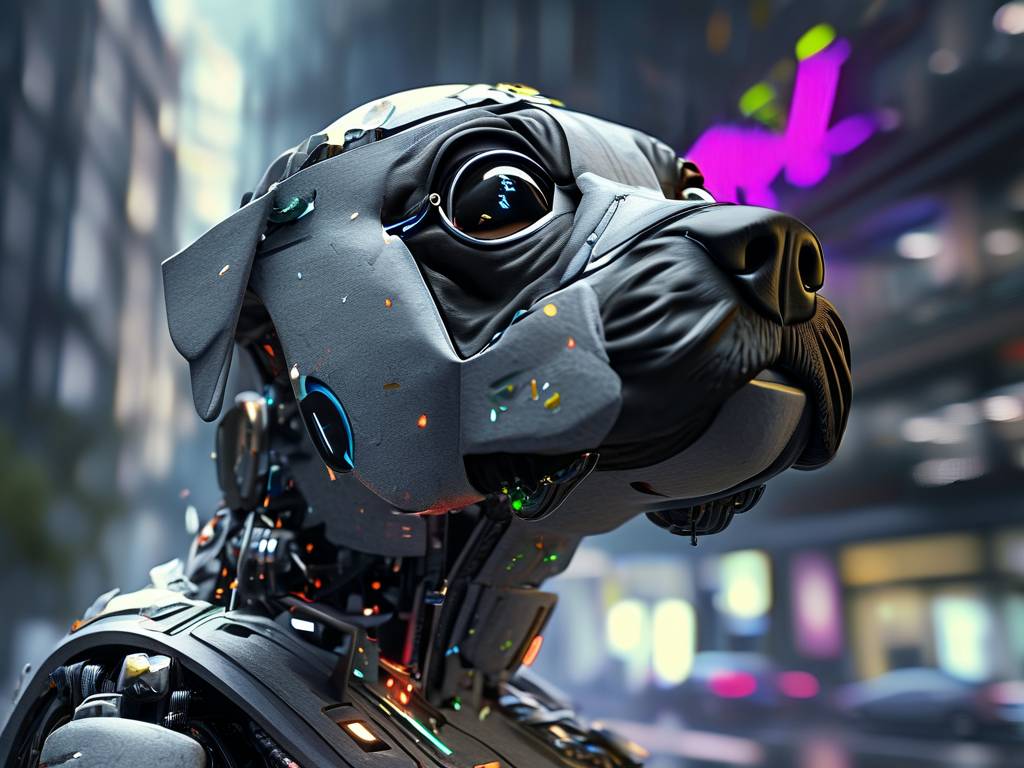
先搞清楚一个问题:Midjourney的图是高还是低?
你刚跟Midjourney说了一句“一只猫在花园里”,它给了你一张图,这张图的分辨率大概是多少?
Midjourney默认生成的图片分辨率是1024×1024像素,这个分辨率在手机上看是够清晰的,但如果你想拿它来做海报、印刷品,或者在大屏显示器上当壁纸,那就不太够用了。
所谓的“高清导出”,很多时候不是导出的动作本身有多难,而是你要想办法让Midjourney给你一张真正高分辨率的图。
在Discord里怎么做高清导出?先说最简单的方法
方法1:直接保存原图
这是最基础的方法,但很多人没搞清楚哪个才是原图。
- 你在Discord里看到Midjourney出的图,先点一下那组图里的其中一张。
- 图片会放大,变成单独的一张图。
- 右键这张图,选“保存图片”。
- 保存下来的那张,就是原图,分辨率是1024×1024。
注意:这里有一个很容易搞错的地方,如果你没点开放大,直接在聊天窗口的那张小图上右键保存,你拿到的是缩略图,分辨率只有几百甚至更小,所以一定要点开放大后再保存。
方法2:用“打开浏览器”按钮
在Midjourney生图结果的下方,通常有一个“在浏览器中打开”的按钮,英文是“Open in Browser”,你点一下它,浏览器会打开这张图的高清版本。
你可以在这个页面右键保存,或者直接用浏览器的“另存为”功能,这样拿到的图也是原图,清晰度是一样的。
怎么拿到比1024×1024更清晰的图?
这才是很多人真正关心的问题,上面两种方法拿到的图其实都是标准的1024,如果你需要更高清的图,那就得用下面这些办法了。
方法3:使用Upscale功能
这是Midjourney内置的一个功能,简单说就是“放大”。
- 你生成了一组图以后,在它下方能看到很多按钮。
- 其中有一组按钮是U1、U2、U3、U4,分别对应第1张到第4张图。
- 你点U1,Midjourney就会把第1张图放大,放大的结果最高可以到2048×2048像素。
这个过程其实就是一个“高清导出”的过程,你不需要用任何第三方工具,直接在Discord里点几下按钮就完成了。
方法4:再用一次Upscale或Remaster
很多人不知道的是,放大一次以后,你还可以继续放大。
你点完U1拿到放大的图以后,在这张图下方,你还会看到一些新的按钮,如果是Midjourney V5或V6版本,会出现“Upscale (2x)”或“Upscale (4x)”这样的选项。
- 选2x,图会变成4096×4096。
- 选4x,图可以到8192×8192。
你可以逐步放大,直到你觉得清晰度够了为止。
方法5:在生图的时候直接指定分辨率
这个方法更适合那些已经对Midjourney比较熟悉的人,在输入提示词的时候,你可以加上一个叫--ar的参数,比如--ar 16:9,这样图的比例会变化,但分辨率还是1024乘以对应的比例。
如果你想直接生成更大的图,可以用--w和--h参数,比如--w 2048 --h 2048,注意,这个办法并不是所有Midjourney版本都支持,而且有时候生成的图质量不一定好,所以更多人还是倾向于用前面的Upscale方法。
如果我要做商用高清图,怎么弄?
如果你是设计师或者自媒体,需要把Midjourney的图用在商业项目里,那单纯靠Upscale可能还不够,因为放大的图虽然像素高了,但画质细节可能不如原图清晰。
这时候你可以考虑两个思路。
思路1:用AI放大工具再处理一遍
你把Midjourney的原图下载下来以后,用专门的AI放大工具再过一遍,这些工具会“脑补”出更多细节,让图看起来更清晰。
市面上有很多这样的工具,免费的和收费的都有,你只需要上传你的图,选一个放大倍数,等它处理完就能下载了,这样拿到的图,清晰度会比Midjourney本身放大的还要好。
思路2:在Midjourney里用更高的质量参数
你在生成图片的时候,可以加一个--q 2的参数,q的意思是quality,它控制的是图片的细节质量,默认值是1,你把它调到2,图片会花更多时间渲染,细节会更丰富,这样你后续再放大,效果也会更好。
导出时容易遇到的几个问题
问题1:图片保存下来是WebP格式,不是PNG或JPG
有时候你在浏览器中保存Midjourney图片,得到的是一个.webp文件,这个格式虽然体积小,但很多软件打不开。
解决办法很简单:你可以在保存的时候,手动把文件名后缀改成.jpg或.png,浏览器会弹出一个提示,你选“保存”就行,要是你不想手动改,也可以用一个在线转换工具,把WebP转成PNG或JPG。
问题2:Discord里的图片显示模糊
有时候你在Discord里看到的图片是糊的,但那不是Midjourney的问题,是Discord的图片压缩机制,你点开放大以后,它会加载原图,如果你点开放大依然糊,那可能是网络问题,图片还没加载完,你等几秒,或者刷新一下就可以了。
问题3:放大以后图片有瑕疵
用Upscale放大时,如果倍数太高,有时候图片边缘会出现不自然的地方,或者人物脸部的细节有点怪,这是正常现象,因为AI在“脑补”细节的时候,不可能每次都完美。
你可以在放大后看一下效果,如果不满意,就回到原图,换一个seed(随机种子)或者稍微改一下提示词重新生成,然后再放大。
如果你用其他平台,导出方式也大同小异
除了在Discord上直接用Midjourney,现在很多人也会用一些第三方平台来访问Midjourney,比如一些网页版的镜像站,或者通过API中转来使用。
在这些平台上,导出高清图的方式会有些不同,你生成的图片都会出现在这个平台的“我的图片”或者“历史记录”里,你找到那张图,点击下载或预览,通常就会有一个原图下载的按钮,如果没有,你也可以右键操作,或者查看网页源代码找到图片链接。
但要注意,有些第三方平台的清晰度会被压缩,所以最好选择那些明确标明“原图下载”的平台。
为什么要重视高清导出?说点实际的
你可能觉得,导出一张图有什么好讲的,但其实,高清导出这件事,直接决定了你接下来能不能用这张图做事情。
举个例子,你是一个做电商的,你想用Midjourney生成一张商品场景图,放在淘宝首页,如果你只保存了原图,1024×1024,放到首页上会严重拉伸,变得很糊,影响转化率,但如果你做了Upscale,拿到了4096以上的图,那放到哪里都够用了。
又或者,你要打印一张海报,如果原图只有1024像素,打印出来就会全是锯齿,只有当你用高清导出后,才能做出漂亮的大幅打印品。
别小看这一步,它会直接影响你作品的使用场景和价值。
如果遇到更复杂的问题,怎么找帮助?
Midjourney这个工具本身用起来不难,但实际操作中,你总会遇到一些官方文档没讲清楚的地方,尤其是高清导出这块,不同版本、不同参数组合,出来的效果都不一样,有时候你折腾了半天,图还是不够清晰,或者导出来的格式不对,甚至不知道自己的图能不能商用。
这种时候,身边有一个懂的人或者一个能找到答案的渠道,会省很多事,我搭建了一个AI教程网站,专门帮大家解决这类问题,网站下面有一个二维码,你扫描后可以直接咨询我,不管是Midjourney的账号注册、会员充值、API中转,还是其他AI工具的使用问题,都可以来问,我会帮你找到具体的解决办法,而不是给你一堆听起来很高大上但实际用不上的泛泛之谈。
总结一下要点
- 在Discord上直接用Midjourney,点开放大后再右键保存,是基础的高清导出方法。
- 想要更高清的图,用Upscale功能,一步一步放大。
- 放大后如果还不够满意,配合外部AI放大工具再用一次,效果更佳。
- 注意保存格式和网络问题,别让这些小事影响你拿到的图的质量。
- 如果你在第三方平台使用Midjourney,找一个支持原图下载的平台很重要。
- 高清导出这件事,直接决定了你的图能不能用在商业、展示、打印等场合,值得认真对待。
希望这篇文章能帮到你,如果你在实际操作中遇到了新的问题,或者有一些自己解决不了的困惑,别忘了网站底部有咨询渠道,我会继续更新更多实用的AI教程,让你在使用AI工具这件事上,少走弯路,多出成果。
温馨提示:在 ChatGPT 官网(www.chatgpt.com)使用 GPT-5.5、ChatGPT-Image-2 等模型时,需要 ChatGPT Plus 或更高等级的会员权限。如需购买账号或充值会员,请扫码添加我们客服咨询。


网友评论