
温馨提示:在 ChatGPT 官网(www.chatgpt.com)使用 GPT-5.5、ChatGPT-Image-2 等模型时,需要 ChatGPT Plus 或更高等级的会员权限。如需购买账号或充值会员,请扫码添加我们客服咨询。

Midjourney 2026参数设置指南覆盖从基础到高级的全流程:基础部分包括宽高比(--ar)、风格化(--s 0-1000)、混乱度(--c 0-100)等核心参数;进阶技巧详解--iw图像权重、--we单词权重及多提示分割的语法规则;最后提供专家级参数如--no排除元素、--v 6.2最新模型选择及图生图、垫图等高级模板组合,帮助用户精准控制构图、色调与细节,实现从新手到高手的快速进阶。
本文目录导读:
最近很多朋友问我,Midjourney 2026到底怎么设置参数,说实话,这个版本跟以前相比变化挺大的,我刚开始用的时候也是一头雾水,搞不清楚那些数字和符号是什么意思,后来慢慢摸索,加上跟其他用户交流,总算是弄明白了,今天就把我学到的这些东西整理一下,希望能帮到同样遇到困惑的你。
为什么参数设置这么重要
先说说参数的作用,你想想,如果你跟一个人说话,只说“画一只猫”,每个人画出来的都不一样,有的人画的是卡通猫,有的人画的是写实猫,有的人画的是水墨猫,Midjourney也是一样的道理,它不知道你要什么风格、什么比例、什么细节,参数就是用来告诉它你的具体想法。
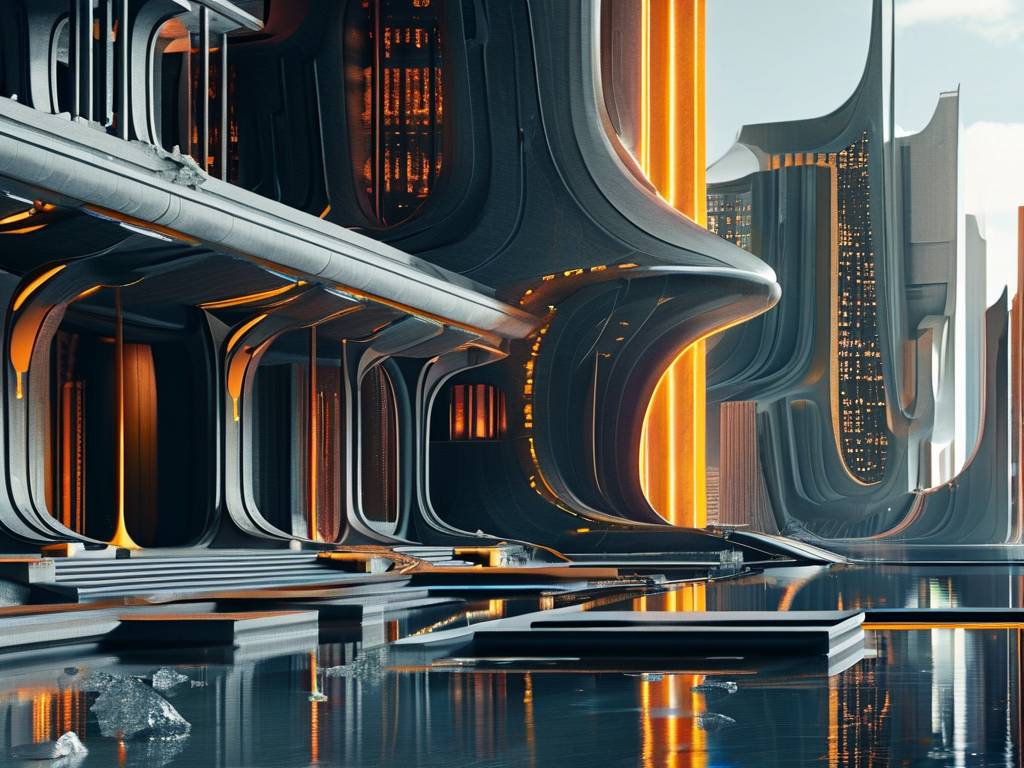
我刚开始用的时候,什么都不设置,直接输入提示词,出来的图有时候还行,但大部分时候都不太满意,后来学会设置参数之后,出图质量明显提升了不少,所以说,花点时间学习参数设置,真的能省很多时间。
参数的基本格式
在Midjourney 2026里,参数通常放在提示词的后面,用两个减号开头,比如这样:
a cute cat --ar 16:9 --v 6这个--ar 16:9就是告诉Midjourney要16:9的宽高比,--v 6是选择版本6的模型,你可能会问,这个格式怎么记?其实很简单,两个减号加参数名加空格加参数值”就行了。
对了,参数的顺序不重要,你放在前面或者后面,效果是一样的,不过我个人习惯把参数放在最后,这样提示词看起来更清楚。
必知的核心参数
宽高比 --ar
这个参数应该是用得最多的,默认情况下,Midjourney生成的是正方形图片,也就是1:1的比例,但很多时候我们需要其他比例,比如做海报需要16:9,做手机壁纸需要9:16。
写法很简单:--ar 16:9或者--ar 9:16,第一个数字是宽度,第二个是高度。
我试过几种常见的比例:
- 1:1 适合头像和社交媒体
- 16:9 适合做视频封面和电脑壁纸
- 9:16 适合手机壁纸和短视频封面
- 3:2 适合印刷照片
- 4:3 适合普通显示器和PPT
有一点要注意,比例太极端的效果可能不太好,比如--ar 1:10这种特别细长的,画面内容可能会变形。
版本选择 --v
Midjourney目前有多个版本,2026年最新的是版本6,但有时候老版本也有它的优势。
--v 6是最新版本,细节表现最好,理解能力也最强,如果你追求高质量的图片,用这个版本准没错。
--v 5.2是上一个版本,有些人觉得它生成的图片更“有艺术感”,色调更柔和,我个人的感觉是,5.2版本在某些风格上确实有独到之处,比如水彩画风格。
--v 5.1和--v 5就更老了,现在用得比较少,除非你有特殊需求,不然直接用版本6就行。
还有个--v 6.1或者--v 6.2,这是版本6的小更新,具体看官方发布情况,我建议用最新的版本来获得最好的效果。
风格化程度 --s
这个参数控制Midjourney的“创造力”,默认值是100,范围从0到1000。
数值越小,生成的图片越接近你的提示词描述,但也可能显得比较生硬和平淡,数值越大,图片越有艺术感和创意,但有时候会偏离你的描述太多。
我个人的使用习惯是:
- 想要写实风格,用
--s 50到--s 200 - 想要普通效果,用默认值
--s 100 - 想要艺术感强的,用
--s 300到--s 600 - 想要非常大胆的创意,用
--s 700
不过要注意,数值太高容易翻车,有一次我用了--s 900,结果生成的画面变得乱七八糟的,完全不是我想要的样子。
怪异度 --weird
这个参数是版本6新增的,说实话挺有意思的,它的范围是0到3000,默认是0。
--weird参数越高,生成的图片越奇怪、越超现实,如果你想要一些常规的图片,用0或者很小的数值就好,如果你想要一些创意十足的、让人眼前一亮的东西,可以试试调高这个参数。
我试过--weird 500和--weird 1000,确实能看到明显的差异,不过太高的话,图片可能会变得太奇怪,不太实用,我觉得100到500之间的效果比较合适,既有点创意,又不会太离谱。
质量 --q
这个参数控制生成图片的质量和细节程度,可以设置的值是0.25、0.5和1,默认是1。
数值越高,生成的图片细节越丰富,但生成时间也越长,数值越低,生成速度越快,但细节会差一些。
如果你只是想要快速看看效果,可以用--q 0.5,如果你确定要出最终图,用--q 1就好,说实话,--q 0.25的效果真的不太好,除非你的网速非常慢,不然我不建议用。
风格参数 --style
这个参数控制了Midjourney的整体视觉风格,在版本6中,有几种不同的风格可以选择:
--style raw:原始风格,生成的图片最接近你的提示词描述,少了Midjourney的“美化”过程,适合需要精确控制画面内容的情况,比如产品展示。
--style expressive:表现力风格,图片更有艺术感和表现力,颜色更丰富,适合创作类的工作。
--style scenic:风景风格,特别适合生成自然景观和城市风景,如果你要生成山脉、海洋、森林这些,用这个参数效果很好。
--style cinematic:电影风格,图片会有电影般的质感和光影效果,适合生成叙事性强或者有氛围感的图片。
我通常根据不同的主题选择不同的风格,比如做角色设计用--style raw,做插画用--style expressive,做风景图用--style scenic。
进阶参数
种子值 --seed
种子值是一个数字,用来控制随机性,如果你用相同的提示词和相同的种子值,你会得到完全相同的结果,这个功能在需要修改已经生成的图片时非常有用。
比如你生成了一个很满意的图片,想改一点细节,你可以先复制那个图片的种子值,然后修改提示词,但保持种子值不变,这样新生成的图片会在保留原来构图的基础上做出调整。
要找到种子值,可以在Discord中用/show命令查看你之前生成的图片信息,种子值就藏在里面。
字面权重
有时候你想在图片中强调某个元素,或者去掉一个不想要的元素,可以给提示词里的单词分配不同的权重。
用两个冒号来分隔不同的概念,然后在后面加上数字表示权重。
a cat::2 sleeping on a couch::1这样Midjourney会更多地关注“猫”这个元素,如果你想减少某个元素的影响,可以用负权重:
a cat::2 sleeping on a couch::-0.5负权重会让Midjourney尽量忽略这个词描述的内容,这个功能我用的挺多的,特别是有时候生成的图片总是多出一些我不想要的东西。
平铺 --tile
这个参数用于生成可以无缝拼接的图案,适合做墙纸、布料图案或者游戏纹理。
用法是加在提示词最后:
floral pattern --tile生成的图片可以直接拼接,不会有明显的接缝,这个功能我最近在做一个项目时用过,效果不错。
实际操作建议
从简单开始
刚开始学参数设置,不要一上来就加很多参数,我建议你先只用一两个最常用的参数,比如宽高比和风格化程度,等熟悉了这些参数的效果之后,再慢慢加入其他参数。
我一开始就是只用--ar 16:9,后来才慢慢加--s、--style这些,这样一步一步来,不会一下子被很多参数吓到。
记录你的设置
我推荐你准备一个文档,记录每次用的提示词和参数,以及生成的结果,这样你就能知道哪些设置效果好,哪些效果不好,我刚开始的时候没记录,后来想要复现一个很好的结果,却怎么也想不起来用的什么参数,真的很后悔。
现在我用一个简单的记事本,把每次生成的提示词、参数和图片编号都记下来,虽然有点麻烦,但真的很有用。
组合使用效果更好
不同的参数组合起来,能产生非常不同的效果。
a cat --ar 16:9 --v 6 --s 200 --style raw这种组合适合生成写实风格的猫图片。
a cat --ar 1:1 --v 6 --s 500 --style expressive这种组合适合生成艺术感强的猫图片。
多试试不同的组合,你会发现Midjourney的潜力很大。
注意版本差异
之前提到过,同一个参数在不同的版本下效果可能不同,比如--s在版本5和版本6中,数值代表的含义就有些变化。
所以如果你用的是版本6,就用版本6的参数范围,如果你不小心切换到了版本5.2,参数也要跟着调整,不然出来的效果可能不是你想要的。
常见问题
为什么我设置了参数但没效果
这种情况通常是写错格式了,检查一下是不是用了两个减号,参数名是不是拼错了,参数值是不是在合理范围内。
还有一点,参数和其他提示词之间要用空格隔开,比如a cat --ar 16:9是对的,但a cat--ar 16:9就不对。
参数太多会不会影响速度
会的,有些参数比如--q就直接影响生成时间。--s和--weird这些也会稍微影响速度。
不过一般来说,参数多几个少几个,差别不大,除非你用了--q 1或者很高的--weird值。
我想模仿别人的风格怎么办
你可以看看别人分享的图片下面有没有参数信息,有时候他们会标注用的提示词和参数,你可以直接复制这些设置,然后换成你自己的主题试试。
但是要记住,同样的参数和提示词,不同时间、不同账号生成的结果可能会有细微差别,这很正常,不用太纠结。
Midjourney 2026的参数设置其实不难,核心就是记住几个常用参数:宽高比--ar、版本--v、风格化程度--s、怪异度--weird、质量--q和风格--style,从这些开始学起,慢慢就能掌握设置参数的技巧了。
参数设置的目的是为了更好地表达你的想法,不是要背很多复杂的命令,多尝试、多记录,你很快就能找到适合自己的设置方法。
如果你在设置参数的时候遇到什么奇怪的问题,或者发现某个参数的效果不符合预期,多问问其他用Midjourney的朋友,很多问题都是在跟别人交流的过程中解决的,希望这篇文章能帮你少走一些弯路,早点用参数设置出好图片。
温馨提示:在 ChatGPT 官网(www.chatgpt.com)使用 GPT-5.5、ChatGPT-Image-2 等模型时,需要 ChatGPT Plus 或更高等级的会员权限。如需购买账号或充值会员,请扫码添加我们客服咨询。


网友评论