
温馨提示:在 ChatGPT 官网(www.chatgpt.com)使用 GPT-5.5、ChatGPT-Image-2 等模型时,需要 ChatGPT Plus 或更高等级的会员权限。如需购买账号或充值会员,请扫码添加我们客服咨询。

用Midjourney做扩图,只需三步:1. 打开Discord,在Midjourney频道中上传原图;2. 使用“/imagine”指令并上传图片链接,在提示词后加上“--ar 16:9”等尺寸参数;3. 点击生成的图片下方的“Vary (Region)”或“Zoom Out”按钮,选择扩图方向或倍数,AI会自动填充画面细节,完成后可再次调整或精细化修改,直到符合需求,整个过程无需复杂操作,只要掌握基础指令和参数即可快速生成高品质扩展图像。
本文目录导读:
很多朋友开始用Midjourney画画,画出来的图很好看,但就是尺寸不对,或者想要的画面内容只占了一小部分,比如你画了一个人物,但只露出了上半身,想让系统把下半身也补全,或者你画了一只猫,但猫只占据了画面中心,想让周围再多一点环境,这时候就需要用到扩图功能。
什么是扩图
扩图就是把一张已有的图片扩大范围,让系统自动生成原来画面之外的内容,这个过程不是简单的拉伸,而是让AI理解你原来图里有什么东西,然后在四周画出和原来风格、光线、颜色都匹配的新内容。
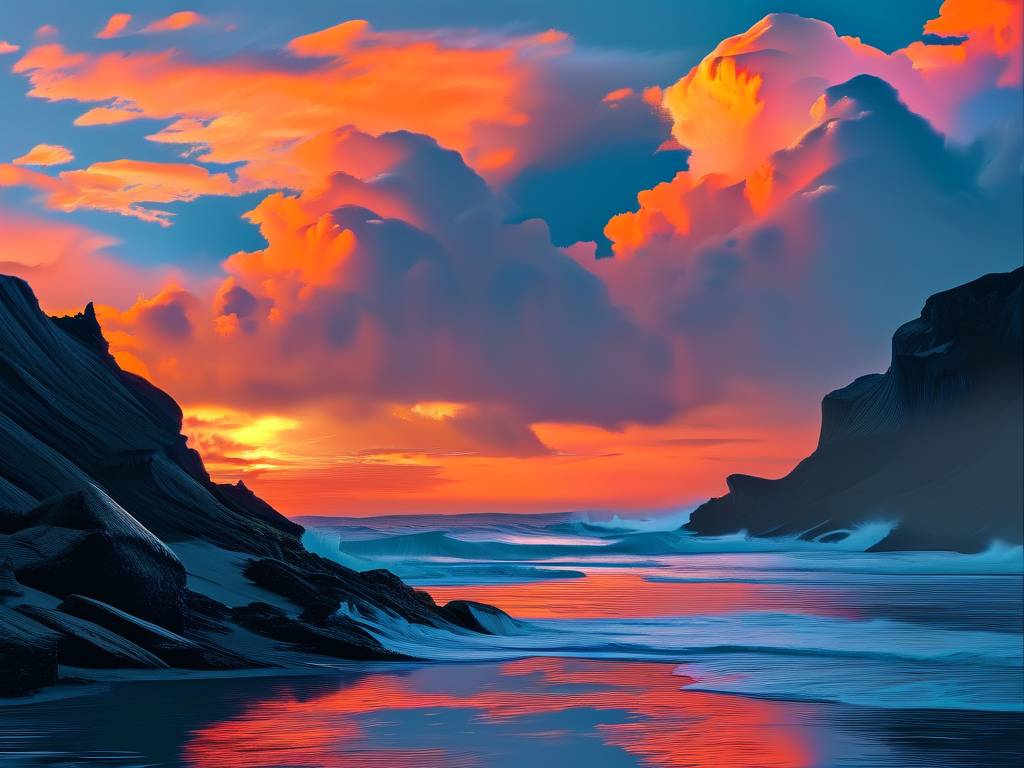
这和PS里面的内容识别填充有点像,但Midjourney的扩图效果要好很多,因为它是基于你整个图片的风格去生成的。
怎么用Midjourney做扩图
注意,我这里说的版本是Midjourney V6或者Niji 6之后的版本,因为之前的版本扩图能力比较弱。
第一步,你要先有一张图,这张图可以是你在Midjourney里生成的,也可以是你自己上传的图片,把图片放到Discord里,或者通过网页版上传。
第二步,在图片上右键,选择“Zoom Out”,这个选项就是扩图,你会看到几个选项:1.5倍、2倍,还有一个Custom Zoom(自定义),如果你不想做太多选择,直接选1.5倍或者2倍就行。
第三步,等待系统生成,扩图的时间一般比重新生成一张图要快一点,因为系统已经有了一张图作为基础。
第四步,看结果,如果扩图的效果不好,可以重新再点一次Zoom Out,或者换一个倍数试一下。
自定义扩图
如果你不想只用默认的倍数,想精确控制扩多少,那就选Custom Zoom,点这个选项之后,会弹出一个输入框,你可以在里面输入一段描述,告诉系统你想在扩展的区域里画什么。
比如说,你原来画了一个人物站在房间里,你想把画面扩到能看到窗外的风景,那你就可以输入“窗外有山和云”或者“窗外是一个花园”,系统会根据你给的提示去生成新的内容。
这个自定义扩图非常有用,因为它让你能控制新出现的内容是什么,而不是让AI随意乱画。
扩图的小技巧
第一,原图的分辨率不要太小,如果你上传一张非常模糊的小图,扩图效果会很差,最好先用Midjourney的原生分辨率,或者至少不低于1024x1024。
第二,注意你的图片主体位置,如果你的人物已经靠边了,扩图之后人物的比例可能会变小,因为画面变大了,所以最好选择主体在画面中间或者稍微偏一点的图片来扩。
第三,分多次扩图,如果你一下子扩太多,比如直接从正方形扩到很宽的横幅,AI可能会画出一些奇怪的东西,建议先扩一次1.5倍,看看效果,再扩一次,这样逐步扩大,效果会稳定很多。
第四,如果你扩图之后觉得边缘部分有奇怪的东西,可以截图把中间好的部分裁出来,然后重新上传再扩一次,这样可以慢慢修复不完美的地方。
扩图和重绘的区别
很多人把扩图和重绘搞混,重绘是改变画面里面的内容,比如把人物的衣服从红色改成蓝色,扩图是在不改变原来画面的前提下,增加新的内容到四周。
如果你只是想修改画面里的某个部分,不要用扩图,应该用局部重绘,如果你只是想让画面变大,不要用重绘,应该用扩图,这两个功能要分清楚。
扩图后的处理
扩完图之后,你得到的图片尺寸会变大,但分辨率不会变高,也就是说,同样一个像素点所代表的内容变多了,但清晰度不会提升,如果你想把扩图后的图片打印出来或者用于高清场景,可能需要再用其他工具做一下放大处理。
有些朋友会用扩图来生成连续的场景,比如先画一个人,然后扩图让旁边出现一棵树,再扩图让远处出现山,这样一张一张拼起来,就可以得到一张全景图,这个方法很好用,但需要多花点时间调整。
常见问题
很多人在扩图的时候发现,新生成的部分和原图风格不统一,这可能是两个原因:一是你的原图风格太特殊,二是扩图的倍数太大,建议先用小倍数试试,如果效果不错再扩第二次。
还有人发现扩图之后,人物的手或者脚变形了,这是因为AI对新部分的控制力不如对中间部分强,遇到这种情况,可以重新扩一次,或者调整一下自定义扩图的描述,让AI更清楚地知道你想要什么。
扩图本身不消耗额外的点数,但是每次扩图都会算一次生成次数,所以如果你连续扩好几次,点数消耗会很快,建议想清楚了再扩,不要盲目试。
扩图的进阶用法
除了常规的放大画面,扩图还可以用来做创意设计,比如你有一张照片,想把它变成一个海报,就可以用扩图在四周加上文字框或者装饰元素,或者你有一张产品图,想让它出现在一个场景里,也可以用扩图把产品放到一个房间或者户外环境中。
这种方法比直接重新生成要快,而且能保留你原来那张图的细节,比如你拍了一张实物的照片,想给它加背景,扩图就是很好的选择,不过要注意,Midjourney对于真实图片的处理效果不如对AI生成的图片好,所以有时候可能需要多试几次。
总结一下
扩图是Midjourney一个很实用的功能,它的操作很简单,就是右键点Zoom Out,关键是要理解它和重绘的区别,以及怎么用自定义扩图来控制新内容,多试几次,你就会发现扩图能帮你省很多事,不用再为画面尺寸不对而发愁了。
温馨提示:在 ChatGPT 官网(www.chatgpt.com)使用 GPT-5.5、ChatGPT-Image-2 等模型时,需要 ChatGPT Plus 或更高等级的会员权限。如需购买账号或充值会员,请扫码添加我们客服咨询。


网友评论