
温馨提示:在 ChatGPT 官网(www.chatgpt.com)使用 GPT-5.5、ChatGPT-Image-2 等模型时,需要 ChatGPT Plus 或更高等级的会员权限。如需购买账号或充值会员,请扫码添加我们客服咨询。

用AI混合工具制作层层递进效果,核心是掌握“对象-混合-建立”与“指定步数”的配合,首先绘制两个形状,调整好大小和颜色(如从浅到深),选中两者,执行“对象-混合-混合选项”,选择“指定步数”并填入数值(如10-20步),再按“对象-混合-建立”即可生成平滑过渡,进阶技巧:利用“替换 spine”改变路径方向,或结合“不透明度”与“渐变填充”增强层次感,AI会自动计算中间形态,实现从A到B的渐变递进,只要熟练路径与步数控制,就能快速做出立体、富有节奏感的视觉层次。
本文目录导读:
很多人看到“AI混合工具”这几个字,第一反应是:这听起来很专业,肯定很难,但如果你用过Adobe Illustrator里的混合工具(Blend Tool),就知道它其实不复杂,AI混合工具的核心就是让两个图形之间自动生成平滑过渡的中间形状,这个功能本身很简单,但如果我们用它来做“层层递进”的效果,就能做出很有层次感的画面。
今天我就用最直白的方式,跟你说说怎么用AI混合工具做出这种效果,你不用懂什么复杂的原理,只需要跟着我讲的方法一步步试就行。
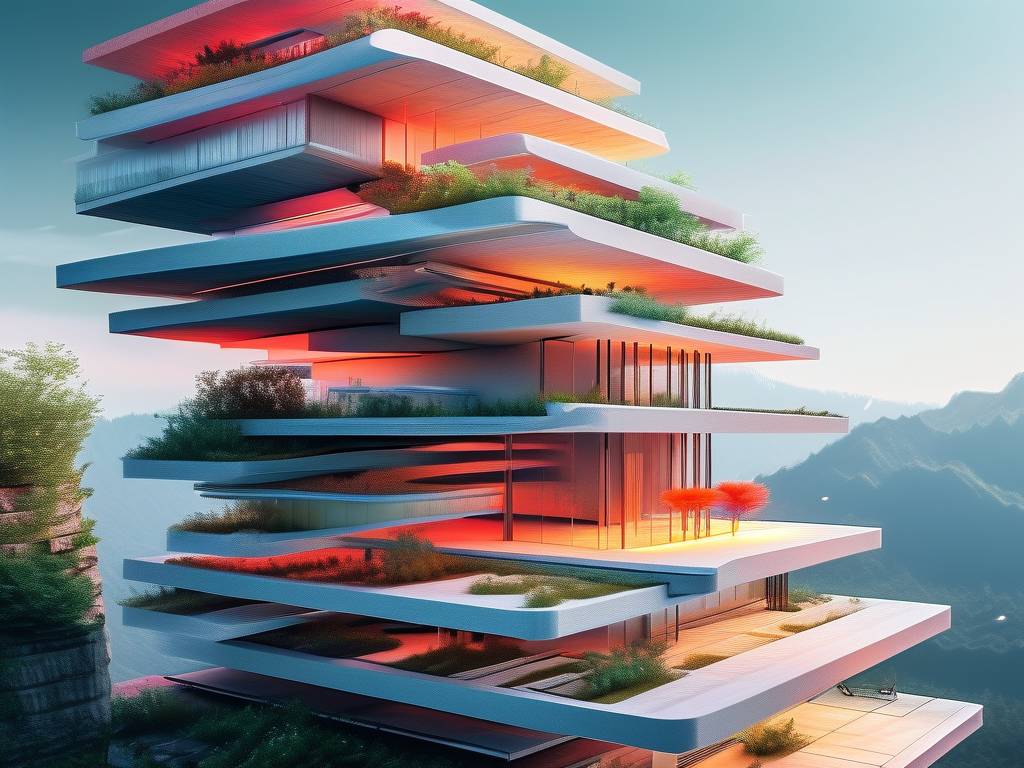
第一步:先搞清楚什么是“层层递进”
我们说的“层层递进”,其实就是让一个图形从大变小、从粗变细、从实变虚,或者颜色从深变浅,这些东西放在一起,就像台阶一样,一层一层的,看起来很有深度感和节奏感。
比如你想做一个从中心向外扩散的圆,或者一个从粗变细的线条,又或者是一组颜色从红变蓝的渐变条,这些都用混合工具来做,速度很快,而且效果很平滑。
第二步:准备两个基础图形
打开AI,新建一个画板,我们先做最简单的:画两个圆。
第一个圆画大一点,颜色深一点,第二个圆画小一点,颜色浅一点,两个圆最好放在一条直线上,位置稍微分开一点。
这时候你选中这两个圆,然后找到工具栏里的“混合工具”(快捷键是W),点一下第一个圆,再点一下第二个圆,AI就会自动在它们中间生成很多个过渡的圆,这些过渡圆的大小和颜色会从第一个慢慢变成第二个的样子。
这就是最基础的“层层递进”效果,但光这样还不够好看,我们接下来要做的是把这种效果变得更丰富。
第三步:调整混合的步数
你刚才做出来的混合,默认的步数可能太多或者太少,你可以双击“混合工具”图标,在弹出的窗口里选“指定步数”,然后输入一个数字。
比如你输入10,意思就是从第一个圆到第二个圆之间,AI会生成10个中间圆,步数越少,过渡越粗糙;步数越多,过渡越平滑,你可以根据自己的需要来调。
如果你想做“层层递进”的感觉,步数不要太多,20步以内就可以了,这样看起来每一层都看得清楚,像台阶一样,而不是完全平滑的渐变。
第四步:用路径控制递进方向
刚才我们做的是直线上的递进,但如果你想做弯曲的递进,比如沿着一条弧线慢慢变化,那就需要用到“替换混合轴”的功能。
先画一条你想要的曲线路径,然后用“选择工具”选中刚才做好的混合对象,接着在菜单栏里找到“对象” -> “混合” -> “替换混合轴”,点一下那条曲线,混合就会沿着曲线走,形状也会顺着曲线变化。
这个功能特别适合做那种从里向外扩散、或者沿着某个形状旋转的层层递进效果,比如你想做一个圆环状的递进,可以先画两个小圆,再用一个大圆环做路径,替换之后就会变成一圈一圈扩散的样子。
第五步:用颜色制造层次感
层层递进不只是形状的变化,颜色也很重要,你可以给两个图形设置完全不同的颜色,比如第一个是深蓝,第二个是浅黄,混合之后,中间的颜色会自然过渡。
如果你想做得更有层次感,可以试试用“渐变”加上混合,先把其中一个图形填上渐变颜色,另一个也填上不同的渐变颜色,然后再做混合,这样出来的效果就是颜色和形状一起变,看起来非常丰富。
还有一个技巧:你可以在一组混合里用三种甚至四种颜色,方法是先做好两个图形的混合,然后选中混合对象,再用“吸管工具”去吸第三、第四个颜色,AI会自动把新的颜色加到混合里去。
第六步:做一些实际能用的东西
学会了基本操作之后,你可以试着用它来做一些实际的设计。
- 做背景纹理:用混合工具做出一组大小不一、颜色渐变的圆,排成一条线,再复制几排,就能做出很有层次感的背景。
- 做图标或Logo:用混合工具做出从粗到细的线条,然后沿着特定形状走,就能做出有动感的Logo。
- 做海报排版:用混合工具做出一排从大到小的文字或图形,用来做标题或装饰元素,效果很抢眼。
第七步:别忘了保存和导出
做好的混合效果,如果你想用在别的地方,可以选中它,然后按“Ctrl+C”复制,再粘贴到其他软件里,如果是在AI里保存的话,建议存成AI或EPS格式,这样混合效果还能继续编辑。
如果你要做成图片,那就用“文件” -> “导出” -> “导出为”,选PNG或JPG格式就可以了,记得把分辨率调高一点,不然边缘会模糊。
写在最后
用AI混合工具做层层递进的效果,说白了就是把两个不同的图形连在一起,让AI帮你把中间的部分自动生成,你只需要控制好两个图形的形状、颜色和位置,剩下的交给工具就行。
这个功能看起来简单,但用得好了,能做出来的效果其实很多,你可以从最简单的两个圆开始试,慢慢加上路径、颜色、步数,最后就能做出你自己想要的层次感。
如果你在操作过程中遇到什么问题,或者想试试更复杂的玩法,也可以再看看我后面写的其他教程,一步一步来,慢慢你就会发现,这些看似高级的效果,其实人人都能做出来。
温馨提示:在 ChatGPT 官网(www.chatgpt.com)使用 GPT-5.5、ChatGPT-Image-2 等模型时,需要 ChatGPT Plus 或更高等级的会员权限。如需购买账号或充值会员,请扫码添加我们客服咨询。




网友评论