
温馨提示:在 ChatGPT 官网(www.chatgpt.com)使用 GPT-5.5、ChatGPT-Image-2 等模型时,需要 ChatGPT Plus 或更高等级的会员权限。如需购买账号或充值会员,请扫码添加我们客服咨询。

使用MJ绘画时,关键在于参数调整,基础步骤:先输入明确描述词(主体+风格+环境),再在末尾添加参数,常用参数包括:--ar调整画面比例(如16:9),--v选择模型版本(目前多用V6),--s控制风格化强度(0-1000,数值越高越艺术化),--iw影响图像权重(使用垫图时),进阶技巧:用--no排除不想出现的元素,用--seed固定生成风格便于微调,快速出图诀窍是组合关键词+合理参数,一只发光蓝鲸在星空下,赛博朋克风格 --ar 2:3 --v 6 --s 250”,多试参数组合即可稳定输出高质量图像。
本文目录导读:
很多人刚开始用Midjourney(简称MJ)的时候,会觉得“出图挺好看,但总不是我想要的样子”,其实问题往往出在——你不会用参数。
参数是什么?你可以把它理解成MJ的“遥控器”,没有参数,你只能让MJ自由发挥,加了参数,你就能控制画面的风格、比例、结构、颜色,这篇文章就跟你讲清楚,MJ里最常见的几个参数怎么用,什么时候用,能出什么效果,不讲废话,只讲你能马上上手的东西。
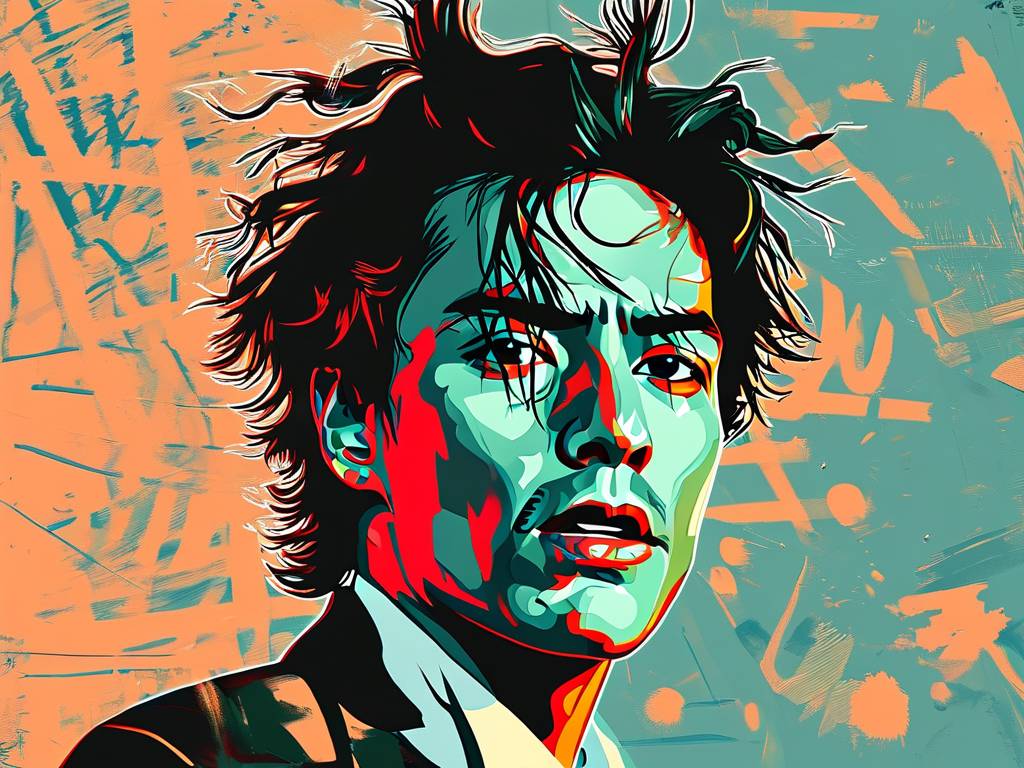
最常用的一组参数:宽高比、风格化、混乱度
宽高比(--ar)
这是你最先该学会的参数,它控制图片是横的、竖的,还是方的。
默认情况下,MJ出的图是1:1,也就是正方形,但很多时候你不需要正方形,你想做手机壁纸,那就需要竖图,你想做海报,那就需要横图。
怎么用?很简单,在prompt后面加上 --ar 16:9,这就是横屏宽屏,加上 --ar 9:16,就是竖屏,加上 --ar 3:2,就是常见的照片比例。
举个例子:
a beautiful beach, sunny day --ar 16:9
你会得到一张宽屏的海滩图,适合做电脑桌面。
如果你不加这个参数,MJ就默认出1:1,很多人觉得图“太方了,不好看”,其实就是没调比例。
风格化(--s)
这个参数控制MJ“自由发挥”的程度,数值范围是0到1000,默认是100。
数值越小,MJ越老实,画出来的东西越贴近你写的prompt,但可能比较平淡,数值越大,MJ越“艺术”,会加更多细节和风格处理,但可能会偏离你想要的画面。
比如你写 a cat sitting on a chair。
--s 0 出图就是一只猫坐在椅子上,很真实,很直接。
--s 800 出图可能会有光影、纹理、氛围感,猫可能变得更卡通或者更梦幻,但椅子可能变样。
什么时候用大数值?你想做概念图、艺术感强的图、头像或者插画风格的时候。
什么时候用小数值?你需要控制画面内容,比如产品图、建筑表现、或者你要求“必须准确”的时候。
混乱度(--c)
这个参数控制MJ在出图时的“多样性”,范围是0到100,默认是0。
混乱度越高,MJ每次生成的4张图之间差别越大,混乱度低,4张图看起来很像,只是微调。
比如你写 a futuristic city。
--c 0 出的4张图,基本是同一个城市的不同视角。
--c 80 出的4张图,可能第一张是白天,第二张是夜景,第三张是俯视,第四张是街头,风格完全不同。
你想快速看到不同的可能性,就开高混乱度,你想在一个方向上深耕,就降低混乱度。
进阶一点的参数:风格参考与画面质量
画质参数(--q)
这个参数控制渲染质量,范围是0.25到2,默认是1,但注意,在最新的MJ版本里,这个参数的影响已经变小了很多,一般情况下,你不用特意去调它。
如果你出图后感觉细节不够,可以试试 --q 2,但代价是生成时间变长,大多数时候用默认就好。
风格参考(--sref 和 --cref)
这是MJ的新功能,也是很多人想要但不知道怎么用的。
--sref 是风格参考,你给MJ一张图片的链接,说“按照这个风格来画”,你的prompt写的是内容,风格参考控制的是画风、色调、笔触。
比如你有一张很喜欢的插画,颜色很暖,线条很粗,你把这张图的链接贴进去,写成:
a small house in the woods --sref 链接地址
MJ就会尽量模仿这张图的风格去画你的房子。
--cref 是角色参考,你想让同一个角色出现在不同的场景里,就用这个,比如你先画了一个女孩的脸,然后想让她出现在海滩、城市、森林,就用 --cref 保持她的长相一致。
这两个参数是MJ目前最强大的控制工具,但需要注意:不是100%复制,只是“参考”,风格越强的图,参考效果越好。
特殊用途的参数:速度、怪异度与版本控制
怪异度(--w)
这个参数很多人不敢用,其实很有意思,范围是0到3000,默认是0。
数值越大,MJ画出来的东西越“奇怪”,不是丑,而是超出常规的创意,比如你写 a dog,低怪异度就是一只正常的狗,高怪异度,狗可能有翅膀、有金属皮肤、或者身体变形了。
如果你想做实验性设计或者脑洞类的内容,可以把怪异度开到500以上,但如果你要正经用图,就别开太高。
速度模式(--fast / --relax / --turbo)
这个不是写在prompt里的参数,而是你可以在MJ的Discord指令里选择的模式。
Fast模式:出图快,优先处理,适合你急着要图的时候。
Relax模式:出图慢,但不消耗你会员的快速时间,适合批量出图或者不着急时。
Turbo模式:更快,但花费更多快速时间。
你不需要在prompt里写这些,只需要在MJ频道里输入 /settings 就可以选择。
版本号(--v)
MJ每隔一段时间就会出新版本,现在最新的是MJ 6.1,不同版本出图的风格不一样。
--v 5.2 更适合写实的图。
--v 6 更细腻、理解力更强。
--v 6.1 是目前最新的,细节更好,但对prompt的理解也更严格。
如果你不确定用哪个版本,就默认不要写,MJ会给你用最新版,但如果你发现新版本出的图不如你意,可以试试回退到旧版本。
参数怎么组合用?
很多人一看到这么多参数就慌了,觉得“我记不住这么多”,其实你不用全部用上,只需要根据你的需求选两三个。
我举个例子,你想做一张手机壁纸,风格是“赛博朋克城市夜景,竖屏,画风偏概念艺术”。
那么你的prompt可以这样写:
cyberpunk city night, neon lights, rainy street, concept art style --ar 9:16 --s 600 --c 30
意思就是: 赛博朋克城市夜景、霓虹灯、雨街、概念艺术风格
- 比例:竖屏手机壁纸
- 风格化:偏艺术化处理
- 混乱度:有一定变化,但不失控
这样出来的图,大概率是你想要的。
再举一个例子,你想做一张产品图,一个红色的陶瓷杯子,放在白色桌面上,拍得像广告图”。
这时候你应该写:
a red ceramic mug on a white table, product photography, soft lighting --ar 4:3 --s 50 --c 0
意思是: 红色陶瓷杯、白色桌面、产品摄影、柔光
- 比例:接近照片比例
- 风格化:极低,尽量忠实还原
- 混乱度:0,4张图保持一致的方向
这样出来的图,就干净、准确,适合商用。
常见误区
参数写错了位置
参数必须写在prompt的最后,所有文字描述都写完了,再加参数。
正确:a beautiful girl --ar 2:3 --s 200
错误:--ar 2:3 a beautiful girl
参数之间没加空格
每个参数之间要加空格。
正确:--ar 16:9 --s 500
错误:--ar 16:9--s 500
用了不支持的参数组合
有些参数之间会冲突,比如在MJ旧版本里,--q 和 --s 同时用大数值,可能会出现奇怪的画面,建议你先调一个参数,出一张图看看效果,再调第二个。
参数控制不了怎么办?
有些时候你会发现,参数调了,画面还是不受控制,这很正常,参数不是魔法,它只是倾向性控制,MJ本质上还是一个“猜你的意图”的AI,参数帮它缩小范围,但不能100%锁死。
如果调参数还是出不来你要的图,那就需要改prompt,比如你想让画面“更暗”,你调参数没用,你得在prompt里写 dark atmosphere, low key lighting。
参数是辅助,prompt才是根本,参数帮你优化,prompt帮你定义。
最后给你一点实用建议
如果你是第一次用参数,建议你这样做:
第一,先只加一个参数,--ar 16:9,跑几次,看看效果。
第二,等你习惯了,再加第二个参数,--s 300,看看画面风格变化。
第三,等你对这两个有感觉了,再尝试 --c 或者 --w。
不要一次性把所有参数都堆上去,那样你根本不知道是哪个参数起了作用,一步一步来,你会慢慢找到手感。
MJ的参数体系并不复杂,只是大多数教程没讲清楚“什么时候用、为什么用”,你只要记住:每个参数都是为了解决一个具体问题,比例不对就调 --ar,风格太死就调 --s,选择太少就调 --c,想要模仿风格就调 --sref。
用久了你会发现,参数就是你的画笔,prompt是你的草图,两者配合,才能画出你想要的东西。
温馨提示:在 ChatGPT 官网(www.chatgpt.com)使用 GPT-5.5、ChatGPT-Image-2 等模型时,需要 ChatGPT Plus 或更高等级的会员权限。如需购买账号或充值会员,请扫码添加我们客服咨询。


网友评论