
温馨提示:在 ChatGPT 官网(www.chatgpt.com)使用 GPT-5.5、ChatGPT-Image-2 等模型时,需要 ChatGPT Plus 或更高等级的会员权限。如需购买账号或充值会员,请扫码添加我们客服咨询。

AI绘图中的Shape工具用于创建并调整几何形状(如圆形、方形、多边形),辅助构图或精确控制生成元素的轮廓,使用时,需先选中Shape工具绘制基础形状,随后通过属性面板调整其大小、旋转、圆角等参数,部分软件支持将形状转换为蒙版或选区以限定AI生成区域,关键技巧包括:利用布尔运算(合并、相减)组合复杂形状,以及结合图层顺序让AI仅填充形状内部或外部,掌握后,可大幅提升对构图和对齐的控制力,避免随机生成导致的位置偏差。
本文目录导读:
- 什么是Shape工具?别想得太复杂
- 为什么Shape工具这么重要?我给你讲个真实例子
- 在哪里找到Shape工具?我常用的几个地方
- 怎么用Shape工具?我用过的实际操作步骤
- 我踩过的几个坑,你别再犯了
- 实际场景:我怎么做一张图?
- 如果你完全不知道从哪里开始
- 最后想说的话
我第一次接触AI绘图的时候,最头疼的就是那些专业术语,什么“提示词”、“参数”、“权重”,听起来就像在学一门新语言,后来我慢慢熟悉了Midjourney和Stable Diffusion这些工具,但每次遇到“Shape工具”这个词,我还是有点懵,直到有次做设计的时候,我需要生成一个特定形状的物体,才真正逼着自己去弄明白这个东西。
如果你也跟我一样,看到“Shape工具”就头大,那这篇文章就是为你写的。
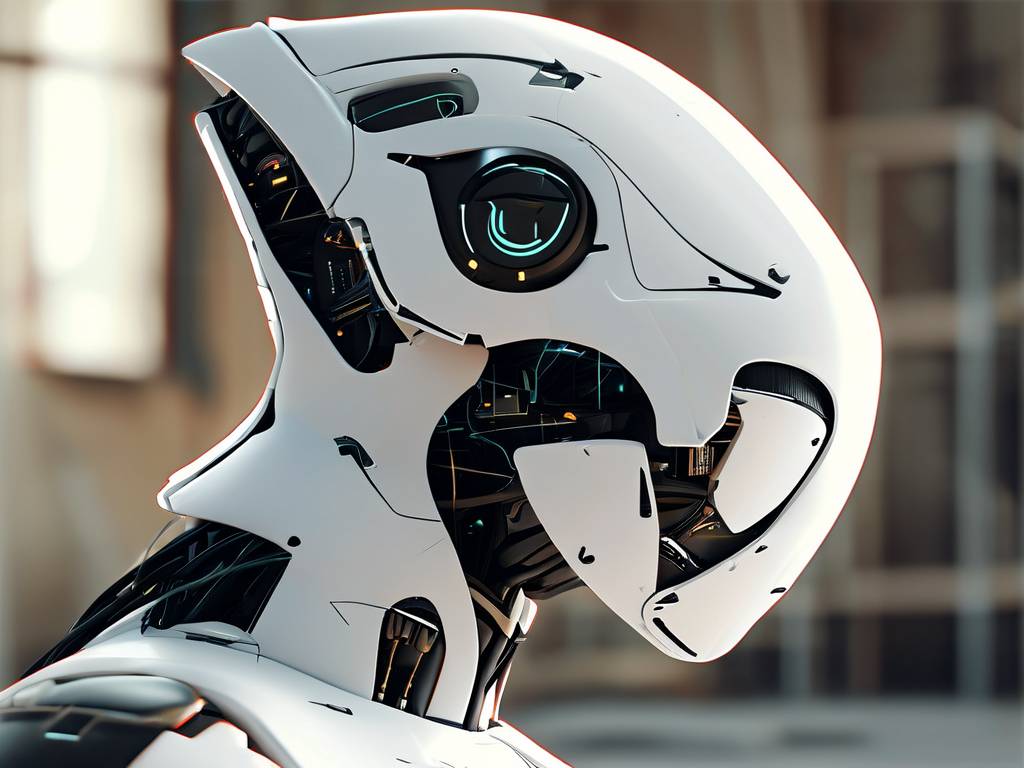
什么是Shape工具?别想得太复杂
我们先说最直白的事情,在AI绘图工具里,Shape工具其实就是用来控制画面里物体形状的功能,你可以把它理解成“画轮廓”的工具,你想让AI画一个三角形的东西、一个圆形的物体、或者一条弯曲的线条,Shape工具就是帮你做这个的。
但这里有个容易搞混的地方,不同的AI工具,它的Shape工具名字不一样,在Midjourney里,它可能叫“Region”或者“Mask”,在Stable Diffusion的插件里,它可能叫“ControlNet”里的“Canny”或者“Depth”,在Adobe Firefly里,它就叫“Shape”本身,所以当你听到“Shape工具”这个说法时,先搞清楚你在用哪个工具。
我一开始就吃了这个亏,我在Midjourney里找了半天“Shape”按钮,结果发现它根本没有这个叫法,后来才明白,Midjourney的Shape功能是通过“Vary(Region)”来实现的。
为什么Shape工具这么重要?我给你讲个真实例子
有次我想生成一张图:一只猫坐在圆形的窗户前,我直接输入提示词“a cat sitting in front of a round window”,结果出来的图,窗户是圆的没毛病,但是猫的形状变了,有时是侧脸有时是正脸,窗户的位置也到处跑。
后来我用Shape工具,先在画布上画了一个圆,告诉AI“这个圆的地方是窗户”,然后我又画了一个猫的形状,告诉AI“这个形状的地方是猫”,出来的结果就非常准确,窗户在指定位置,猫也在指定位置,形状跟我画的差不多。
这就是Shape工具最厉害的地方——你告诉AI“这里应该长什么样”,而不是“大概是什么样”。
在哪里找到Shape工具?我常用的几个地方
Midjourney的Vary(Region)
这是我在Midjourney里最常用的功能,生成一张图之后,点击下面的“Vary(Region)”按钮,就会进入一个编辑界面,你可以用画笔在图上涂抹,涂过的地方就是你要重新生成的部分,这个其实就是一种Shape工具。
比如你生成了一张图,但是人物的手画坏了,你可以用画笔把手的部分涂上,然后重新描述,AI就会只改手部的形状,这个功能非常实用,比重新生成整张图省事多了。
Stable Diffusion的ControlNet
如果你在用Stable Diffusion,那ControlNet里的几个功能就是你的Shape工具,Canny”可以检测边缘形状,“Depth”可以检测深度形状,“OpenPose”可以检测人体姿势的形状,这些功能能让你把一张现有的图片的结构“提取”出来,然后让AI按照这个结构去画新的东西。
我试过一次用Canny工具,我先画了一张黑白线条画,简简单单几个形状,然后让AI按照这些线条去生成一张彩色图片,结果非常准,线条的形状完全被保留下来了,只是颜色和细节变成了AI自己生成的,这种方法很适合做设计草图。
Adobe Firefly的Shape工具
Adobe Firefly里有一个非常直观的Shape工具,你可以在画布上直接画圆形、矩形、三角形,或者用画笔任意画形状,然后你告诉AI这些形状里应该放什么内容,这个是最接近“Shape工具”这个名字的用法了,生成的结果也很直接,形状内的内容会被保留,形状外的会被忽略。
DALL-E 3的编辑功能
DALL-E 3的界面里也有类似的区域选择功能,你可以选中一张图的一部分,然后重新描述那部分的内容,虽然它没有直接叫“Shape工具”,但本质上做的是一样的事。
怎么用Shape工具?我用过的实际操作步骤
第一步:想清楚你要控制什么形状
做这件事之前,先想一想:你画里哪个形状是最重要的?是对象的轮廓?位置?还是大小?比如你想画一头大象站在圆形台子上,那“圆形台子”这个形状就是你要控制的关键,不要试图一次控制所有形状,那样反而容易乱。
第二步:根据你用的工具选择方法
如果你用Midjourney,就在生图之后点Vary(Region),如果你用Stable Diffusion,就在生成前设置好ControlNet,如果你用Firefly,就直接画形状,这个选择决定了你之后的操作流程。
第三步:画形状的时候不用太精细
我一开始的毛病是画太细,每个拐角都想画准,结果画了很久,出来的图反而不好,因为AI对形状的理解是大概的,它不会完全照着你画的毫厘不差地执行,你画个大概形状就好,比如圆的差不多圆、方的差不多方,剩下的交给AI自己发挥。
举个例子,我想画一个心形的花环,我用手画了一个心形,边缘还有点歪,出来的图虽然心形轮廓跟我的不完全一样,但整体是个心形,而且花环的细节比我的草图丰富多了,这就够了。
第四步:配合提示词一起用
Shape工具不是万能的,你画了形状之后,还要把提示词写好,比如你在形状里画了一个圆,然后提示词写“红色气球”,那出来的就是红色气球,如果你提示词写“蓝色星球”,那出来的就是蓝色星球。
我经常干的事是:先在形状里画一个大致的轮廓,然后用提示词去描述里面的具体内容,这样形状是AI来定,内容是AI来生,两个东西配合着来。
第五步:要修改就多次尝试
Shape工具一般可以反复用,你觉得第一次效果不好,就再画一次形状,再生成一次,我通常试三次左右就能得到比较满意的结果,第一次形状画太歪,第二次稍微改一下,第三次基本就能用了。
我踩过的几个坑,你别再犯了
坑一:以为形状画得越准越好
这是我最开始的错误想法,我以为画得跟照片一样准,AI就能生成一模一样的东西,结果根本不是,AI看形状是看大概的,它会把你的形状理解成“这里大概是什么”,所以画个大概就够了,别浪费时间描细节。
坑二:用Shape工具去控制复杂物体
有次我想画一个人在做瑜伽的姿势,我画了人的身体形状,结果出来的图,人体形状是对的,但手脚完全不对齐,后来我才知道,控制人体姿势最好用OpenPose工具,而不是手动画形状,Shape工具适合简单形状,复杂形态要配合其他工具。
坑三:不注意工具的限制
每个工具有自己的限制,Midjourney的Vary(Region)只能修改已经生成的图,不能控制未生成的图,Stable Diffusion的ControlNet需要配合模型使用,不是所有模型都支持,我一开始不知道,结果工具不生效,还以为是自己的问题。
实际场景:我怎么做一张图?
我拿上周做的一个项目当例子,我需要一张图:一只蓝色的鸟站在树枝上,背景是夕阳。
如果用普通方法直接写提示词,出来的图会有很多变化,树枝的位置、鸟的形状、夕阳的颜色,每次都不一样。
我用Midjourney做这件事,先正常生成一张图,选了一张鸟和树枝位置还行的,然后点Vary(Region),在鸟的位置涂一下,写出提示词要求“蓝色羽毛的鸟”,再在树枝位置涂一下,写出“粗壮的树枝”,最后在背景涂一下,写上“暖色夕阳”。
三次修改之后,出来的图就是我要的样子,鸟是蓝色的,站在树枝上,夕阳是橙色渐变的,形状被控制住了,细节也保留了。
这个过程没有用到“Shape”这个词,但背后的逻辑就是形状控制。
如果你完全不知道从哪里开始
我建议你这样做,找一个你觉得最简单的工具试试手,我个人推荐Adobe Firefly,因为它的Shape工具最直观,你画什么形状,它就生成什么形状,你画个圆,它就生成圆形的物体,你画个方块,它就生成方块,试几次就明白怎么回事了。
等用顺手了,再去尝试Midjourney的Vary(Region)和Stable Diffusion的ControlNet,这些功能更强大,但学习曲线也更高。
最后想说的话
AI绘图的Shape工具,说白了就是“让AI听你的话,按照你的形状去画”,它不是什么高深的技术,就是一个解决问题的办法,你不需要成为专家才能用,你只需要知道它能帮你做什么,然后去试就行。
我学这个东西用了差不多一个月的时间,走了不少弯路,但现在回头看,其实没那么难,关键是动手试,别光看教程,你画几次、改几次、失败几次,自然就懂了。
如果你在操作过程中遇到搞不清楚的地方,比如不知道某个工具叫什么名字、怎么进入形状编辑模式、或者提示词怎么写才有效,都可以问我,这个问题我已经搞明白了。
温馨提示:在 ChatGPT 官网(www.chatgpt.com)使用 GPT-5.5、ChatGPT-Image-2 等模型时,需要 ChatGPT Plus 或更高等级的会员权限。如需购买账号或充值会员,请扫码添加我们客服咨询。




网友评论