
温馨提示:在 ChatGPT 官网(www.chatgpt.com)使用 GPT-5.5、ChatGPT-Image-2 等模型时,需要 ChatGPT Plus 或更高等级的会员权限。如需购买账号或充值会员,请扫码添加我们客服咨询。

该功能允许用户通过点击画面中的物体直接触发其运动,使用方法:打开AI移动工具,在视频或图片预览界面直接点击想要移动的目标(如人物、车辆、物品),系统会自动识别并使其沿特定轨迹运动,用户可调整运动方向、速度与路径长度,部分工具还支持多物体独立控制,适合用于动态演示、创意短视频制作或教学动画,无需手动关键帧,大幅提升效率。
本文目录导读:
你用手指在屏幕上点了一下某个物体,然后那个物体就像听懂了一样,自己走到了你点的地方,这不是电影特效,也不是什么高深的编程技术,而是现在很多AI工具里正在普及的一个功能——AI移动工具。
我第一次看到这个功能的时候,也觉得很神奇,因为一直以来,我们想要让一个画面里的东西动起来,要么得用专业的动画软件,一帧一帧地做,要么就得写代码,搞得很复杂,但现在不一样了,有了AI移动工具,你只需要点一下,它就会自动完成剩下的工作。
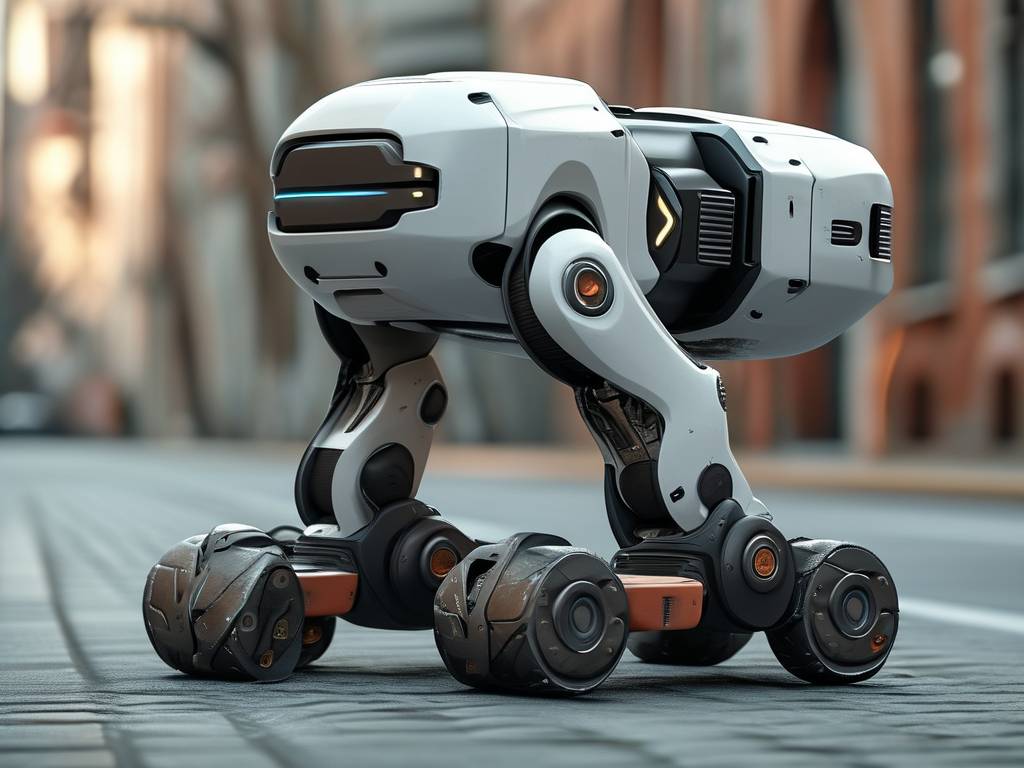
这个功能听起来简单,但它的作用其实很大,尤其对那些不懂技术、不会做动画的人来说,它让“让画面动起来”这件事变得非常容易,我们今天就来聊聊这个AI移动工具到底是什么意思,它在哪些地方可以用,以及你在使用它的时候需要注意些什么。
AI移动工具到底是什么?
AI移动工具就是你选中画面里的一个物体,然后指定一个它要去的地方,AI会自动生成这个物体从起点到终点的移动过程,这个过程中,AI会计算物体的运动轨迹、速度、方向,甚至会根据画面背景自动调整光影和位置。
比如说,你有一张照片,照片里有一只猫坐在沙发上,你用AI移动工具点一下这只猫,然后点一下地板,AI会把猫从沙发“走”到地板上的整个过程生成为一个动画,你不需要自己画每一帧,AI全帮你做了。
哪些AI工具有这个功能?
现在市面上有很多AI工具已经开始支持这种点击移动的功能,我挑几个常见的跟你说说。
-
Runway:这是目前做AI动画和视频编辑很火的一个工具,它的移动功能比较成熟,你可以直接选中物体,然后拖动它到新的位置,AI会自动补全中间的移动过程。
-
Pika Labs:这个工具也支持类似的操作,你上传一张图,然后用画笔把你想移动的物体圈出来,再画一个箭头指向它要去的地方,AI就会生成一个短视频,展示物体移动的过程。
-
CapCut:剪映的海外版也开始加入AI移动的功能,虽然目前还比较简单,但胜在免费,而且操作很方便。
-
Kaiber:这个工具偏向艺术风格,它的移动功能很适合用来做带有创意效果的动画。
这些工具的使用门槛都挺低的,基本上不需要你会什么专业知识,你只要会上传图片、点击按钮,就能做出一个看起来还挺像那么回事的动画。
这个功能到底能用来干什么?
我刚开始用这个功能的时候,其实也不太清楚它能用在什么地方,后来试了几次,发现它的应用场景比我想象的多。
第一个场景是做短视频,现在很多人做短视频,不想一直拍真人出镜,也不想用那些千篇一律的转场效果,你可以用AI移动工具,让画面里的物体自己动起来,这样画面会更有趣,也更吸引人,比如说你做美食视频,可以让食材自己“跳”进锅里。
第二个场景是做产品展示,如果你卖的是某个产品,想让买家看清楚它的细节,你可以让产品在画面里旋转或者移动,这样比静态图片更有说服力。
第三个场景是做教学动画,你不需要会做动画,只要把关键的物体标出来,让它在屏幕上移动,就能很清楚地说明一个道理,比如说明物体受力运动,或者说明流程变化。
第四个场景是做艺术创作,很多设计师和艺术创作者开始用这个功能来做一些实验性的作品,他们把几个不同的元素组合在一起,通过让它们移动来制造一种动态的美感。
我觉得使用这个功能最需要注意的三件事
这个功能虽然好用,但也不是完美的,我用了一段时间之后,发现有几个地方特别值得注意。
第一点是你要想清楚“移动的逻辑”,AI虽然聪明,但它不懂你的“意图”,你让一个球从左边滚到右边,它可能做得很顺,但如果你让一个人从站姿变成坐姿,它可能就会出问题,因为人不会平移,而是要先弯腰再坐下,所以你在用这个工具的时候,要考虑你让物体移动的方式是不是符合现实,如果不符,出来的动画就会很别扭。
第二点是背景不能太乱,如果画面背景很复杂,AI有时候会认不准哪个物体是你想移动的那个,或者生成动画的时候背景也跟着乱动,所以尽量选背景干净、主体清晰的照片或画面来操作,效果会好很多。
第三点是移动的距离不要太远,你想让一个物体从画面最左边走到最右边,AI生成的移动过程可能会变形或者卡顿,分批移动会更好,比如先让它走到中间,再走到右边,这样AI的压力小,效果也更顺。
我建议你从这些地方开始试
如果你是第一次接触AI移动工具,我建议你不要一上来就搞太复杂的画面,先找一张简单的图片,里面只有一个物体,背景也比较纯净,然后试着让它移动一小段距离,比如说,一张桌子上放着一个杯子,你让它从左边挪到右边。
等你试了几次,觉得效果还不错,再慢慢增加难度,换一些背景稍微复杂一点的照片,或者让物体做更复杂的移动,比如转弯、跳动、旋转。
还有一个建议是,不要只看结果,也要看AI是怎么生成这个过程的,你可以把AI生成的动画面板一帧一帧地看,看看它哪里做得好,哪里做得不好,这样你会更了解这个工具的脾气,下次用它的时候就能更顺手。
别太信广告里的“一秒出片”
现在很多AI工具的广告都宣传得特别厉害,什么“一秒出片”、“AI全能做”,但我得说一句实话,广告归广告,实际用起来还是有一定差距的,AI移动工具虽然很强,但它不是你点一下就完美了。
很多时候你需要反复调整,比如你得重新选一下物体的范围,或者修正一下移动的路线,甚至有时候你得重新画一张图再试,所以别抱着“一次搞定”的心态,把它当成一个需要你参与创作的工具,而不是一个自动化的机器。
以后这个功能会越来越常见
AI移动工具目前还处在快速发展的阶段,现在你可以让它动起来,未来它可能还能让你指定移动的速度、节奏、动作的细节,甚至你可以告诉AI“让它像人走路一样过去”,AI就能理解你的意思。
所以现在开始用这个功能,其实是一个不错的时间点,工具还不算太复杂,你花一点时间就能上手,而AI又在不断进步,你早一点熟悉它的操作逻辑,以后它变得更强的时候,你也不会觉得陌生。
说到底,AI移动工具就是一个让你能更轻松地做出动态效果的东西,你不需要懂代码,不需要会画画,不需要会做动画,你只需要知道,你点了哪里,它就会往哪里去,就是这么简单。
温馨提示:在 ChatGPT 官网(www.chatgpt.com)使用 GPT-5.5、ChatGPT-Image-2 等模型时,需要 ChatGPT Plus 或更高等级的会员权限。如需购买账号或充值会员,请扫码添加我们客服咨询。




网友评论