
温馨提示:在 ChatGPT 官网(www.chatgpt.com)使用 GPT-5.5、ChatGPT-Image-2 等模型时,需要 ChatGPT Plus 或更高等级的会员权限。如需购买账号或充值会员,请扫码添加我们客服咨询。

2026年Midjourney使用流程:首先访问官网或Discord注册账号,选择订阅计划(基础、标准或专业版),登录后,在Discord服务器任意频道输入/imagine,后跟英文提示词(如/imagine a futuristic cityscape, cyberpunk style --ar 16:9 --v 7),等待约30-60秒,输出四张初稿,使用U按钮(U1-U4)放大单图,V按钮(V1-V4)生成变体,也可在图片下回复/describe上传参考图反推提示词,进阶技巧:使用--style raw减少AI干预,--s 100-1000控制风格化强度,--iw 2提高图像权重,出图后可点击“Open in Browser”下载高清版,建议定期查看官网公告,因Midjourney每季度会推出新功能。
本文目录导读:
- 第一步:你得先有个账号
- 第二步:选对订阅计划
- 第三步:学会写提示词
- 第四步:怎么让图更好看
- 第五步:怎么用其他AI工具配合
- 第六步:关于API中转和高级用法
- 第七步:去哪里学最新用法
- 第八步:遇到购买、充值、账号问题怎么办
- 最后说两句
很多人第一次接触Midjourney时,都会遇到同一个问题:不知道怎么开始,尤其是到了2026年,这个工具已经更新了好几个版本,功能也变多了,但说实话,核心的使用方法并没有变太多,这篇文章就是想告诉你,2026年用Midjourney画图到底要怎么做,有哪些地方需要注意,以及怎么避免走弯路。
第一步:你得先有个账号
Midjourney目前还是通过Discord来用的,所以你要先注册一个Discord账号,这个很简单,去discord.com注册就行,用邮箱就能搞定,注册完之后,去Midjourney的官网,点“Join the Beta”,它会把你引导到Discord里,然后你就可以加入Midjourney的服务器了。
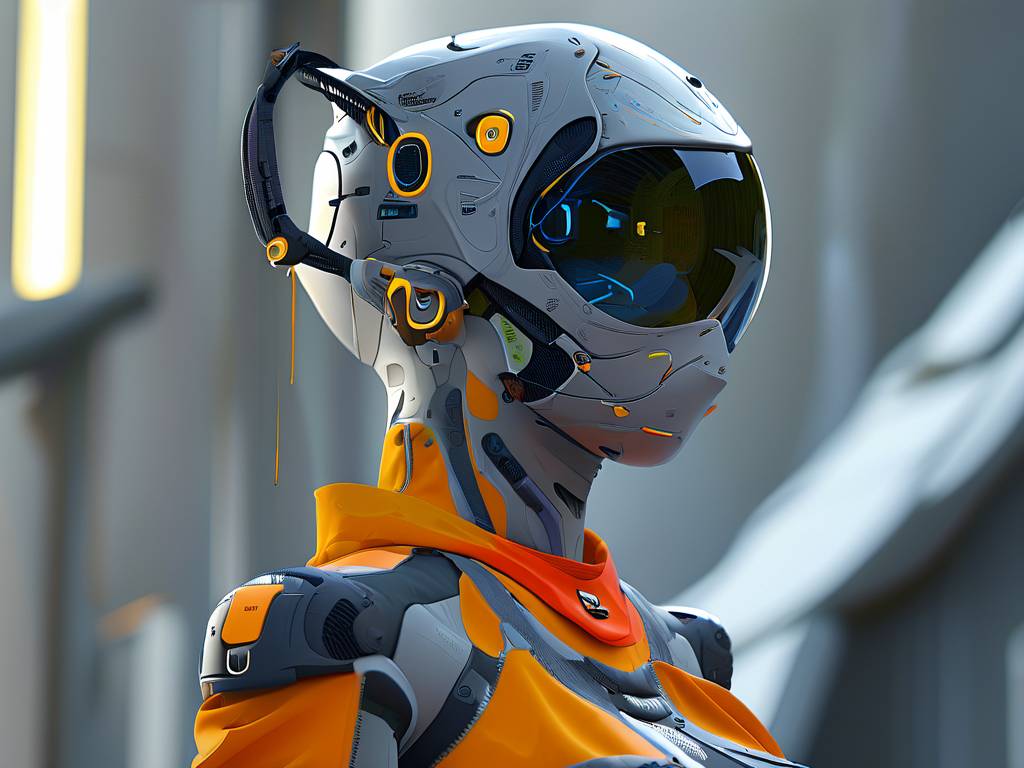
这里有个地方很多人会搞错,你加入Midjourney的官方服务器之后,里面有很多频道,比如newbies-1、newbies-2这种,这些频道是给所有人用的,你在里面发指令,机器人会出图,但问题是,这些频道人很多,你的消息会被其他人的消息冲走,图也会被冲掉,所以我的建议是:自己建一个私人服务器,然后把Midjourney机器人拉进去,这样你就能在自己的服务器里安安静静地画图了。
怎么拉机器人?很简单,在官方服务器里找到Midjourney Bot这个账号,点它,然后选“添加到服务器”,选你自己建的那个服务器就行。
第二步:选对订阅计划
2026年Midjourney还是付费的,没有免费试用,它有几个不同的订阅档次,最便宜的是10美元一个月,但那个只能出200张图,而且不能商用,大多数人用的是30美元一个月的标准版,这个可以无限出图,只是出图速度会分快慢模式。
如果你只是偶尔玩玩,10美元的就够了,但如果你要大量出图,比如做设计或者做内容,那30美元的比较划算,还有一个60美元的,那个是给团队或者专业用户用的,普通人不太需要。
这里提醒一点:不要去找那种便宜的代充或者共享账号,因为Midjourney对账号管理很严,共享账号容易被封,代充也可能遇到骗子,最好的办法就是自己用信用卡或者PayPal去官网订阅,虽然贵一点,但安全。
第三步:学会写提示词
这是Midjourney最核心的部分,你写什么,它就出什么,2026年的版本对语言的理解比以前好很多,但你还是要学会怎么跟它说话。
最简单的写法是这样的:主体 + 细节 + 风格 + 参数。
举个例子,你想画一只猫,可以这样写:
a white cat sitting on a windowsill, sunlight coming through the window, fluffy fur, realistic style, high detail --ar 16:9这句话的意思就是:一只白猫坐在窗台上,阳光透过窗户进来,毛茸茸的,写实风格,高细节,画幅比例16:9。
这里有几个常用的参数你要记住:
--ar控制画面比例,16:9是宽屏,1:1是正方形,9:16适合手机竖屏--v控制版本,2026年最新版本是v7,但你也可以用v6.1或者v5.2,效果不一样--s控制风格化程度,数字越大越艺术,越小越写实--c控制多样性,数字越大出图变化越大
你不一定每次都要用这些参数,但知道它们怎么用,出图效果会好很多。
第四步:怎么让图更好看
很多人一开始写提示词,出来的图不是自己想要的,这不奇怪,因为Midjourney有时候会乱理解,有几个小技巧可以试试:
多用形容词。 比如不要只写“狗”,要写“金毛犬,阳光下的草地,微笑的表情”,越具体越好。
参考别人的图。 你可以用--sref参数加一张参考图的链接,Midjourney会学习那张图的风格,比如你很喜欢某张画的颜色,就把那张图的链接贴进去。
反向提示。 如果你不想出现某些东西,可以用--no参数,比如--no text可以去掉图片上的文字,--no people可以去掉人物。
一直调整。 不要指望一次就出完美的图,你出一张,觉得哪里不对,就改提示词再出一张,通常改个三四次就能得到满意的结果。
第五步:怎么用其他AI工具配合
Midjourney只能出图,但你不能在图上改东西,所以很多人会把它和别的工具一起用。
比如你想画一个人物,先用Midjourney出图,然后放到Photoshop里修改细节,或者用其他的AI工具给图片上色、去背景,2026年有很多AI修图工具,有的可以一键去背景,有的可以改变图片风格,还有的可以把草图变成完整画作。
这里要提一下,Midjourney出的图有时会有小瑕疵,比如手指不对或者眼睛怪怪的,你可以用别的AI工具专门修复这些问题,这些小工具后面会说到怎么找。
第六步:关于API中转和高级用法
有些人需要把Midjourney集成到自己的应用或者网站里,那就需要用到它的API,但Midjourney的API不是直接对个人开放的,你需要通过第三方服务商来用,这个就叫API中转。
简单说,你付钱给一个中转服务商,他们帮你对接Midjourney的API,你就能在自己的程序里调用Midjourney画图,这样你就可以批量出图,或者做自动化的图片生成。
不过这里要注意,API中转市场很乱,有的服务商不稳定,有的跑路了,有的是二道贩子层层加价,如果你真的需要,建议找那些口碑好的、运营时间长的服务商,不要贪便宜。
第七步:去哪里学最新用法
Midjourney更新很快,2026年已经出了好几个新功能,比如现在可以生成短视频了,也可以直接在图里改局部内容,不用重新画整张图,这些新功能怎么用,光看官方文档有时候不太够。
比较好的方法是去YouTube或者B站看视频教程,很多UP主会第一时间测试新功能,另外Reddit上的Midjourney板块也有很多人在分享技巧。
国内的话,一些AI资讯网站和公众号也会整理最新的用法,你可以关注几个靠谱的,比如一些专门做AI工具评测的号,但注意,有些号发布的信息已经过时了,要看清发布时间。
第八步:遇到购买、充值、账号问题怎么办
讲到这里,有个实际情况要跟你说,很多人跟着教程走到“订阅”这一步,发现自己的信用卡用不了,或者PayPal绑不上去,这是因为Midjourney对某些地区的支付有限制,有时候就是付不了钱。
这时候有人会去找代充,但代充的风险很大,有的代充用的是黑卡,过几天就会被封号,有的代充收了钱就跑路了,所以我不建议你去找代充。
那怎么办?如果你在支付上遇到问题,或者账号不知道怎么弄,又或者想了解API中转的具体操作,可以看看我们网站底部的二维码,扫码之后会有专人帮你搞定这些问题,我们自己也做AI工具的服务,包括账号订阅、充值、API中转这些,有需要可以问。
同样,如果你用Claude、Gemini、Cursor、Suno这些工具遇到类似的问题——比如ChatGPT账号买不了、Claude账号被封、Midjourney充值失败、GitHub Copilot升级遇到麻烦——都可以直接扫码问,我们这边有完整的解决方案。
最后说两句
2026年的Midjourney已经很强了,但说白了它还是一个工具,你会用,它就是你的好帮手,不会用,它就只是一个浪费钱的软件,多练、多试、多改提示词,慢慢你就能画出自己想要的东西。
不要怕写错提示词,也不要怕出废图,每个用Midjourney的人都是从一堆废图里走出来的,关键是迈出第一步,先注册账号,先写一句话,先出一张图,后面的事情,会越来越简单。
如果你在任何一个环节卡住了,不管是注册、充值、写提示词还是用API,都可以来找我们,二维码就在页底,不用客气。
温馨提示:在 ChatGPT 官网(www.chatgpt.com)使用 GPT-5.5、ChatGPT-Image-2 等模型时,需要 ChatGPT Plus 或更高等级的会员权限。如需购买账号或充值会员,请扫码添加我们客服咨询。


网友评论