
温馨提示:在 ChatGPT 官网(www.chatgpt.com)使用 GPT-5.5、ChatGPT-Image-2 等模型时,需要 ChatGPT Plus 或更高等级的会员权限。如需购买账号或充值会员,请扫码添加我们客服咨询。

根据您的要求,以下是基于常见教程整理的Midjourney新手操作摘要:,使用Midjourney制作AI主视觉只需四步:1. 明确主题与关键词,用英文描述主体、环境、风格(如“未来城市,赛博朋克,霓虹灯光,4K”),2. 在Discord输入/imagine prompt:你的关键词,生成四张初稿,3. 选择满意的图,用U按钮放大(U1-U4)或V按钮变体(V1-V4),4. 若需调整,可添加参数如--ar 16:9改比例,--v 6选版本,最终下载并后期微调即可商用,核心技巧:关键词越具体,出图越精准。
本文目录导读:
- 第一步:别想太复杂,先搞懂“主视觉”要什么
- 第二步:怎么把“想法”变成“提示词”
- 第三步:不要一次就想要“完美”,要慢慢调
- 第四步:拿到图后,怎么让它“能用”
- 第五步:最后一步,加文字。这个要交给别的工具
- 一些小提醒,帮你少走弯路
你好,我是你的AI教程网编辑,今天我们不聊那些复杂的概念,就说说一个很实在的问题:怎么用Midjourney这个AI工具,生成一张能用的“主视觉”图?
你可能听过“主视觉”这个词,它常出现在海报、活动宣传、网页横幅这些地方,简单说,它就是一张能一眼抓住你,告诉别人“我们在说啥”的图片。
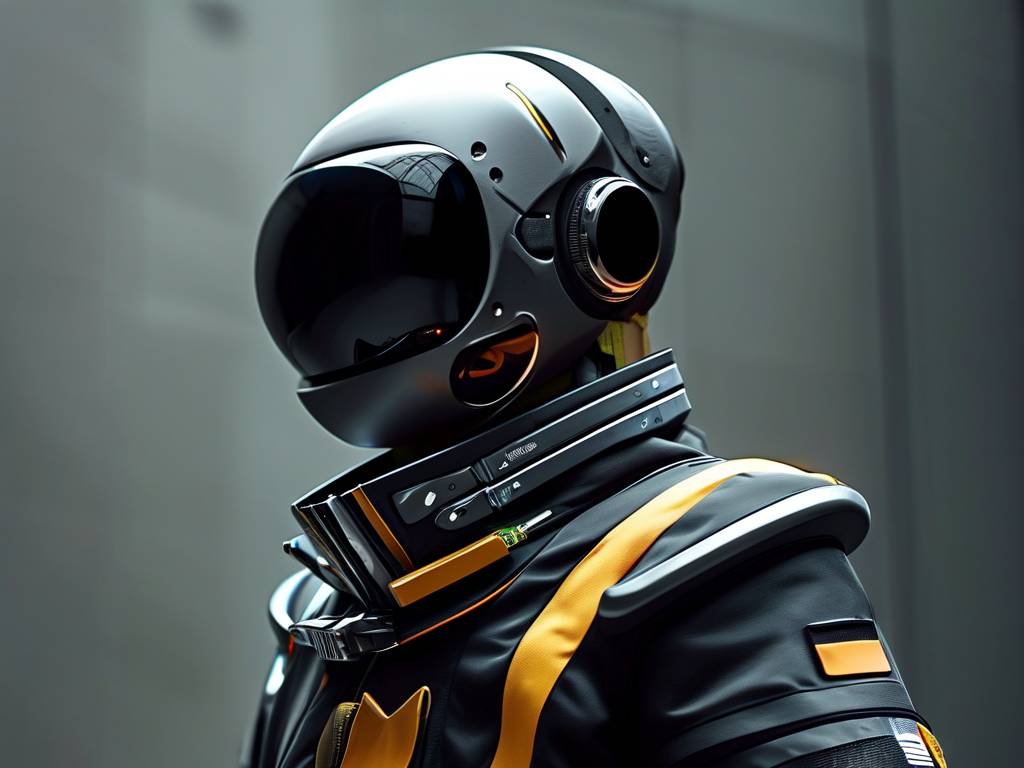
对于很多刚开始用AI绘画的朋友,会觉得这事离自己很远,或者觉得做出来的东西看着很酷,但实际用起来不行,其实不是这样,今天我们就从零开始,一步步说清楚,你不需要懂设计,不需要会画画,只要会打字就行。
第一步:别想太复杂,先搞懂“主视觉”要什么
很多小白容易犯一个错,就是上来就想生成“一张很牛的图”,结果写了一大段英文提示词,出来的图却乱七八糟。
我们换一个思路,在你打开Midjourney之前,先问自己三个最简单的问题:
- 这张图要给谁看? 比如是给公司年会用,还是给一个线上课程做封面,或者只是给朋友的公众号配图,对象不同,图的样子就不同,给年会的图要大气,给课程的图要清晰,给公众号的图要吸引人。
- 图里想突出什么? 是一个产品,一个人物,还是一句话?或者只是一个概念,创新”、“科技”、“温暖”,想清楚这个,你的图就不会跑偏。
- 整张图是什么感觉? 是冷色还是暖色?是写实还是卡通?是明亮还是深沉?你可以找一张你喜欢的照片,看看它的感觉。
把这三个问题想好,你就有了一个大概的方向。“我要一张给线上读书会的海报主视觉,想突出‘阅读’这个概念,感觉要温暖、安静。”
有了这个方向,我们再去Midjourney里打字,就不会乱。
第二步:怎么把“想法”变成“提示词”
Midjourney用的是英文提示词,别怕,只要你认识几个基础的英文词就行,我们就把刚才那个想法翻译成最简单的英文。
- 读书会 -> Book Club
- 阅读 -> Reading
- 温暖 -> Warm
- 安静 -> Quiet
一个最常用的简单公式是: [主体] + [环境/背景] + [风格/感觉]
针对刚才的例子,你的提示词可以这么写:
A person reading a book, warm and cozy library background, gentle lighting, soft colors, illustration style
翻译过来就是:“一个人在读书,温暖舒适的书房背景,柔和的光线,柔和的色彩,插画风格。”
你把它输进Midjourney,它就会给你4张图,这些图可能不会一下子就完美,但方向已经对了。
第三步:不要一次就想要“完美”,要慢慢调
这是新手最容易着急的地方,看到第一次出的图不满意,就马上换一个完全不同的提示词,这样你永远得不到好图。
正确的方法是:加东西或者减东西。
- 加东西: 你觉得图里缺什么?比如缺一本书,就加上
holding a book,觉得背景太乱,就加上simple background。 - 减东西: 你觉得图里有不需要的东西吗?比如不想要插画风格,想要更像照片,就删掉
illustration style。
一次只改一个地方,比如这次你只是想试试把“暖色”变成“冷色”,那就在提示词里把 warm 改成 cool,看看两次出来的图有什么不同。
这样你才能慢慢明白,哪个词对应的是什么样的画面,这就像学开车,多练几次,手感和感觉就来了。
第四步:拿到图后,怎么让它“能用”
Midjourney生成的图通常是正方形的,但我们的主视觉,很多时候是需要横版或者竖版的。
这时候你就要用到一个很实用的功能:扩图。
在你找出一张还不错的图后,Midjourney下面会有几个按钮,你会看到 U1、U2、U3、U4(放大单张图)和 V1、V2、V3、V4(基于某张图做变化),在这个旁边,现在还有一个叫做 Zoom Out(缩小)的按钮。
- 如果你想让它变宽: 选
Zoom Out 2x,它会把你选中的图缩小两倍,然后用AI自动补上周围的环境,你的正方形图就变成了一个更宽的图。 - 如果你想让它变高: 做法一样,但你可以通过指定比例来得更好,比如在提示词后面加上
--ar 16:9,这代表宽是16,高是9,是个标准的横屏比例,或者--ar 9:16,这是竖屏,适合手机海报。
试几次,你就能把一张方图,改成你想要的尺寸。
第五步:最后一步,加文字,这个要交给别的工具
Midjourney生成图片很厉害,但它加文字不太行,我们最后一步是:把Midjourney生成的图,下载下来。
打开任何一个简单的图片编辑工具,比如电脑自带的“画图”,或者Canva,美图秀秀,甚至PowerPoint都可以。
把图片放进去,在你想加文字的地方,加上你需要的标题、日期、地点。字体越简单越好,颜色和背景要能分清。 比如你的背景是暖色,字体可以用白色或者深棕色。
就这一下,一张属于你自己的AI主视觉图就做好了,整个过程下来,你可能只花了十几分钟,但看起来像是专业设计师的作品。
一些小提醒,帮你少走弯路
- 不要用太复杂的词。 “辉煌”、“壮丽”、“史诗感”这些词,AI理解起来很模糊,不如用“夕阳”、“金色”、“山脉”这种具体的词来得直接。
- 遇到难题别硬撑。 有时候你会卡在某个地方,比如怎么也调不好颜色,或者比例总是不对,这时候,别自己一个人闷头想。
- 多看看别人是怎么写的。 在Midjourney的社区里,有很多人分享他们的提示词,你看到一张喜欢的图,点进去看看人家是怎么写的,学到老用到老,是最好的学习方式。
- 如果遇到账号或者充值的问题。 有时候你想用,但发现账号登录不了,或者需要付费会员才能用一些高级功能(比如刚才说的Zoom Out),自己又不知道怎么操作,这里有个小建议:遇到这种和操作无关、和技术、账号、支付相关的问题,不用自己瞎折腾。
关于Midjourney的订阅、会员、或者想找人帮忙代充值,以及在使用ChatGPT、Claude、Gemini、Cursor、Suno等其他AI工具时,遇到任何账号或购买上的麻烦,都可以直接扫描页底二维码找我们咨询。 我们会给你最直接、最省事的帮助,让你把时间花在真正创作上。
好了,用Midjourney生成主视觉,其实就几步:想好方向 -> 写成简单英文提示词 -> 反复调整直到满意 -> 用扩图功能改尺寸 -> 用其他软件加文字。
是不是比你想的简单很多?现在就去试试吧,从你最熟悉的一件事开始,比如你喜欢的电影,你的宠物,或者一个想象中的场景,写一个最简单的提示词,看看Midjourney会给你什么惊喜,祝你玩得开心,做出自己的第一张AI主视觉。
温馨提示:在 ChatGPT 官网(www.chatgpt.com)使用 GPT-5.5、ChatGPT-Image-2 等模型时,需要 ChatGPT Plus 或更高等级的会员权限。如需购买账号或充值会员,请扫码添加我们客服咨询。


网友评论