
温馨提示:在 ChatGPT 官网(www.chatgpt.com)使用 GPT-5.5、ChatGPT-Image-2 等模型时,需要 ChatGPT Plus 或更高等级的会员权限。如需购买账号或充值会员,请扫码添加我们客服咨询。

AI画图中文下载图片的完整步骤:在AI绘画工具(如DALL·E、Stable Diffusion、Midjourney或国内平台)中输入中文提示词生成图像,生成后,点击图片进入预览模式,查找“下载”、“保存”或导出图标(通常为箭头或磁盘符号),部分平台需右键选择“另存为”,或长按图片保存至相册,注意:网页版可能提供PNG/JPEG格式选项;手机端直接点击下载即可,保存前确认图片清晰度与原图一致,若图片有水印,需先去除水印或购买版权,最终图片将存在于设备本地或指定文件夹中。
本文目录导读:
现在用AI画图的人越来越多,不管是Midjourney、Stable Diffusion,还是国内的一些工具,很多人第一次用的时候都会遇到一个问题:图是生成了,但怎么下载图片?特别是中文界面下的操作,有时候按钮位置不一样,或者根本没有明显的“下载”两个字,让人摸不着头脑,这篇文章我会从最简单的步骤说起,帮你在不同工具里把图片顺利保存到本地。
第一步:先搞清楚你在用哪个工具
AI画图的工具很多,不同工具下载图片的方法差别不小,如果你用的是Midjourney,它是在Discord里运行的,图片生成后会自动显示在聊天窗口里,这时候你点开图片,会看到下面有几个按钮,其中一个就是“Download”(下载),但如果你用的是Stable Diffusion的WebUI版本,它通常有一个“保存”或者“下载”按钮在图片下方,国内的一些工具,比如文心一格或者通义万相,会直接在你生成图片的页面里放一个“下载”图标,点一下就行。
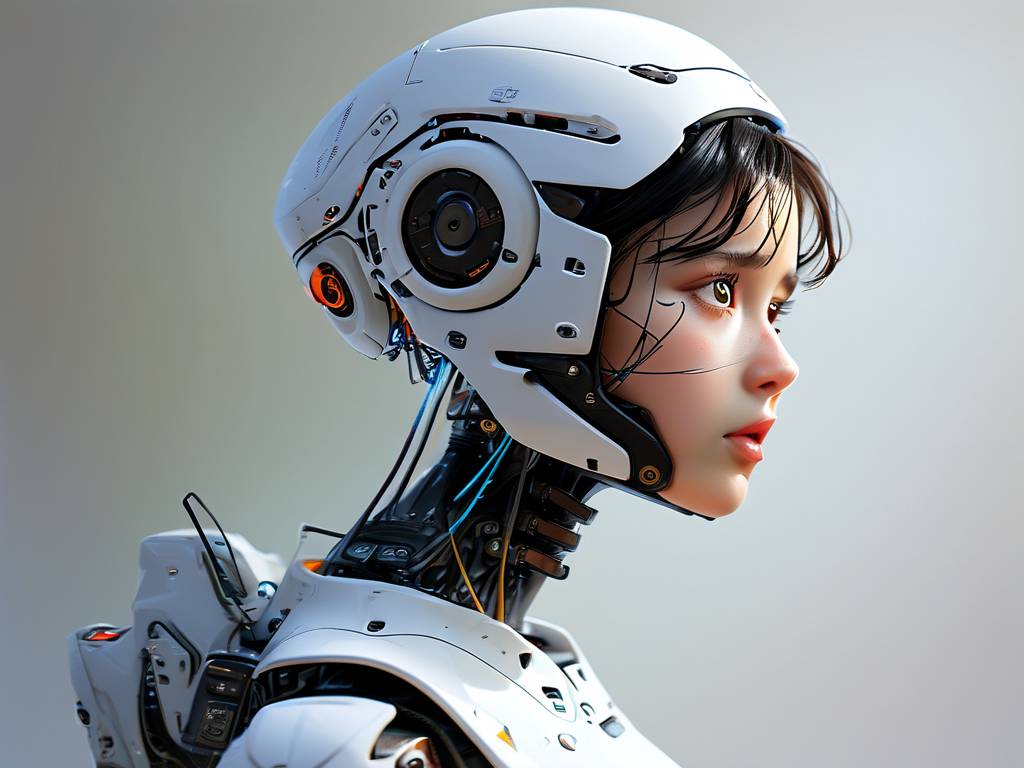
所以第一步,你先看看自己用的工具界面是中文还是英文,如果是中文,那就好办,直接找“下载”两个字,如果是英文,比如Midjourney,就找“Download”,找不到的话,可以试试右键点击图片,看有没有“保存图片”或者“另存为”的选项,很多网页版的AI画图工具都支持右键保存,这是最直接的办法。
第二步:如果找不到按钮怎么办?
有时候工具界面设计得比较隐藏,下载按钮可能不是那么明显,比如在Midjourney里,你要先点击图片把它放大,然后才会看到下面出现一排小按钮,其中有一个向下箭头的图标,那就是下载,如果你用手机操作,可能需要长按图片才会出现菜单。
还有一个常见的情况是AI生成了多张图片,比如一次给你四个选项,这时候通常需要你先选中其中一张,再单独下载,有的工具会提供一个“全部下载”的功能,但大多数时候你得一张一张来。
如果以上方法都不行,可以直接用截图工具,虽然截图会损失一点点画质,但对于非商用需求来说完全够用,Windows系统可以用快捷键Win+Shift+S调出截图工具,Mac系统用Command+Shift+4,不过截图不是最好的办法,因为AI生成的图片分辨率一般比较高,截图可能会降低清晰度,所以还是建议优先找按钮或者右键保存。
第三步:下载后图片存在哪里?
这个问题看起来简单,但很多新手真的会找不到,下载完成后,图片通常会自动保存到你电脑的“下载”文件夹里,如果你用的是手机,可能会存到相册的“最近项目”或者专门的“AI生成”文件夹里,如果找不到,可以在浏览器里看下载记录,Chrome浏览器可以按Ctrl+J打开下载列表,里面能看到你下载的所有文件,点一下“在文件夹中显示”就能定位到。
有些AI工具会允许你自定义保存路径,比如Stable Diffusion的WebUI,你可以在设置里选择图片保存到哪个文件夹,甚至可以自动按日期分类,如果你经常用AI画图,建议建一个专门的文件夹,每次下载后手动移动过去,这样方便管理。
第四步:关于图片格式和画质
AI画图生成的图片格式通常是PNG或者JPEG,PNG画质更好,但文件大;JPEG文件小,但可能会有压缩痕迹,下载之前,有些工具会让你选择格式,如果你要打印或者做设计,建议选PNG,如果只是发朋友圈或者做头像,JPEG就够了。
还有一点要注意:有些AI工具生成的图片会自带水印,或者分辨率很低,这可能是因为你用的是免费版或者低权限的账号,如果你想要高质量的无水印图片,可能需要付费订阅,这时候就要考虑账号和充值的问题了。
第五步:如果下载不了怎么办?
如果你按照上面的方法还是下载不了,原因可能有几个:一是网络问题,加载慢导致图片没完全显示;二是工具本身有bug,需要刷新页面或者重启;三是你的账号权限不够,比如试用期结束了,需要充值才能下载,特别是Midjourney,免费试用的次数很少,用完就不能再下载图片了。
这时候你可能需要购买会员或者找人代充,但要注意,很多AI工具都需要海外支付方式,比如Visa或者Mastercard信用卡,如果你没有这种卡,或者嫌自己操作麻烦,可以找靠谱的渠道帮忙,比如本站页底就有二维码,你可以扫一下咨询,无论是ChatGPT、Claude、Midjourney还是其他AI工具的账号、会员充值、API中转等问题,都可以直接联系。
第六步:养成好的使用习惯
下载图片只是AI画图的一小步,但养成好习惯能让你以后少走弯路,比如每次生成图片后,第一时间下载到本地,不要只留在网页里,因为有些工具会把你的历史记录定期清除,还有,给下载的图片改一个方便识别的名字,别用那种“12345.jpg”的默认名,不然以后找起来很麻烦。
如果你是重度使用者,可以考虑买一个云盘会员,把AI生成的图片定期备份,毕竟这些图都是你花时间调参数、等待生成出来的,丢了确实可惜。
总结一下
下载AI画图生成的图片,其实就三步:找到图片、点下载或右键保存、去文件夹里确认,不同工具界面不同,但逻辑都差不多,关键是要细心,别放过任何一个按钮或图标,如果遇到下载不了或者账号权限问题,别自己硬扛,找有经验的人问一下,就像我前面说的,本站页底有二维码,你可以直接扫码咨询,省时省力。
AI工具现在更新很快,下载方式有时候也会变,但万变不离其宗,多试几次就熟悉了,希望这篇文章能帮你顺利拿到自己想要的图片,不用再为“怎么下载”这件事烦心。
温馨提示:在 ChatGPT 官网(www.chatgpt.com)使用 GPT-5.5、ChatGPT-Image-2 等模型时,需要 ChatGPT Plus 或更高等级的会员权限。如需购买账号或充值会员,请扫码添加我们客服咨询。


网友评论