
温馨提示:在 ChatGPT 官网(www.chatgpt.com)使用 GPT-5.5、ChatGPT-Image-2 等模型时,需要 ChatGPT Plus 或更高等级的会员权限。如需购买账号或充值会员,请扫码添加我们客服咨询。

手机免费扩图AI工具:无需付费即可实现照片尺寸放大与画质增强,一键输出清晰图像。
本文目录导读:
你有没有遇到过这种情况?拍了一张很满意的照片,但构图有点偏,想裁切一下又怕画面变小,或者从网上下载的图片分辨率太低,放大了就模糊得像马赛克,以前遇到这种问题,你可能只能放弃,或者找人帮忙处理。
现在不一样了,手机上就有免费的AI扩图工具,可以把图片变大,还能自动补全缺失的部分,而且效果出奇的好,更关键的是,这些工具不需要你花钱,也不需要你懂什么专业知识,几分钟就能学会。
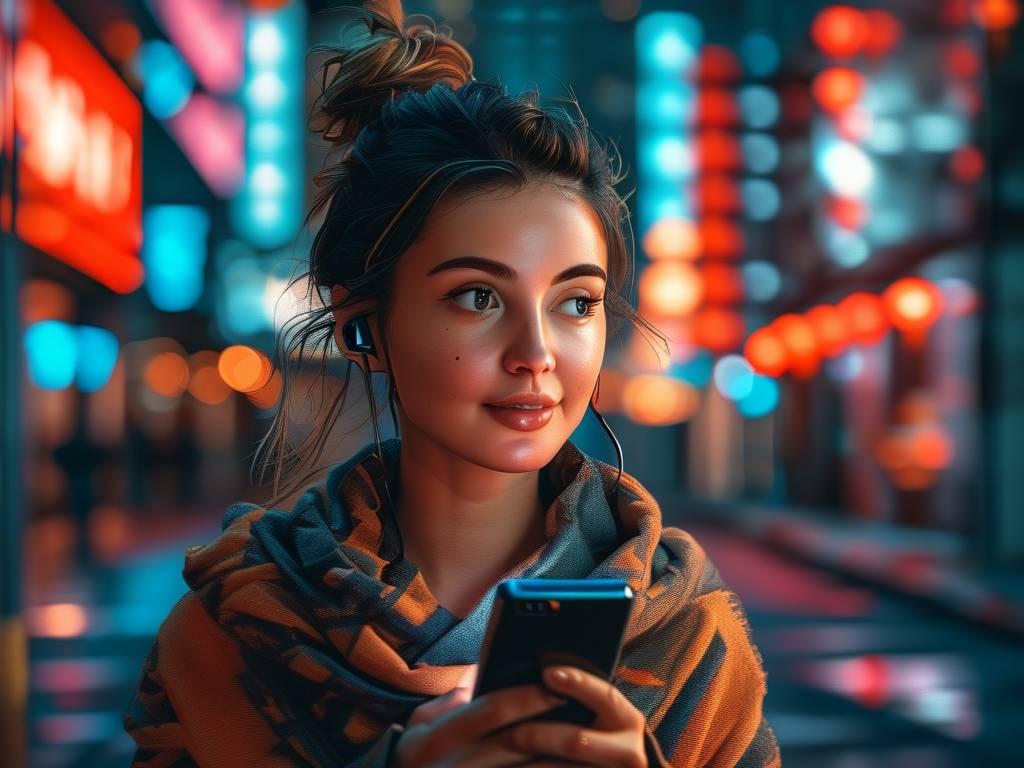
为什么手机免费扩图工具值得一试
先说一个简单的道理,手机拍照方便,但像素和构图总有限制,有时候你想把一张竖屏的照片变成横屏,或者把人物肖像扩展成半身照,传统的裁剪只能缩小画面,AI扩图却能“无中生有”。
AI会分析图片里已有的内容,比如天空、草地、墙壁、衣服纹理,然后根据这些信息生成图片边缘之外的内容,看起来就像摄影师当时拍了一张更大的照片一样。
这种事情如果让设计师用PS来做,可能要花不少时间,而且收费不低,现在手机上直接操作,免费,效果还不差,对普通人来说已经很划算了。
手机上能用的免费扩图AI工具有哪些
目前市面上有好几款手机应用支持AI扩图,而且基础功能免费,我把它们整理了一下,方便你选择。
Remini
这款应用很多人用来修复老照片,其实它也有扩图功能,操作很简单:上传图片,选择你想扩展的比例,AI就会自动生成,免费版每天有次数限制,但对日常使用来说基本够用,它的优点是人物细节处理得比较好,不会出现脸变形的情况。
Snapseed
谷歌开发的免费修图软件,里面有一个“展开”功能,这个功能不是AI自动生成,而是利用智能填充的方式扩展图片,它会把图片边缘的像素延伸出去,适合那些背景比较简单的照片,比如纯色背景、天空、水面,操作也非常直观,用手指拖动边缘就行。
美图秀秀
国内用户很熟悉的一款应用,它里面的“AI扩图”功能在“图片美化”模块里,上传图片后,软件会自动识别图片内容,然后提供几种扩展方式,你可以选择扩展比例,也可以选择“自动”模式让它自己判断,免费用户每天可以扩图几次,基本够用。
剪映
很多人用剪映做视频,其实它的“AI绘图”模块里也有扩图功能,上传图片后,选择“智能扩图”,它能自动补全照片缺失的部分,剪映的优势是AI模型比较成熟,对自然风景和建筑的处理效果很好。
一些微信小程序
现在微信里也有不少AI扩图的小程序,AI图片扩图”、“照片扩展”等等,这些小程序不用下载应用,直接打开微信就能用,不过要注意,这类小程序的免费次数更少,而且有些扩图完后要收费才能保存高清版,建议你先看看用户评价再决定用哪个。
用手机AI扩图时要注意什么
AI扩图虽然方便,但不是万能的,我用过一段时间后,总结了几个要点,希望你能记住,这样效果会更好。
第一,原始图片质量不能太差。
AI扩图不是魔法,如果原图本身就很模糊,像素很低,AI扩图后虽然变大了,但模糊的地方会变得更明显,我的建议是,尽量用像素在500万以上的照片来扩图,效果会好很多。
第二,图片边缘要有内容参考。
AI扩图需要“猜”图片外面是什么,如果一张图片的边缘很复杂,比如有树枝、头发、复杂花纹,AI可能猜不准,生成的内容就会出现奇怪的线条或变形,相反,如果图片边缘是天空、墙壁、水面这种重复性比较高的内容,AI就很容易补全,效果几乎看不出破绽。
第三,比例不要扩太大。
有些工具让你选择扩展2倍、3倍甚至更大,我建议你一次扩展1.2倍到1.5倍就可以了,扩得太大,AI出错的可能性会增加,画面里可能会出现一些奇怪的物体,如果你需要更大的画面,可以分几次操作:先扩一次,保存,然后再扩一次。
第四,检查生成的内容。
AI扩图完成后,一定要放大图片仔细看看边缘部分,有时候AI会生成一些不合理的东西,比如多出来的手指、奇怪的文字、颜色不对的色块,发现问题后,你可以重新调整参数再扩一次,或者用裁剪功能把明显出错的部分裁掉。
免费工具和付费工具的差别在哪里
既然叫免费工具,肯定和付费版有区别,了解这些区别,你才不会觉得被坑了。
免费版通常有限制,比如每天只能扩图3到5次,每次只能选择固定的比例,不能自定义,而且免费版扩图后,图片上可能会有一个水印,或者保存的分辨率会降低一些。
付费版就没有这些限制,你可以随意扩图,选择任意比例,保存高清图片,而且没有水印,价格方面,一个应用月费大概在20到50元之间,年费更划算一些。
我的建议是:如果你只是偶尔用一次,免费版完全够用,如果你经常需要处理图片,比如做自媒体、修旅游照片,付费版会更方便,省去每天等次数的麻烦。
AI扩图会不会泄露隐私
这个很多人在意,说实话,大多数正规的AI扩图工具都会承诺不会收集用户上传的图片,或者只用于处理而不存储,但为了安全起见,我建议你:
- 不要上传身份证、银行卡、合同等包含个人敏感信息的图片
- 上传前可以把图片里的人脸模糊处理一下
- 使用国外应用时,注意看隐私协议
大部分手机应用只要你不主动上传敏感图片,是不会出问题的。
一个简单的使用流程
如果你是第一次用,我给你一个最简单的流程,几分钟就能上手。
第一步,在你的手机应用商店搜索“Remini”或者“美图秀秀”,下载安装,这两个应用对中文支持好,操作也简单。
第二步,打开应用,找到“AI扩图”功能,在Remini里,它一般在主页的“扩图”模块;在美图秀秀里,它在“图片美化”下面的“AI扩图”。
第三步,选一张你想处理的照片,最好是风景照或者人物全身照,边缘部分比较简单那种。
第四步,选择扩图的比例,大部分情况下,选择“自动”或者“1:1”就可以,如果你想把它变成适合做壁纸的比例,可以选“16:9”。
第五步,点击“开始”或者“生成”,等几秒钟到十几秒钟,AI就处理好了。
第六步,预览效果,如果满意,点击保存,如果不满意,可以换一个比例重新生成,或者换一种工具试试。
整个过程不会超过两分钟,操作也很直观。
一些实用的扩图场景
我说几种常见的情况,你可能会用到。
如果你想把自己的单人照片扩展成双人合照的构图,AI可以自动补齐旁边的背景,看起来就像真的有两个人在那里一样,AI不会自动添加另一个人,它只会填充背景。
如果你想在社交媒体上发布不同比例的照片,比如你拍了一张4:3的照片,但朋友圈需要1:1的方形图,或者小红书需要3:4的竖屏图,用AI扩图把边缘补齐,比直接裁剪要好看得多。
如果你想修复老旧的家庭照片,很多人家里有一些扫描出来的老照片,分辨率不高,先用AI修复功能修复清晰度,再用AI扩图扩展边缘,让照片看起来更完整。
如果你想做手机壁纸,找到一张好看的图,但尺寸对不上手机屏幕,用AI扩图把图片拉长或者拉宽,就能做出专属壁纸。
最后说几句
免费手机AI扩图工具的出现,确实让普通人也能轻松处理图片了,你不用学复杂的软件,也不用花钱请人做,动动手指就行。
你需要注意的是,选择正规的平台下载应用,免费次数用完后不要轻易付款升级会员,先看看性价比再说,如果扩图效果不理想,换个工具或者调整图片重新试一次,很多时候都能解决。
AI工具在进步,以后这种功能会越来越强,限制也会越来越少,你现在学会用这些免费工具,就已经领先很多人了。
如果你在使用的过程中遇到问题,比如找不到好用的免费工具,或者不知道怎么操作,可以扫码页底二维码联系我们,我们每天都在关注最新的AI工具和资讯,能给你最直接的帮助。
温馨提示:在 ChatGPT 官网(www.chatgpt.com)使用 GPT-5.5、ChatGPT-Image-2 等模型时,需要 ChatGPT Plus 或更高等级的会员权限。如需购买账号或充值会员,请扫码添加我们客服咨询。




网友评论