
温馨提示:在 ChatGPT 官网(www.chatgpt.com)使用 GPT-5.5、ChatGPT-Image-2 等模型时,需要 ChatGPT Plus 或更高等级的会员权限。如需购买账号或充值会员,请扫码添加我们客服咨询。

参数AI画图的导出方法因平台而异: ,- **Midjourney**:生成后点击图片放大,右键选择“保存图片”;或使用“/stealth”命令隐藏后批量下载。 ,- **Stable Diffusion**:在WebUI界面点击图片下方的“保存”按钮,或使用“批量下载”插件导出。 ,- **DALL·E**:点击图片右上角“...”选择“保存到本地”。 ,- **Leonardo.ai**:在“历史记录”中点击图片,选择“导出”即可下载PNG或JPG格式。 ,**通用技巧**:支持调整分辨率(如4K)、去水印(部分工具需付费版),并注意版权声明,建议优先使用Chrome或Edge浏览器,避免因插件拦截导致导出失败。
本文目录导读:
很多人刚开始用AI画图的时候,光是生图就已经够折腾了,结果图出来了,导出又成了新问题,有的是图片模糊,有的是格式不对,有的甚至找不到导出按钮在哪里,今天我们就好好聊一聊,AI画图的参数设置好了、图也生出来了,接下来到底要怎么导出,才能让图片质量最好、最方便你用。
第一步:搞清楚你是在哪个平台生图的
不同的AI画图工具,导出的方式完全不一样,你先搞清楚自己用的是哪个,再往下看。
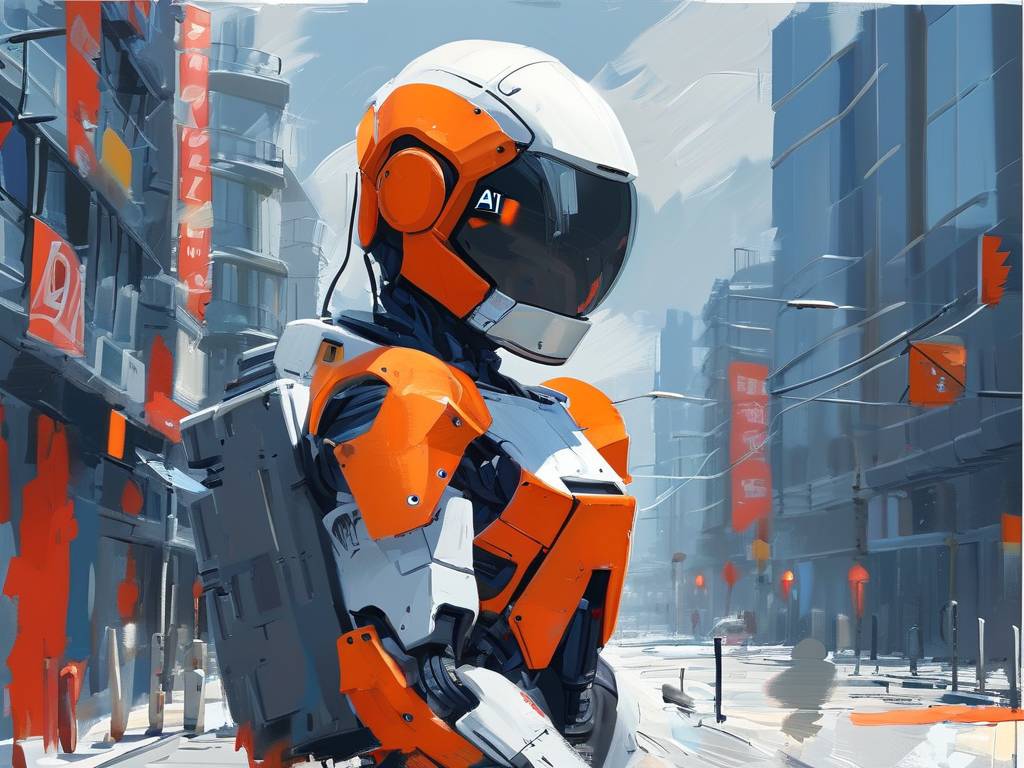
Midjourney
Midjourney是目前最流行的AI画图工具之一,你在Discord里用Midjourney生图,图片会直接出现在聊天窗口里,这时候你点开图片,会看到下面有几个按钮。
怎么导出:
- 点开图片后,右下角有个“打开原图”的图标(一个箭头从框里出来的样子),点它,图片会在浏览器里打开一个新页面。
- 在新页面里,右键点击图片,选择“另存为”,就可以保存到你的电脑上了。
- 你也可以直接点开图片,然后点下面的“下载”按钮。
要注意:
Midjourney默认给的图片分辨率是1024x1024,如果你想要更高清的,可以在生图的时候加上参数比如 --ar 16:9 或者 --q 2(质量参数),但注意,质量参数越高,生成时间越长,而且你账户的算力消耗也越大。
Stable Diffusion(包括WebUI和ComfyUI)
Stable Diffusion分为很多种,最常见的是SD WebUI和ComfyUI,这两种界面不一样,但导出的逻辑差不多。
SD WebUI怎么导出:
- 你生图完成后,图片会出现在右边的“图片预览”区域。
- 在图片下方,有“保存”、“放大”、“发送到图生图”等按钮,直接点“保存”,图片会存到你电脑的SD安装目录里的
outputs文件夹。 - 你也可以点图片,然后右键另存。
ComfyUI怎么导出:
- ComfyUI的界面比较乱,但图片生成后会自动弹出保存窗口,让你选择保存位置。
- 如果你没有弹出窗口,就去ComfyUI的文件夹里找
output目录,图片也在里面。
要注意: Stable Diffusion生成的图片默认是PNG格式,PNG的好处是无损、质量高,但文件大,如果你想要JPG格式(文件小,方便发微信),可以自己在保存的时候改格式,或者在设置里调整。
DALL-E 3(OpenAI)
DALL-E 3是ChatGPT里集成的画图功能,你在ChatGPT里输入描述,它会直接生成图片。
怎么导出:
- 图片生成后,会显示在聊天界面里,你点开图片,下面会有一个“下载”按钮,点一下就能保存。
- 如果你用的是网页版,也可以直接右键另存。
要注意: DALL-E 3的图片分辨率默认是1024x1024,而且它不支持你自己调参数,所以导出的图片就是那个大小,没办法改。
其他平台(比如百度文心一言、通义万相、腾讯混元)
这些国内平台的导出方式更简单,基本就是在图片上点右键,或者找“下载”按钮,不过有些平台会给你加水印,或者限制图片大小,这个要注意。
第二步:导出前先检查图片质量
很多人辛辛苦苦生了一张图,导出来一看,糊了,不是因为导出方式不对,而是你生图的时候参数就设置错了。
分辨率
AI画图的第一步就是设置分辨率,如果你设置的是512x512,那导出来就是糊的,建议至少用1024x1024,如果你要做海报、壁纸,直接用1920x1080或者更高。
步数
步数(steps)决定了AI“画”这张图用了多少步,步数太少(比如10步),图片细节少、模糊,步数太多(比如100步),图片会过锐利,甚至出现奇怪的东西,一般30-50步就够了。
种子值(seed)
种子值决定了图片的随机性,如果你生了一张满意的图,想重新导出(比如换格式、改分辨率),记得把种子值记下来,下次生图的时候填上同一个种子值,就能生成完全一样的图,只是参数不同。
放大(upscale)
Midjourney和Stable Diffusion都有“放大”功能,Midjourney里有U1、U2、U3、U4四个按钮,点U1就是放大第一张图,Stable Diffusion里有“高分辨率修复”(Hires.fix)功能,用之前先勾上,然后设置放大倍数(一般2倍就够了)。
不要在导出后用看图软件去拉大图片,那样只会让图片更糊,一定要在AI工具里就先放大,再导出。
第三步:导出时选对格式
AI画图导出最常见的格式有两种:PNG和JPG。
PNG
- 优点:无损、没有压缩、颜色准确、支持透明背景。
- 缺点:文件大。
- 适合:做设计、打印、后期再处理。
JPG
- 优点:文件小、上传快。
- 缺点:有压缩、颜色细节会丢失一些。
- 适合:发朋友圈、做头像、放网页上。
如果你不确定要哪个,那就导PNG,因为PNG可以转成JPG,但JPG转不了PNG。
第四步:导出的图片怎么用才不浪费
很多人生完图导出后,就直接放一边了,其实导出来的图片,可以做很多事情。
做头像、封面
AI画图的图片风格很特别,很适合拿来做社交媒体头像、视频封面、文章配图,但要注意,有些AI工具生成的图片是有版权的(比如Midjourney的付费会员可以商用),你要确认一下自己有没有商用权限。
做印刷品
如果你想把AI图打印出来,那分辨率一定要高,至少300dpi,尺寸至少A4大小(2480x3508像素),如果还觉得不够,可以用AI放大工具再处理一遍。
做素材
AI图可以当作素材,放到PS、AI里继续加工,比如你把一张风景图导出来,然后加个文字,就是一张海报,或者把人物图抠出来,放到别的背景里。
第五步:常见问题解答
Q1:为什么我导出的图片是黑色的?
A:可能是你生图的时候种子值有问题,或者模型文件损坏,换个模型再试一次。
Q2:为什么我导出的图片有水印?
A:有些平台(比如DALL-E 3免费版、国内某些平台)会加水印,解决方法就是付费买会员,或者换个没有水印的工具。
Q3:为什么我导出的图片很模糊?
A:两个原因:一是你生图的时候分辨率设得太低;二是你没有放大就导出了,重新生图,把分辨率调高,再用放大功能。
Q4:为什么我导出的图片格式不对?
A:大多数AI工具默认是PNG,你可以在生图前设置输出格式,有些工具(比如Stable Diffusion)支持选PNG、JPG、WEBP,如果你没找到,那就导出后用格式转换工具转一下。
Q5:我能不能批量导出?
A:可以,Midjourney有批量下载工具(需要第三方脚本),Stable Diffusion的“批量生成”功能也可以一次性导出多张图,但新手不建议一上来就搞批量,先一张张学会再说。
第六步:导出之后还要做什么
导出图片只是第一步,后面还有几件事值得你注意。
做好文件管理
AI生图多了,文件夹会乱成一团,建议按日期、主题、风格分类,2025年4月_风景_写实风格”、“2025年4月_人物_动漫风格”,这样你以后找图就不用一张张翻。
备份
AI生成的图片有时候特别好看,丢了就再也生不出来了(因为种子值可能会忘),建议传到网盘或者移动硬盘里备份一下。
记录参数
生图的时候用到的参数(提示词、反向提示词、步数、种子值、模型名称等),最好记下来,下次想生成类似的图,直接复制就行,很多AI工具都有“读取图片信息”功能(比如Stable Diffusion的PNG Info),你拖一张图进去,就能看到参数。
写在最后
AI画图这件事,生图不难,但导出和用好图才是关键,很多人卡在“不知道怎么导出高清图”上,其实就是因为没搞清楚分辨率、放大、格式这三件事。
你只要记住:
- 生图时分辨率设高一点(1024以上)
- 用放大功能再导出
- 选PNG格式比较保险
基本上就不会出问题了。
如果你在操作过程中遇到了具体的困难,比如某个工具找不到导出按钮,或者导出来的图完全不能用,可以随时留言问我,我会尽量帮你解决。
如果你需要购买ChatGPT、Claude、Midjourney这些工具的账号或会员,或者遇到了充值代充的问题,可以扫描页底二维码咨询,我们这边有专门的服务可以帮你解决这些问题。
温馨提示:在 ChatGPT 官网(www.chatgpt.com)使用 GPT-5.5、ChatGPT-Image-2 等模型时,需要 ChatGPT Plus 或更高等级的会员权限。如需购买账号或充值会员,请扫码添加我们客服咨询。


网友评论