
温馨提示:在 ChatGPT 官网(www.chatgpt.com)使用 GPT-5.5、ChatGPT-Image-2 等模型时,需要 ChatGPT Plus 或更高等级的会员权限。如需购买账号或充值会员,请扫码添加我们客服咨询。

ChatGPT本身不能直接生成图像,但可通过以下三种方法实现“画图”需求:1. **DALL·E 集成**(需Plus/Team版):用户给出文字描述,ChatGPT调用DALL·E 3生成高质量图片,支持直接编辑和风格调整,2. **代码解释器生成图表**:上传数据或提出需求,ChatGPT用Python(Matplotlib/Seaborn)绘制折线图、柱状图、热力图等,适合数据分析可视化,3. **生成SVG/ASCII艺术**:直接输出SVG代码(可复制到HTML查看)或用字符拼出简单图案,适合无需图片文件的场景,用户只需在对话框中明确表达“画一张...”、“生成...的图表”或“用ASCII画...”,即可获得对应结果。
本文目录导读:
- 先说清楚:ChatGPT到底能不能直接画图
- 方法一:ChatGPT + DALL·E 直接生成图片
- 方法二:用ChatGPT生成提示词,再给别的工具用
- 方法三:让ChatGPT帮你改进描述
- 方法四:用ChatGPT分析图片,再改进画图
- 常见问题:为什么我画出来的图和想象的不一样
- ChatGPT Plus和免费版的区别
- 用ChatGPT画图的一些实用技巧
- 画图工具推荐:初学者该选哪个
- 画图之后还能做什么
- 常见错误和解决办法
- 总结一下ChatGPT画图的完整流程
- 最后的建议
很多人刚接触ChatGPT的时候,都会问一个问题:ChatGPT能画图吗?答案是能,但和你想象的可能不太一样,今天我就从最基础的地方开始,把这个事情彻底讲明白。
先说清楚:ChatGPT到底能不能直接画图
很多人以为ChatGPT像画图软件一样,输入文字就能直接生成一张图片,其实不是这样,ChatGPT本身是一个语言模型,它的主要工作是理解和生成文字,但通过一些方法,你可以让ChatGPT帮你完成画图这件事。
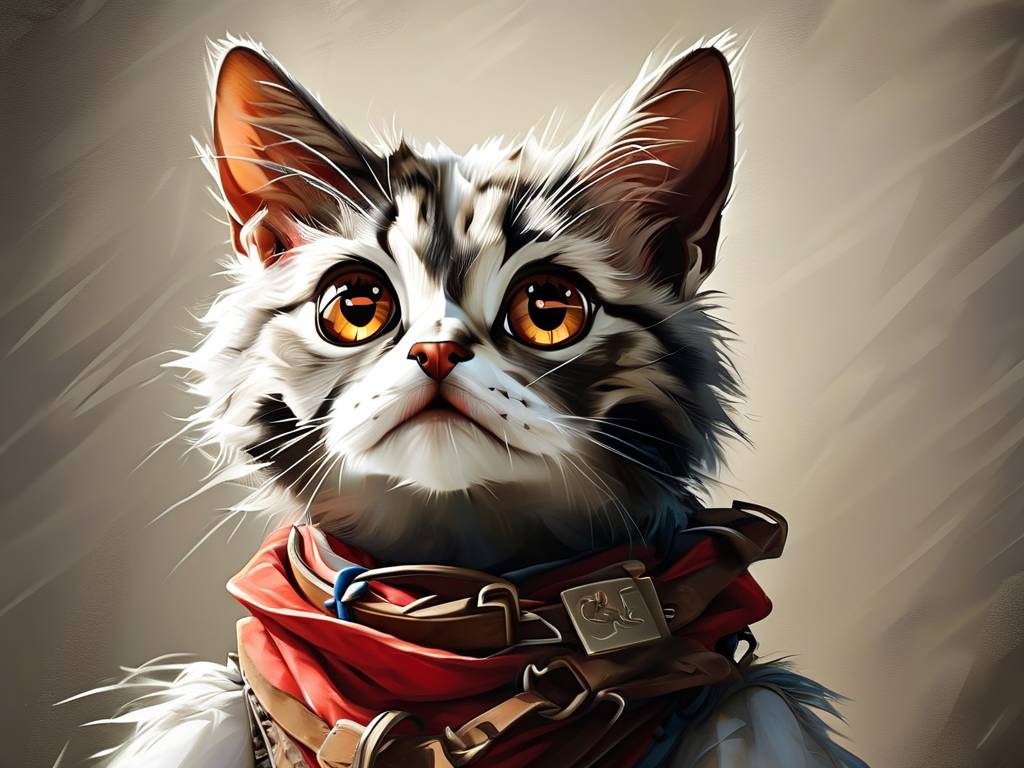
最简单的方法是这样的:你告诉ChatGPT你想画什么,它帮你写出一段文字描述,然后你把这段文字放到别的工具里去生成图片,这个工具可以是DALL·E(OpenAI自己的画图工具),也可以是Midjourney、Stable Diffusion这些。
ChatGPT + DALL·E 直接生成图片
这是最简单的方法,如果你用的是ChatGPT Plus(付费版本),它里面就自带DALL·E 3模型,你不需要切换到别的网站,直接在对话里就能完成。
具体步骤是这样的:
你先打开ChatGPT,在对话框里输入你的需求,比如说你想画一只猫在看书,你就直接说“请帮我画一只猫在看书的图片”,ChatGPT就会调用DALL·E 3来生成这张图片。
这里有几个要点你需要注意:
第一,描述要具体,你说“画一只猫”,出来的猫可能和你想的不太一样,你说“画一只橘色的胖猫,戴着一副圆眼镜,坐在书桌前看书”,出来的结果就准确很多。
第二,可以提风格要求,你喜欢卡通风格、写实风格、水彩风格、还是油画风格?直接告诉ChatGPT就行,比如说“请用水彩画风格画一只猫在看书”,出来的图片风格就很明确。
第三,可以反复调整,第一次生成的图片不满意,你就继续和ChatGPT沟通,你觉得猫的颜色不对,就说“把猫换成黑色的”,你觉得背景太单调,就说“加一个书架在背景里”,ChatGPT会根据你的反馈重新生成。
DALL·E 3的好处是它完全融合在ChatGPT里,不需要你学习额外的操作,你就像平时聊天一样,说一句,它画一张。
用ChatGPT生成提示词,再给别的工具用
这个方法适用于你没有ChatGPT Plus,或者你想用别的画图工具,你依然可以用ChatGPT来帮你,只是生成图片的过程要分两步走。
具体做法是这样的:
第一步,你在ChatGPT里描述你想画的画面,但这次你是让ChatGPT帮你写一段“提示词”,提示词就是一段英文或中文的描述文字,专门用来给画图工具看的。
你直接问ChatGPT:“我想画一个在森林里弹吉他的女孩,风格是吉卜力动画那种,请帮我写一段英文提示词。”
ChatGPT就会给你一段这样的文字:
"A girl playing guitar in a magical forest, Studio Ghibli style, warm lighting, vibrant colors, detailed background, soft glow, cinematic composition"
第二步,你把这段提示词复制到别的工具里,可以用的工具有很多:
- Midjourney(需要在Discord里用,效果很好)
- Stable Diffusion(免费的,可以自己部署,也有在线版)
- 国内的文心一格、通义万相(都是免费的)
每个工具的使用方法稍微不一样,但基本原理都一样:输入提示词,点击生成,等待几秒钟,图片就出来了。
这个方法的好处是你不用买ChatGPT Plus,ChatGPT免费版就能用,只用来生成提示词就行。
让ChatGPT帮你改进描述
有时候你自己脑子里有一个画面,但不知道怎么表达,这时候ChatGPT就能帮你。
你把自己模糊的想法说出来,我想画一个很酷的机器人,但我说不清楚”,ChatGPT就会帮你扩展成一个完整的描述。
你还可以在生成图片后,把图片的描述或者你用的提示词发给ChatGPT,让它给你建议怎么改进。
举个例子,你用Midjourney生成的图片效果不好,你把提示词发给ChatGPT,说“我用了这个提示词,但出来的效果不太满意,帮我改进一下”,ChatGPT就会分析你的提示词,指出哪里不够具体,哪里可以加强,然后给你一个新的版本。
用ChatGPT分析图片,再改进画图
这个方法可能很多人不知道,你有一张参考图片,想画出类似风格的,但不知道怎么描述,这时候你可以把图片发到ChatGPT里(ChatGPT Plus支持图片上传)。
你问ChatGPT:“请帮我分析这张图片的风格、色彩、构图,然后写一段提示词用于生成类似图片。”
ChatGPT就会告诉你这张图片是什么风格,用了什么颜色,主体怎么摆放,然后给你一段可以直接用的提示词。
这个方法特别实用,你看中了某个插画师的风格,但不知道怎么模仿,就用ChatGPT来分析,然后生成自己的作品。
常见问题:为什么我画出来的图和想象的不一样
很多初学者都会遇到这个问题,你脑子里想的是一只可爱的猫,但生成出来就只是一只普通的猫,或者风格完全不对。
原因通常有这几个:
第一,描述太笼统,你说“画一只猫”,工具不知道你要什么品种、什么颜色、什么姿态、什么环境,你说得越具体,结果越准确。
第二,没有提风格,你不说风格,工具就用默认的风格,如果你想要卡通风格、写实风格或者油画风格,一定要说清楚。
第三,没有提情绪或氛围,你想让人感觉温暖、温馨,还是紧张、神秘?这些也要说出来。
第四,一次不满意就放弃了,生成图片通常需要多次调整,第一次不完美很正常,你根据结果继续说改进方向就行。
ChatGPT Plus和免费版的区别
如果你决定用ChatGPT来画图,你需要知道这两个版本的区别。
免费版ChatGPT:
- 不能直接生成图片
- 可以用来生成提示词
- 可以帮你分析图片(部分功能限制)
- 完全免费
ChatGPT Plus(每月20美元):
- 可以直接用DALL·E 3生成图片
- 可以上传图片进行分析
- 用量更多
- 速度更快
对于初学者来说,我的建议是这样:如果你只是想试试,先用免费版生成提示词,再到别的免费工具去生成图片,成本为0,如果你确定要长期用,而且不想切换工具,那充一个Plus会方便很多。
用ChatGPT画图的一些实用技巧
我总结了一些小技巧,可以让你的画图效果更好。
技巧一,用对比来明确方向,你可以说“不要写实风格的,要卡通风格的”,这样工具就知道你排除了什么。
技巧二,用参考对象,你可以说“风格类似宫崎骏的《千与千寻》”或者“色调类似梵高的《星空》”,这样工具就知道你想要的特定风格。
技巧三,明确主体和背景的关系,不要说“一个人在街上”,要说“穿着红色连衣裙的女人走在雨中霓虹灯闪烁的东京街道上”,主体、动作、环境、氛围都有了。
技巧四,控制光线和视角,你可以在描述里加上“黄昏时分”、“正午阳光”、“月光下”、“鸟瞰视角”、“特写镜头”、“广角”这些词,这样出来的画面更有电影感。
技巧五,多次迭代,第一次生成结果出来后,不要只是重新描述,要在现有结果基础上说:“把猫改小一点”、“把背景换成更亮的颜色”、“再加一个蓝色的气球”,这样逐步接近你脑袋里的画面。
画图工具推荐:初学者该选哪个
市面上画图工具有很多,我说几个适合初学者的。
DALL·E 3:最简单,直接在ChatGPT里用,不需要学任何新东西,缺点是只有Plus用户能用。
Midjourney:效果非常好,风格很有艺术感,缺点是需要用Discord操作,界面不太友好,刚开始会觉得别扭,但它有免费试用次数。
Stable Diffusion:免费开源,有很多在线版本,比如HuggingFace上的那个,直接打开就能用,效果好,可控性强,缺点是需要花一点时间学习怎么设置参数。
国内的文心一格和通义万相:完全免费,中文支持好,操作简单,你直接输入中文描述就能生成,对于不想折腾的人来说,这两个是最好的选择。
还有一个工具叫Leonardo.ai,有免费额度,效果也不错,界面友好,适合初学者。
我的建议是:先从免费的国产工具开始,用ChatGPT生成提示词,在国产工具里生成图片,这是成本最低、上手最快的方式,等你玩熟了,觉得不满意了,再考虑Midjourney或者Stable Diffusion。
画图之后还能做什么
你可能不知道,ChatGPT不只是帮你生成图片,还能帮你改图,你把生成的图片放回ChatGPT,给它一个新的描述,它就能基于原图加上你的新要求,重新生成一张。
比如说你生成了一张猫的图片,但你觉得应该让它穿一件红色的衣服,你把图片发给ChatGPT,说“给这只猫加一件红色毛衣”,它就会生成一张新图。
这个方法的好处是你不需要重新描述整个画面,只需要说明要改动的部分就行。
常见错误和解决办法
用中文写提示词,但用的工具只支持英文,有些工具对中文支持不好,出来的效果差,解决办法是让ChatGPT帮你把中文提示词翻译成英文。
描述太短,有些人就写“猫”一个字,出来的肯定不好,解决办法是把描述写长一点,包含主体、动作、环境、风格、颜色、光线。
不读工具说明,每个工具都有自己的用法,有些需要特定格式,有些对单词长度有限制,拿到一个新工具,先读它的使用说明,别直接上手。
一次没生好就放弃,生成图片很少有一次就完美的,多试几次,每次根据结果调整描述,效果会越来越好。
不注意尺寸比例,有些工具默认生成方形的图,有些是横屏的,如果你需要特定尺寸,要在描述里说清楚,或者到工具的设置里调整。
总结一下ChatGPT画图的完整流程
如果你是第一次尝试,我给你一个最简单的操作流程:
第一步,去ChatGPT(免费版就行),说“帮我写一段提示词,我要画一只在阳光下睡觉的橘猫,写实风格,背景是一个窗台。”
第二步,把ChatGPT给你的提示词复制下来。
第三步,去文心一格或者通义万相(这两个完全免费,不用注册也行),把提示词粘贴进去,点击生成。
第四步,看结果,如果满意就保存,不满意的话回ChatGPT说“帮我改进一下这段提示词,让猫更胖一点,光线更柔和一些。”
第五步,重复第三步和第四步,直到你满意为止。
整个过程你不需要花一分钱,只需要一台能上网的电脑或手机。
最后的建议
画图这件事,技术只占一半,想法占另外一半,ChatGPT帮你的就是把你脑子里的想法转化成别人能看懂的描述,所以最好的方式是在开始之前,先在脑子里想清楚你要什么。
你不用一开始就想着画一幅完美的作品,先从简单的东西开始,画一只猫,画一朵花,画一个风景,画多了,你就知道该怎么描述了,也知道ChatGPT能帮你到什么程度。
还有一点,不要只依赖ChatGPT,它确实很厉害,但画图最终还是你在创作,你描述得越好,出来的结果就越好,所以多观察生活中的人和物,积累画面感,这对画图帮助很大。
如果你中间遇到任何问题,比如不知道怎么注册账号,不知道怎么购买会员,不知道用什么工具比较好,或者不知道怎么把提示词工具连接起来用,都可以直接问我,我在这里就是帮初学者解决问题的。
玩得开心,期待看到你画的第一张图。
温馨提示:在 ChatGPT 官网(www.chatgpt.com)使用 GPT-5.5、ChatGPT-Image-2 等模型时,需要 ChatGPT Plus 或更高等级的会员权限。如需购买账号或充值会员,请扫码添加我们客服咨询。

网友评论