
温馨提示:在 ChatGPT 官网(www.chatgpt.com)使用 GPT-5.5、ChatGPT-Image-2 等模型时,需要 ChatGPT Plus 或更高等级的会员权限。如需购买账号或充值会员,请扫码添加我们客服咨询。

根据您的要求,以下是直接生成的摘要:,本教程手把手教您将Midjourney生成的图片保存至手机,操作极简:在Midjourney生成的图片下方,点击“...”菜单,选择“复制”中的“复制图片地址”,随后打开手机浏览器,粘贴该地址并访问,图片即会全屏显示,最后长按图片,选择“保存图像”即可直接存入手机相册,无需任何第三方工具。
大家好,欢迎来到今天的AI小课堂,很多刚接触Midjourney的朋友,最常问的一个问题就是:“老师,我好不容易用咒语(prompt)生成了一张超好看的图,我该怎么把它下载下来啊?”
你别急,这个问题其实特别简单,今天我们就用一个新手最常用的方法,一步一步教你怎么操作,你跟着我做,保证一分钟就能学会。
第一步:你得先找到你的图
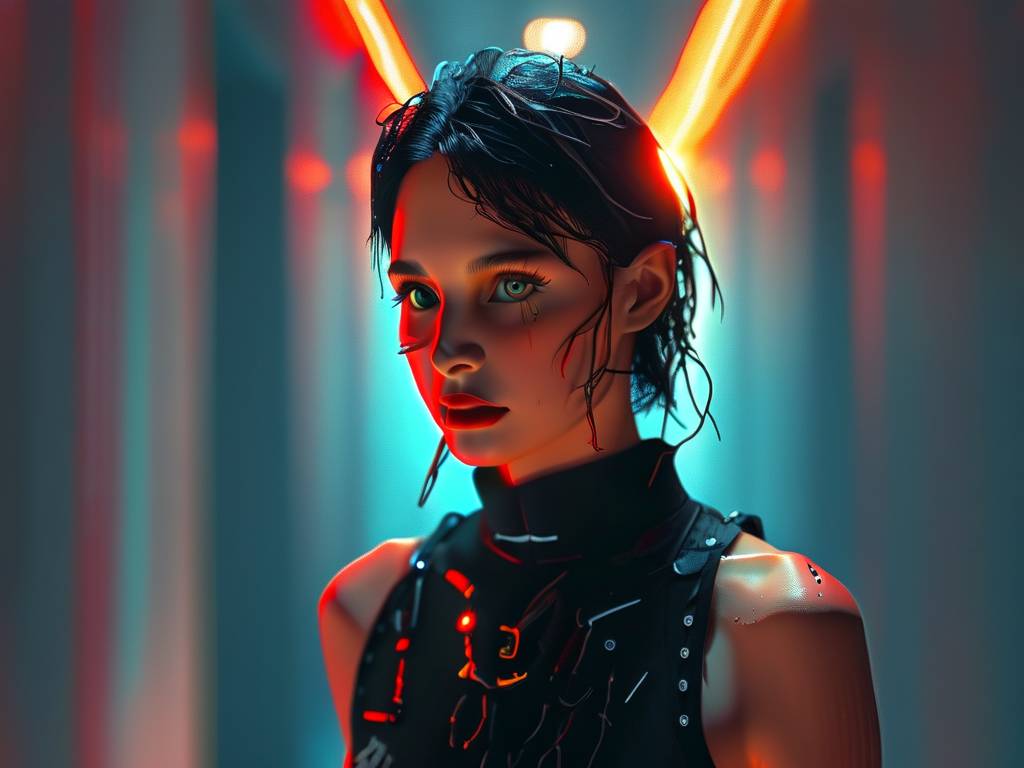
在你开始下载之前,你首先得知道你的图片在哪里,你是在Discord里使用Midjourney的,如果你是在Discord的聊天框里输入指令,Midjourney机器人就会把生成的图片发回给你。
你看到的那张图,通常是一个“四宫格”,也就是一次生成四张不同的小图,你需要注意的是,图片下面会有两排按钮,这一开始可能会让你有点摸不着头脑,但你只要知道最常用的几个按钮就够了。
U按钮(U1、U2、U3、U4): 这个U代表“Upscale”,也就是“放大”的意思,你点一下U1,就会把四宫格里左上角那张图单独放大,并且让它变得清晰,U2是右上角,U3是左下角,U4是右下角。 V按钮(V1、V2、V3、V4): 这个V代表“Variation”,也就是“变化”的意思,如果你觉得四宫格里某张图的方向不错,但细节还想改改,就点V1、V2这些按钮,点完之后,Midjourney会基于那张图再生成四个新版本。
如果你想下载一张清晰的大图,第一步就是要先点一下对应的U按钮,比如你觉得第一张最好看,就点U1。
第二步:等图片放大完成
你点完U按钮之后,Midjourney机器人就会开始工作了,它会处理一会儿,然后把一张单独的、变大了的图发回给你,这个过程一般需要几秒到十几秒,具体看你网速和当时服务器忙不忙。
你耐心等一下,等那张单独的大图完全显示出来,我们就可以进行下一步了。
第三步:两种最简单的下载方法
好了,现在你的大图已经在聊天框里了,怎么把它弄到自己手机或电脑里呢?有两种最常用的方法,我推荐你用第一种。
在手机上直接保存
这个方法最符合我们用手机的习惯,你打开手机上的Discord应用,找到你那张放大的图片,长按那张图片(按住不放),大概一两秒后,手机屏幕下方会弹出来一个菜单。
这个菜单上会有一个选项,叫做“保存图片”(或者“存储图像”,不同的手机翻译可能有点区别),你点一下这个选项,图片就会自动存到你手机的相册里了。
这个方法最好用,因为几秒钟就搞定,而且图片是完整的,没有压缩,99%的情况下,你用这个方法就够了。
在电脑上直接保存
如果你是在电脑上使用Discord,那就更简单了,你找到那张放大的图片,然后把鼠标光标移到图片上,你用鼠标在图片上点一下“右键”。
点完右键之后,屏幕上会弹出一个菜单,你在这个菜单里找到“将图像另存为...”这个选项(或者“Save image as...”),点一下,电脑会问你想把图片存到哪个文件夹里,你选好位置,再点一下“保存”,图片就下载好了。
这个方法也很直接,和你在网页上下载普通图片是一样的操作。
第四步:一个小技巧,能让你下载到更好的图
你可能会发现,有时候你按上述方法直接保存的图片,虽然看起来挺清晰,但总觉得“放大”后还能更好,这其实是因为Midjourney默认给的图片分辨率(尺寸大小)就是固定的。
如果你想要一张像素非常高、细节非常丰富的图(比如用来打印出来挂在家里),你可以试试下面这个“加料”技巧:
在你放大图片之后,图片下面又会出来新的按钮,其中有一个按钮叫做 “Make Variations” 或者 “Vary (Region)” (这个可能只在某些版本里出现),但你真正要找的是一个叫 “Zoom Out”(缩小)或者 “Custom Zoom”(自定义缩小)的按钮。
或者,更直接一点,你可以在生成图片的指令里,在最后加上一个参数:--ar 16:9 或者 --ar 9:16 这类调整画面比例的参数。
但最最关键的是,如果你想第一时间获得最高清的、最适合下载的版本,你可以在你输入的那个“咒语”加上 --hd 或者 --q 2 这些参数。
这些参数对新手来说可能有点复杂,你只要记住:用第一步和第三步里的方法直接保存,对于日常发朋友圈、做头像、已经完全够用了。 不要一开始就去研究那些复杂参数,先学会怎么把图弄下来,这才是最重要的。
几个你可能遇到的“小麻烦”
- “我长按图片没反应?”:这可能是你手机网络卡了一下,你试试退出Discord应用,重新打开,再长按一次。
- “我保存下来的图怎么只有一个小方格,不是放大后的?”:这个错误很常见,你一定记住,要等U按钮处理完,等那张单独的大图出现之后,再去长按保存,如果你长按的是那个四宫格,存下来的自然就是小小的四张图。
- “我想下载别人生成的图怎么办?”:可以,你在Discord的聊天记录里找到那张图,然后同样使用“长按保存”或者“右键另存为”的方法,请注意,你下载别人的图,需要尊重别人的版权,不要用来做商业用途。
最后说一句
下载Midjourney的图片,真的就是这么简单,你把这个流程记住:生成 -> 点U放大 -> 长按/右键保存,这三个步骤就是核心,你不用去记那些复杂的代码,也不用担心自己做不到,你哪怕只记住这一个流程,就能把你想要的每一张漂亮图片都稳稳当当存在你自己的设备里了。
如果你在操作过程中,比如想找更详细的参数说明,或者想解决一些更特殊的情况(比如图片带有水印,或者你想批量下载),那你随时可以看看网站上的其他教程。
好了,今天的内容就到这里,去试试把Midjourney里你最喜欢的图下载下来吧。
温馨提示:在 ChatGPT 官网(www.chatgpt.com)使用 GPT-5.5、ChatGPT-Image-2 等模型时,需要 ChatGPT Plus 或更高等级的会员权限。如需购买账号或充值会员,请扫码添加我们客服咨询。


网友评论