
温馨提示:在 ChatGPT 官网(www.chatgpt.com)使用 GPT-5.5、ChatGPT-Image-2 等模型时,需要 ChatGPT Plus 或更高等级的会员权限。如需购买账号或充值会员,请扫码添加我们客服咨询。

要运行和开发AI大模型,基础软件环境主要包括:**Python(推荐3.8-3.11版本)** 作为核心编程语言;**PyTorch 或 TensorFlow** 作为深度学习框架;**CUDA 和 cuDNN**(NVIDIA显卡用户必需)用于GPU加速;**Jupyter Notebook/Lab** 用于交互式代码调试;**VS Code** 或 **PyCharm** 作为代码编辑器;以及 **Git** 进行版本控制,若需管理Python包,推荐使用 **Anaconda** 或 **Miniconda** 创建隔离环境。**Git LFS** 有助于下载大模型文件,安装时建议先安装CUDA驱动,再通过pip或conda安装框架及依赖。
本文目录导读:
- 第一部分:你电脑的“操作系统”和“硬件”是前提
- 第二步:最基础也最重要的“Python”环境
- 第三步:管理Python包的“pip”和“虚拟环境”
- 第四步:让显卡干活的“CUDA”和“cuDNN”(重要但可选)
- 第五步:两个最重要的AI框架:“PyTorch”和“TensorFlow”
- 第六步:一个超级好用的工具:“Hugging Face Transformers”
- 第七步:图形界面的“对话”软件:“Ollama” 或 “GPT4All”
- 总结与最后建议
你好,欢迎来到这次的AI教程,我是你的编辑朋友。
现在大家都在说AI大模型,什么ChatGPT、Midjourney,听起来很厉害,但你可能会有个问题:这些东西到底是怎么跑起来的?我自己的电脑,能不能也装一个来玩玩?或者,我想学怎么用这些模型,是不是得先安装一些很麻烦的软件?
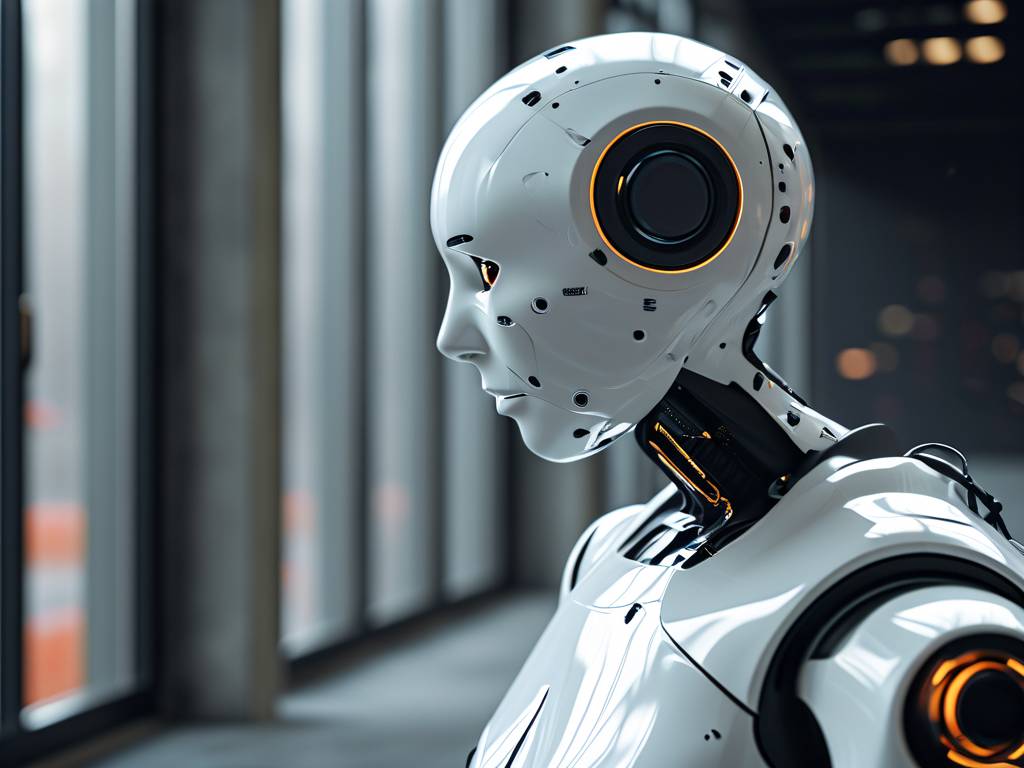
别急,今天我就帮你把这些事情理清楚,我们不讲那些复杂的底层原理,只从一个刚入门的小白用户角度,一步步看看,想接触和使用AI大模型,你的电脑里到底需要哪些基础软件,这些软件就是让AI模型能工作的“地基”,我们叫它们“AI大模型基础软件”。
第一部分:你电脑的“操作系统”和“硬件”是前提
在说软件之前,我们先花一分钟确认一下你的电脑能不能干活,大部分AI大模型软件,尤其是要跑图像或大型语言模型的,对电脑有要求。
最重要的三样东西是:
- 操作系统:最好用Windows 10或更高版本,或者macOS的最新版本,Linux系统(比如Ubuntu)是很多专业玩家的最爱,但小白用户暂时不用去碰它,用Windows或macOS就完全够。
- 显卡:这是关键,如果你想在本地跑模型(不通过互联网连接),那你的显卡要稍微好一点,理想的是NVIDIA(英伟达)的显卡,因为它自带一个叫CUDA的技术,专门用来加速AI计算,如果只有集成显卡(很多轻薄本带的),那做不了太重的活,只能跑很小的模型。
- 内存和硬盘:内存至少16GB,32GB更好,硬盘建议是固态硬盘(SSD),空间至少256GB,因为很多模型下载下来后文件很大,比如几十个GB是很常见的。
我的建议是:如果你是第一次接触,其实没必要急着升级电脑硬件,因为很多AI大模型软件都可以通过“云端”使用,你只需要一个能上网的浏览器,电脑配置要求很低,我们后面会讲到。
第二步:最基础也最重要的“Python”环境
好,确认了电脑能用,我们开始装软件,第一个要装的,Python。
你可以把Python想象成是AI世界的普通话,几乎所有的AI大模型软件、工具,都是用Python语言写的,如果你想在本地运行这些模型,你的电脑就必须能听懂Python。
怎么装?很简单。
- 去Python官网(Python.org),找到“Downloads”页面,下载对应你电脑系统(Windows/Mac)的最新版本(比如3.12.x)。
- 安装的时候,记得勾选最下面那个“Add Python to PATH”的选项,这一步很重要,不然之后用起来会很麻烦。
- 一直点“下一步”装完就行。
小白提示:装好之后,打开你电脑的“命令提示符”或“终端”,输入 python --version,如果能看到版本号,就说明装好了,这个过程不需要你写代码,就像检查一下你家钥匙能不能用一样简单。
第三步:管理Python包的“pip”和“虚拟环境”
装好了Python,你会发现它自带了一个工具,叫 pip,这个工具专门用来安装和卸载别人写好的Python程序包(我们叫“包”),大模型需要的各种组件,都是这些包。
但这里有个坑,你以后可能会装很多项目,每个项目需要的包版本不一样,比如项目A需要包X的1.0版,项目B需要包X的2.0版,如果都装在一个地方,就会打架。
我们还要学一个东西:虚拟环境,它就像是给你的每个项目造一个小房间,每个房间里的东西互不干扰。
最常用、最简单的虚拟环境工具是Python自带的 venv,怎么用?还是用命令提示符或终端:
- 到你放项目的文件夹里。
- 输入
python -m venv myenv(myenv是你给这个房间取的名字,你可以随便改)。 - 然后输入
myenv\Scripts\activate(Windows)或source myenv/bin/activate(Mac/Linux),房间就激活了。 - 以后在这个房间里用pip安装东西,都不会影响到电脑其他地方。
我的建议是:一开始你可能还觉得麻烦,但只要你尝试运行第二个模型,就会明白虚拟环境有多重要,它就像你家的衣柜,不乱塞东西,要找什么都很方便。
第四步:让显卡干活的“CUDA”和“cuDNN”(重要但可选)
前面提到,想要本地跑大型模型,最好有NVIDIA显卡,但光有显卡还不够,你得让Python知道怎么调用它,这就用到了两样东西:CUDA 和 cuDNN。
CUDA是NVIDIA公司提供的一个“翻译官”,它把Python的指令翻译成显卡能听懂的指令,cuDNN是CUDA的“增强包”,专门用来加速深度学习的计算,比如神经网络。
怎么装?稍有点复杂,但不用怕,有步骤:
- 去NVIDIA官网,找到CUDA Toolkit的下载页面,选一个版本(比如11.8或12.1,要和你后面要装的AI框架匹配),下载安装。
- 去NVIDIA官网下载对应你CUDA版本的cuDNN,它是一个压缩包,解压后把里面的文件复制到CUDA的安装目录下。
小白提示:如果你是第一次,不用急着折腾这个,很多流行的AI工具和框架(比如我们后面会说的PyTorch、TensorFlow)在安装时,会自动检测你的环境,甚至很多云端平台已经帮你配好了,你只要保证你显卡驱动是最新的就行,这个步骤可以等你真的遇到“我的显卡没被用到”这个问题时,再来解决。
第五步:两个最重要的AI框架:“PyTorch”和“TensorFlow”
我们可以装能让大模型真正跑起来的“核心引擎”了,最主流的有两个:PyTorch 和 TensorFlow。
PyTorch:当前最受欢迎的大模型框架,很多最新的模型(像LLaMA、Stable Diffusion)都是用PyTorch训练和运行的,它用起来比较直接,像写诗一样,对开发者友好。我强烈建议小白用户选择PyTorch。
TensorFlow:Google开发的,也很强大,尤其是在工业部署上,但它的学习曲线稍微陡一点,对入门用户来说,PyTorch更合适。
怎么装PyTorch?
非常简单,先激活你的虚拟环境,然后打开命令提示符或终端。
去PyTorch官网(PyTorch.org),它有个很聪明的“配置选择器”,你只需要选好你的操作系统、包管理器(选pip)、你的显卡类型(CUDA版本),它就会自动生成一行安装命令。
pip3 install torch torchvision torchaudio --index-url https://download.pytorch.org/whl/cu118
直接把这一行复制粘贴到你的终端里,等它下载完就行,这个过程里,pip会自动帮你把需要的“依赖包”全装好。
我的建议是:不要两个都装,装一个PyTorch就够了,它几乎覆盖了目前90%以上的本地AI模型需求。
第六步:一个超级好用的工具:“Hugging Face Transformers”
你装好了PyTorch,但你现在手上还没有任何模型,模型就像一辆车的“引擎”,而有一个地方,可以让你免费下载成千上万个“引擎”,那就是 Hugging Face。
Hugging Face是一个社区,也是一个网站,它上面有海量的预训练好的模型(大语言模型、图像模型等),更重要的是,它提供了一个叫 transformers 的Python包,这个包就像一把“万能钥匙”,你只需要写一两行代码,就能把Hugging Face上的模型加载到你电脑上,然后开始用。
怎么装?也是用pip:
pip install transformers
装好之后,你就可以用很简单的代码,
from transformers import pipeline
classifier = pipeline("sentiment-analysis")
result = classifier("I love you!")
print(result)  # 会输出 ['label': 'POSITIVE', 'score': 0.99]
看,你不用知道背后怎么计算的,就能用上最前沿的AI模型。
小白提示:很多初学者以为跑模型要自己写很复杂的算法,其实不是,你只需要会用Hugging Face的 pipeline 函数,就能轻松使用情感分析、文本生成、翻译、图像分类等很多功能。
第七步:图形界面的“对话”软件:“Ollama” 或 “GPT4All”
如果你觉得用命令行和写代码还是有点吓人,那也可以直接用图形界面的软件。
Ollama 和 GPT4All 是两个非常优秀的本地大模型运行工具,它们的作用是:
- 帮你从网络上自动下载模型(比如Meta的Llama 3、Google的Gemma等)。
- 给你一个像ChatGPT一样美观的聊天界面。
- 所有计算都在你本地电脑上,隐私安全,不需要联网。
怎么用?很简单。
- 去它们的官网下载安装程序,像装普通软件一样双击安装。
- 装好后打开,它会有一个下载模型的选项,你选一个小的模型(比如3B参数或7B参数的),点击下载。
- 下载完,你就可以直接在聊天框里问它问题,就像用网页版ChatGPT一样,它完全不依赖云服务器。
我的强烈建议:对于完全不想碰代码、只是想体验一下本地AI的小白用户,直接装一个Ollama 是最好的入门方式,它把前面所有复杂的环境配置都打包好了,你只用点几下鼠标就行。
总结与最后建议
好了,我们从头捋一遍,作为一个AI大模型基础软件新手,你的“学习路线”应该是怎样的:
路线A:完全不想写代码,只想体验
- 确认电脑:一个Windows或Mac电脑,有网就行。
- 直接装Ollama或GPT4All,搞定,用它们自带的聊天界面和小模型。
- 下一步:如果觉得好玩,可以再学怎么装Hugging Face的
transformers,用更高级的功能。
路线B:有点好奇心,想动手跑跑开源模型
- 装Python,记得勾选“Add to PATH”。
- 学会用虚拟环境(venv),这能省去你80%的麻烦。
- 装PyTorch,用官网配置选择器生成命令。
- 装Hugging Face Transformers,用pip装。
- 然后去Hugging Face网站找一个你感兴趣的模型(比如一个简单的文本生成模型),看看它那个模型的“使用文档”里的代码,复制粘贴到你的Python文件里跑一下。
- 你不需要懂算法,只要会复制粘贴代码,多试几次,就能跑通很多模型。
路线C:想当高手,深入学习
- 在路线B的基础上,学习CUDA和cuDNN的安装与配置,让你的显卡完全发挥性能。
- 学习基础的命令行操作(怎么新建文件夹,怎么运行Python文件)。
- 多看Hugging Face上模型的文档,试着修改代码里的参数,看看不同模型的效果。
送你一句话:AI大模型本身不神秘,神秘的是那套让它们跑起来的“基础设施”,你今天学的这些基础软件,就是打开AI世界大门的钥匙,只要你按着这个路子走,先装好环境,再用现成的工具,最后一点点尝试,你很快就能从“看热闹”变成“懂门道”。
如果你在安装软件或下载模型时遇到任何问题,或者想知道某个特定的模型怎么在本地跑起来,都可以随时再问我,教程就是为了帮你解决这些问题而写的。
祝你入门顺利!
温馨提示:在 ChatGPT 官网(www.chatgpt.com)使用 GPT-5.5、ChatGPT-Image-2 等模型时,需要 ChatGPT Plus 或更高等级的会员权限。如需购买账号或充值会员,请扫码添加我们客服咨询。


网友评论