
温馨提示:在 ChatGPT 官网(www.chatgpt.com)使用 GPT-5.5、ChatGPT-Image-2 等模型时,需要 ChatGPT Plus 或更高等级的会员权限。如需购买账号或充值会员,请扫码添加我们客服咨询。

AI里的画笔和PS里的画笔核心区别在于“生成”与“编辑”,Photoshop的画笔是**手动绘画工具**,依赖用户的笔触、压感和手绘技巧,通过叠加颜色、纹理来塑造图像,强调对像素的精确控制,效果可预测,而AI画笔(如Stable Diffusion或Midjourney中的工具)本质是**基于提示词的智能生成**,用户通过涂抹、框选或输入描述来引导AI算法“补全”或“变换”图像内容,它能自主填充细节、改变风格或生成全新元素,简言之,PS画笔是“手动制造”,AI画笔是“智能共创”。
本文目录导读:
大家好,今天我们来聊一个很多新手都会问的问题:AI(Adobe Illustrator)里面的画笔工具和PS(Adobe Photoshop)里面的画笔工具,它们到底有什么区别?我刚学设计的时候,也觉得这两个东西名字一样,用起来应该差不多吧?结果一上手,发现完全不是那么回事。
这篇文章,我就站在一个刚刚接触这些工具的小白角度,用最简单的话,把这两个画笔工具的区别、各自的优点和缺点,以及什么时候该用哪一个,给你讲清楚,我们不讲那些复杂的专业术语,就讲怎么用,怎么选。
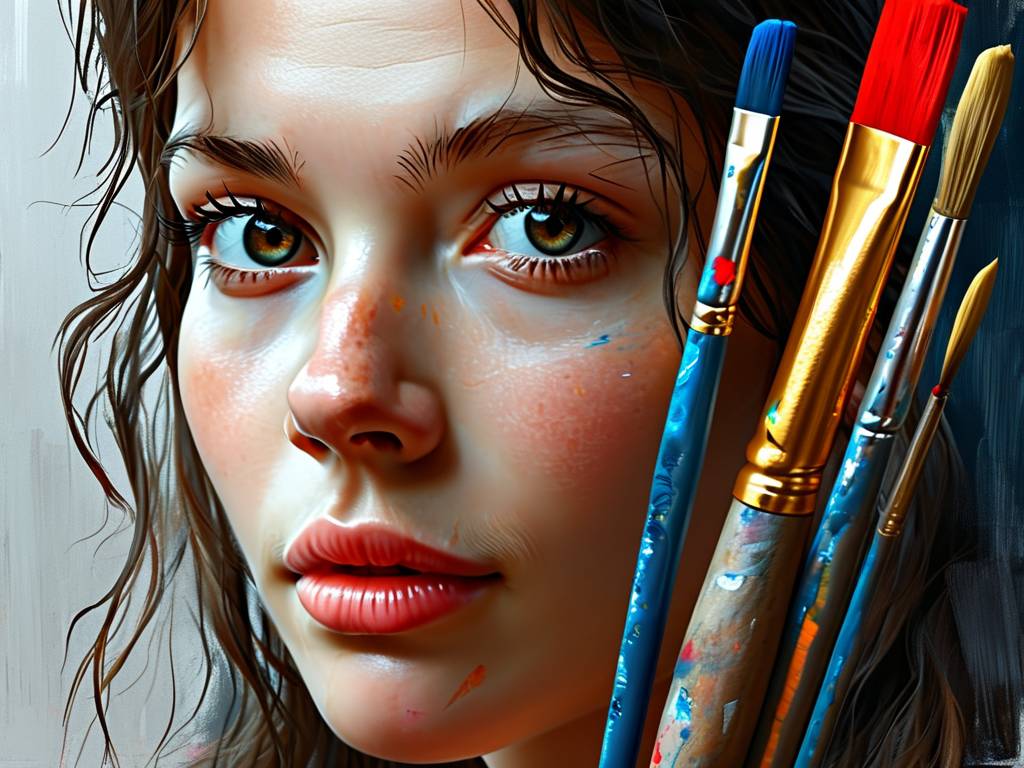
最根本的区别:一个是画“形状”,一个是画“像素”
这句话是理解所有区别的关键,请你记住它。
-
PS的画笔: 你可以把它想成是“画颜色点”的工具,你在画布上点一下,它就是一个由很多很多小色点(我们叫它“像素”)组成的圆点,你画一条线,就是一连串这样的色点连在一起,PS的画笔特别适合画那种有过渡、有纹理、有光影变化的东西,比如画一幅油画、给照片修图、画一些很自然的笔触,它就像我们真的用毛笔在纸上画画一样,效果很真实。
-
AI的画笔: 这个就完全不一样了,AI的画笔不是画色点,而是画“路径”和“形状”,什么是路径呢?你可以理解成一条看不见的线,AI的画笔是把一个“形状”(比如一个圆点、一片叶子、一串珠子)沿着这条路径“铺”过去,你看起来像是画了一条线,但实际上,你是在创造由许多小形状组成的一个大图形。
举个例子,你就能明白:
- 在PS里用画笔写一个“一”字,这个“一”字放大来看,边缘是毛毛躁躁的,有很多颜色深浅不一的像素点。
- 在AI里用画笔写一个“一”字,这个“一”字无论你放大多少倍,边缘都像刀切的一样平整、光滑,因为它是一个数学上定义好的“形状”,而不是一堆色点。
这个区别,决定了它们各自的用途和操作方式完全不同。
操作方式:画线、改形状和上色
画线的方式
-
PS的画笔: 很简单,就像你拿笔在纸上画一样,你选好笔刷大小、颜色、透明度,然后按住鼠标左键在画布上拖动,就画出一条线,它的压力、速度和角度(如果你用数位板的话)都会影响线条的粗细和浓淡,你想画粗一点,就用力按;想画浅一点,就轻轻画,非常直观,非常接近真实的绘画体验。
-
AI的画笔: 这里就复杂一点了,AI的画笔可以有两种方式工作:
- 一种是像PS一样直接画: 你选好画笔,然后拖动画笔,也能画出一条线,但这条线,本质上是一条“路径”,AI会自动给它套上你选的那个“画笔形状”。
- 另一种是先画路径再上画笔: 这是AI最强大的地方,你可以先用“钢笔工具”画好一条非常精确的路径(比如一条完美的曲线),然后选中这条路径,再点一下“画笔”面板里的某个画笔样式,这条路径立刻就变成了你想要的笔触效果,你可以不停地换画笔样式,一条路径可以变成无数种样子。
简单说: PS是“画即所得”,画的动作决定了线条的样子,AI是“先定线,后定样”,你可以随时改变一条已经画好的线的样式。
修改形状
-
PS的画笔: 你画完一笔,这一笔就变成了一堆像素,想修改它?非常麻烦,你可以用“橡皮擦”擦掉一部分,或者用“涂抹工具”抹一下,但很难再精细地改变它的形状和走向,比如你想把一根弯线变直一点,在PS里基本只能重新画。
-
AI的画笔: 这就是AI的绝对优势了,你用画笔画的任何一笔,它本质上都是一条“路径”,路径上有一些“锚点”,你可以随时用“直接选择工具”点击这些锚点,拖动它们,来改变线条的形状,你想让一根弯线变直?只需要把中间的锚点拖动一下或者删掉就行,你想把线拉长?直接拖动末端的锚点,你想让线条变得更复杂?添加更多锚点并调整它们的手柄,这种“矢量编辑”的能力,让AI在设计Logo、做插画、排版文字时,拥有无与伦比的灵活性。
PS里的画笔痕迹,画完了就基本“定型”了,AI里的画笔痕迹,画完了只是“半成品”,你随时可以回炉重造。
上色和填充
-
PS的画笔: 颜色是直接“涂”上去的,你可以选前景色,然后用画笔把颜色画在画布上,你可以叠加不同的颜色,就像在油画布上调色一样,PS的画笔有丰富的混合模式,正片叠底”、“滤色”等,可以让颜色之间产生非常复杂的融合效果,所以PS非常适合做那种色彩丰富、有层次感的作品,比如照片调色、数字绘画。
-
AI的画笔: 上色方式更多样,也更“干净”,AI里的线条,有一个“描边”颜色和一个“填充”颜色,比如你画了一个圆,可以只给圆的外圈上色(描边),也可以只给圆内部上色(填充),或者两者都上色。
对于“画笔”它通常只影响“描边”部分,你画一条由锯齿形状组成的线,你可以单独改变这条线的“描边”颜色,也可以改变它内部的“填充”颜色,这就让AI的图形看起来非常清晰、干净,每个部分都是独立的,可以单独修改颜色,而不会像PS里那样,改颜色要小心翼翼地涂抹。
如果你追求的是像真实绘画一样的效果,有颜色渐变、有肌理感,PS是你的首选,如果你需要为一块海报上的文字或一个Logo的图标上色,要求颜色边界分明、干净利落,AI会更方便。
新手最常遇到的问题:到底该用哪个?
我估计你看完上面这些,可能更迷糊了:“那到底哪个好啊?” 这个问题没有标准答案,关键看你做什么。
第一,你做照片处理或数字绘画吗?
- 用PS。 比如你想把一张照片修得更好看,想把一个人从背景里抠出来,想画一个像真油画一样的花卉,或者做个有丰富纹理的海报,PS的画笔是你最好的朋友,它强大的颜色混合能力,能让你做出各种细腻的效果。
第二,你做Logo、图标或字体设计吗?
- 用AI。 比如你公司需要一个Logo,你画了一个线条复杂的图形,这个图形将来可能要印在名片上、放大到广告牌上,如果它是PS里画的,放大后边缘会模糊、有锯齿,在AI里画,因为它是数学路径,可以无限放大,边缘永远清晰,而且AI里修改形状非常容易,设计师通常需要反复调整Logo的曲线,AI是唯一合适的工具。
第三,你做排版或简单插画吗?
- 两个都会用到。 很多设计师会先用AI搭好大框架,画好所有清晰的线稿和色块,然后把这个AI文件导入PS,用PS的画笔去添加一些手绘的质感、纹理或者颜色渐变,比如画一个卡通人物,先用AI画出清晰的轮廓线和色块,然后到PS里给衣服加一些阴影、给背景加一些水彩质感的涂层,这是个非常经典的“AI+PS”工作流。
一些小白刚开始容易犯的“错”
-
以为AI画笔能画出PS那样的笔触。 你经常会遇到AI画笔画出来的线条很“生硬”,没有那种虚实变化,这很正常,因为AI的画笔本质是“图形”,不是“色点”,要追求柔和的笔触,请打开PS。
-
在PS里画复杂的Logo。 很多新手会直接在PS里用画笔描一个Logo,然后发现怎么都画不直,或者想修改一点形状就要重画,碰到这种情况,请立刻换AI,用“钢笔工具”或“形状工具”来画。
-
不知道AI的画笔可以“换样子”。 很多人在AI里用的还是默认的画笔,觉得不好看,其实你可以把AI里任何一个简单的形状(比如一个三角形、一片叶子)拖到“画笔”面板,创建成“艺术画笔”或“图案画笔”,这样,你画一条线,这条线就变成了一串三角形或叶子组成的图案,这是AI非常厉害的功能。
一个简单的学习顺序建议
如果你是一个完全的小白,想学设计,我的建议是:
- 先学PS。 因为PS的操作更直观,更接近真实绘画,你更容易获得成就感,你不需要懂那些路径、锚点的概念,只需要选个笔刷,选个颜色,就能在画布上“涂鸦”,先通过PS建立起对“画笔”这个东西的基本感觉。
- 后学AI。 等你用PS画了一些东西,觉得不够“规整”,不够“清晰”,或者想做一个Logo却怎么都画不好的时候,再开始学AI,你会发现AI里那个“钢笔工具”和“画笔面板”,简直就是为“强迫症”和“完美主义”设计的,到时候,你再看上面讲的这些,就会恍然大悟。
总结一下
- PS的画笔 = 画像素点:适合绘画、修图、调色,效果丰富自然,但难修改,不能无限放大。
- AI的画笔 = 画矢量路径:适合做Logo、图标、字体、排版,边缘清晰,可无限放大,极其容易修改,但笔触感觉比较“硬”,颜色变化很“干净”。
这两个工具不是谁代替谁的关系,它们是互补的,一个专注于“感受和效果”,一个专注于“精确和可编辑”,对于做设计的人来说,这两个都是必备的工具,只是用的地方不一样。
希望这篇文章能帮你搞清楚它们之间的区别,别怕犯错,都去试试,你很快就会明白什么时候该用哪一个了,多看教程,多动手,你也能做出很好的作品来。
温馨提示:在 ChatGPT 官网(www.chatgpt.com)使用 GPT-5.5、ChatGPT-Image-2 等模型时,需要 ChatGPT Plus 或更高等级的会员权限。如需购买账号或充值会员,请扫码添加我们客服咨询。




网友评论