
温馨提示:在 ChatGPT 官网(www.chatgpt.com)使用 GPT-5.5、ChatGPT-Image-2 等模型时,需要 ChatGPT Plus 或更高等级的会员权限。如需购买账号或充值会员,请扫码添加我们客服咨询。

摘要如下:,本文手把手教您使用CSS控制鼠标样式,解决鼠标变成禁止符号等常见问题,通过cursor属性可轻松设置不同光标样式,如pointer(手型)、not-allowed(禁止)、wait(等待)等,文中详细演示了如何在元素上应用这些样式,并解释了各属性的使用场景,掌握CSS鼠标样式控制能提升网页交互体验,让用户更直观地理解操作状态。
本文目录导读:
- 第一步:什么是
cursor属性? - 第二步:怎么写这个代码?
- 第三步:什么时候会用“禁止”光标?
- 第四步:还有别的“禁止”光标吗?
- 第五步:如何配合其他属性使用?
- 第六步:怎么测试效果?
- 第七步:能不能用图片做光标?
- 第八步:常见的错误和问题
- 第九步:实际项目中的用法
- 第十步:扩展一下,还有其他光标吗?
- 总结一下
大家好,欢迎来到我们的AI教程网,今天我们来聊一个很简单,但也很实用的小知识,就是CSS里面的cursor属性,你可能会问,这是什么?简单说,它就是用来控制鼠标形状的东西。
我们平时用电脑,鼠标有时候是个箭头,有时候是个小手,有时候在输入框里会变成一条竖线,这些变化,都是cursor属性的功劳,今天我们要特别聊一聊,怎么让鼠标变成那个“禁止”的符号,就是一个圆圈加一条斜线,这个在很多地方都能看到,比如你点一个不能点击的按钮时。
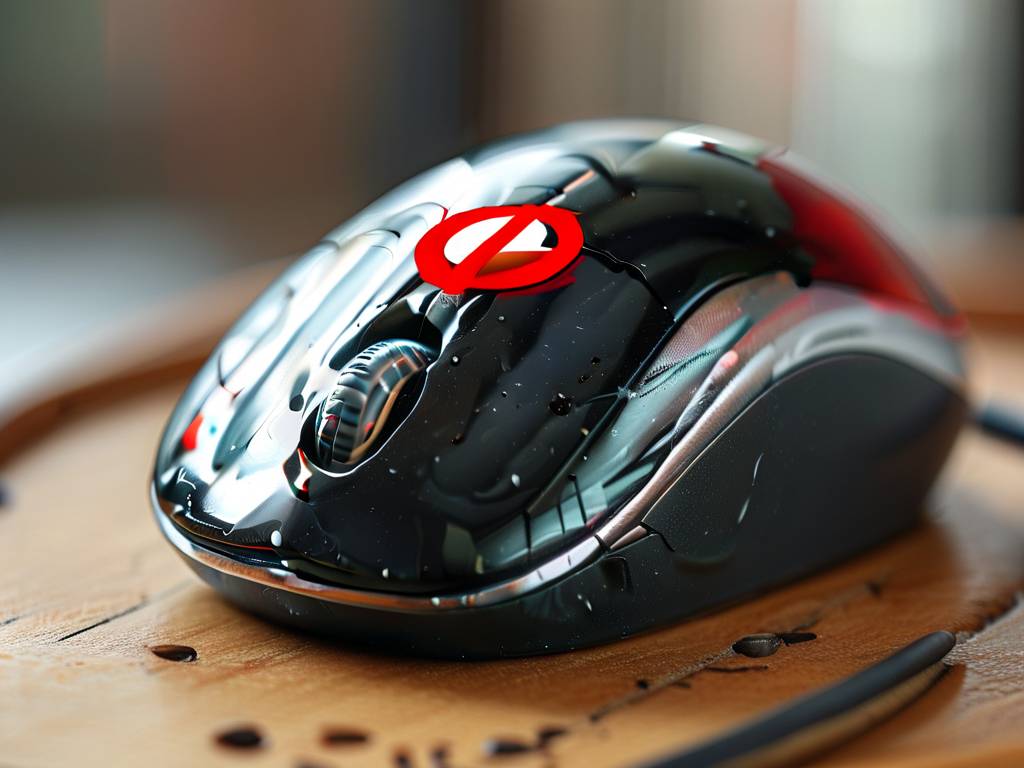
那怎么用呢?别急,我们一步步来,我保证,就算你以前完全没接触过代码,看完也能学会。
第一步:什么是cursor属性?
我们先从最基础的说起,在写网页的时候,我们想控制鼠标的样子,就要用到cursor,这个单词本身意思就是“光标”,CSS里有好多现成的光标样子可以选。
default:默认的箭头。pointer:小手,代表可以点击。text:竖线,代表可以输入文字。wait:沙漏或转圈,代表正在加载。help:问号,代表有帮助信息。not-allowed:这个就是我们今天的主角,那个“禁止”的符号。
是不是很简单?你只需要在代码里写上cursor: not-allowed;,鼠标一移到那个元素上,就会变成禁止的样子。
第二步:怎么写这个代码?
好,现在我们来实际操作,假设你有一个按钮,这个按钮暂时不能点,你想让鼠标停留在上面时,变成一个禁止符号,那你的HTML代码可能是这样的:
<button class="disabled-button">暂时无法点击</button>
在CSS里,你只需要这样写:
.disabled-button {
  cursor: not-allowed;
}
就这么简单。cursor: not-allowed;就是告诉浏览器:“嘿,当鼠标在这个按钮上时,给我显示那个禁止的符号。”
你可能会问,为什么按钮自己不能点?这里要区分一下。cursor只是改变鼠标的样子,它本身并不会阻止点击,如果你想完全禁止点击,你还得加上一个属性叫pointer-events: none;,这个我们后面会讲。
第三步:什么时候会用“禁止”光标?
我来说几个最常用的场景,你一看就明白。
第一个场景:表单提交,比如一个注册页面,用户必须勾选“同意条款”才能点提交按钮,如果没勾选,提交按钮就是灰色的,鼠标放上去应该变成禁止符号,这就能给用户一个很明确的提示:“你现在还不能点我。”
第二个场景:文件上传,有些网站只允许上传图片,如果你拖一个PDF文件进去,上传区域就会显示禁止符号,告诉你这个文件不行。
第三个场景:菜单或链接,有些菜单项是灰色的,代表这个功能还没开放,或者你还没达到使用的条件,鼠标放上去变成禁止,用户就明白了。
这个cursor: not-allowed;虽然不是必须的,但它能让用户界面变得更友好,更明白。
第四步:还有别的“禁止”光标吗?
有,除了not-allowed,还有一个叫no-drop,它看起来也像一个禁止符号,但多了一个小手向下方的样子,这个一般用在拖拽操作里,比如你想把一个文件拖到某个文件夹,但那个文件夹不允许放,就会显示no-drop。
但是对于大部分小白用户来说,你记住not-allowed就够了,它是最常用、最标准的“禁止”光标。
第五步:如何配合其他属性使用?
前面我说过,光改鼠标样子,按钮还是能被点击,所以我们要配合pointer-events这个属性,它专门用来控制元素能不能响应鼠标事件,比如点击、悬停等等。
如果你想彻底让一个按钮变成“不能点”,代码可以这样写:
.disabled-button {
  cursor: not-allowed;
  pointer-events: none;
}
pointer-events: none;的意思是:这个元素对鼠标完全不响应,鼠标点它,就像点空气一样,不会触发任何事件,加上cursor: not-allowed;,视觉和功能就都做到了。
不过要注意一点:如果用了pointer-events: none;,那鼠标的样式也可能不起作用,因为元素已经不响应鼠标了,所以cursor属性也会失效,在实际开发里,我们通常会保留cursor,但用另一种方式禁止点击,比如用JavaScript去阻止。
但是对于新手,你记住:如果只想改变鼠标样子,用cursor,如果想彻底禁止点击,用pointer-events,两个一起用,有时候会有冲突。
第六步:怎么测试效果?
写完了代码,怎么知道对不对?很简单,你用浏览器打开你的网页,然后把鼠标移到那个按钮上,如果鼠标图标变成了一个圆圈加斜线,那就成功了,如果还是箭头,那就检查一下代码有没有拼写错误。
cursor的属性值有很多,但是大小写是有要求的,比如not-allowed,中间是减号,不是下划线,也不能写成notallowed。
第七步:能不能用图片做光标?
当然可以,CSS里cursor还支持自定义图片,比如你可以用一张小箭头图片,或者你自己设计的禁止符号,语法是这样的:
.custom-cursor {
  cursor: url('禁止图标.png'), not-allowed;
}
注意,这里要先写图片地址,然后逗号,再写一个备用的标准光标名字,这个备用名字,你可以写not-allowed,也可以写default,万一图片加载失败了,浏览器会显示备用的那个。
不过对于小白来说,用现成的标准光标最省事,等你以后熟悉了,可以试试自定义。
第八步:常见的错误和问题
我再说几个新手容易犯的错。
第一个:忘记加分号,CSS每一行结尾都要有个分号,比如cursor: not-allowed;,这个分号不能丢。
第二个:写错了属性名,有人会把cursor写成curser或者cursour,注意是cursor。
第三个:用了pointer-events: none;之后,鼠标样式没变化,这是因为元素不响应鼠标了,所以浏览器就不管光标了,这时候你可以把cursor属性写在它的父元素上,或者直接用JavaScript控制。
第四个:只改了光标,没改功能,比如你只把光标改成禁止,但按钮还是可以点,用户会觉得很困惑,所以一定要在功能上也禁止点击。
第九步:实际项目中的用法
我跟你讲一个实际例子,假设你在做一个购物网站,有“立即购买”按钮,但是商品下架了,这个按钮就变成灰色,鼠标放上去显示禁止符号,用户一看就知道不能买。
代码可能是这样:
<button class="sold-out">商品已下架</button>
.sold-out {
  background-color: #ccc;  /* 灰色背景 */
  color: #666;             /* 灰色文字 */
  cursor: not-allowed;     /* 禁止光标 */
  border: 1px solid #aaa;
}
你看,很直观,用户不用去点,就知道这个按钮没用了。
第十步:扩展一下,还有其他光标吗?
当然有,CSS里有很多预定义的光标,
move:移动图标,十字箭头。crosshair:十字准心。zoom-in:放大镜。grab/grabbing:小手抓取,一般用于可拖拽的元素。
你可以自己去试试,但今天我们只学了not-allowed,你只要把这个用好,已经能解决很多问题了。
总结一下
今天我跟你聊了CSS里的cursor属性,特别是“禁止”符号怎么用,你只需要记住两句话:
- 写
cursor: not-allowed;,鼠标就会变成禁止符号。 - 如果还想彻底禁止点击,可以加
pointer-events: none;,但要小心它们之间的冲突。
这个知识非常基础,但也很实用,你以后做网页、做表单、做按钮,都会用到,希望你这个小白看完,能自己动手试一试,别怕写错,多写几次就熟了。
如果你在操作过程中遇到任何问题,比如代码写出来效果不对,或者想了解其他光标怎么用,随时可以来找我,对了,如果涉及到购买账号会员、充值代充等,或者想了解更多关于ChatGPT、Claude、Midjourney、Gemini、Cursor、Suno这些AI工具的最新资讯,都可以扫下方二维码咨询。
祝你学习愉快,下次见!
温馨提示:在 ChatGPT 官网(www.chatgpt.com)使用 GPT-5.5、ChatGPT-Image-2 等模型时,需要 ChatGPT Plus 或更高等级的会员权限。如需购买账号或充值会员,请扫码添加我们客服咨询。




网友评论