
温馨提示:在 ChatGPT 官网(www.chatgpt.com)使用 GPT-5.5、ChatGPT-Image-2 等模型时,需要 ChatGPT Plus 或更高等级的会员权限。如需购买账号或充值会员,请扫码添加我们客服咨询。

Midjourney的扩图功能可通过三步操作轻松实现:第一步,在Discord中上传需要扩大的图片,右键复制图片链接;第二步,在聊天框输入/imagine并粘贴链接,在提示词后添加--ar 2:1等新宽高比参数,设定扩展方向;第三步,点击生成结果下方的 “Make Variations” 或使用缩放按钮(如⬅️ ➡️)自动扩展边缘,注意需保持原始图像内容居中,避免重要元素被裁切,扩图后可通过Zoom Out 2x等按钮进一步调整构图,最终保存指定区域即可得到完整画面。
本文目录导读:
- 第一步:什么是“扩图”?用大白话给你讲清楚
- 第二步:怎么开始扩图?在Midjourney里找到那个按钮
- 第三步:实战演练!一步一步教你扩出一张完整的图
- 一些小白容易遇到的“坑”和解决办法
- 总结一下,记住这三点就够了
大家好,我是你们的AI教程网编辑,今天咱们来聊一个特别实用,而且很多人一上来就会问的问题:Midjourney的扩图功能。
你可能已经用Midjourney生成过一些很酷的图了,但是呢,有时候你会发现,生成的图虽然好看,不全”,你想要一个人的全身照,结果Midjourney只给了你一个头像,或者,你有一个很喜欢的小图,想把它变成一张大的海报,但不知道怎么弄。
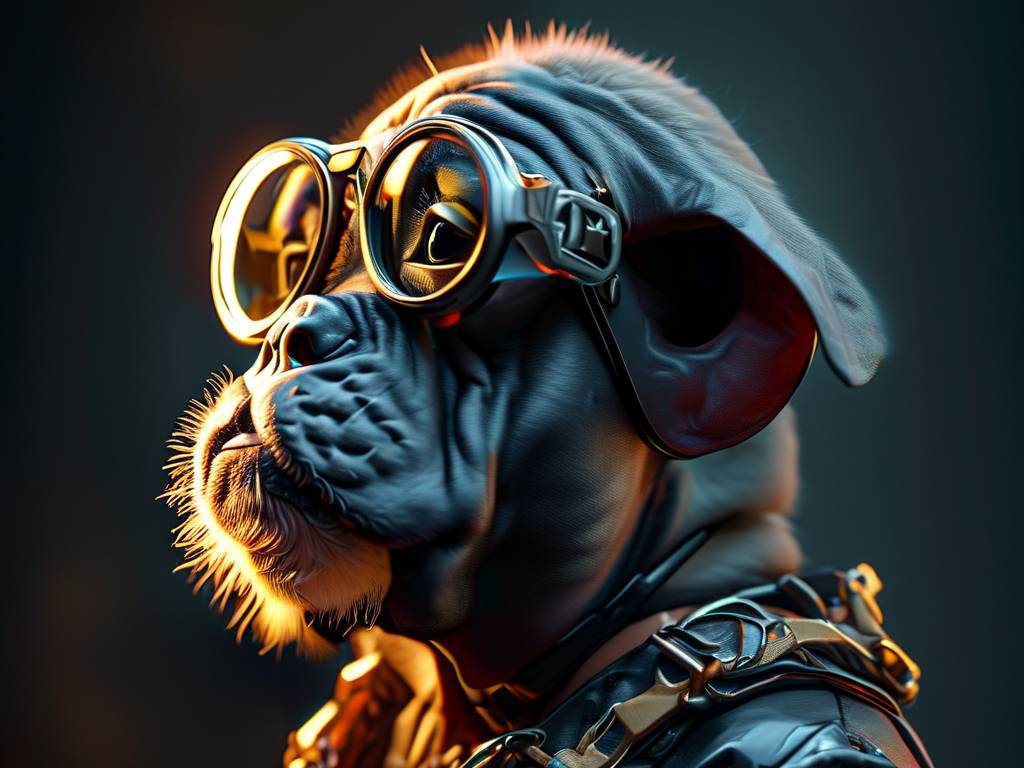
这就是我们今天要解决的问题,别担心,这个功能用起来其实很简单,我保证你看完这篇文章,自己就能上手。
第一步:什么是“扩图”?用大白话给你讲清楚
“扩图”这个词,听起来有点专业,你可以把它理解成“把照片的空白边补上”。
想象一下,你有一张照片,里面有一只很可爱的猫,但是照片只拍了猫的脸,你想让这张照片变大,把猫的整个身子、它坐的沙发、甚至背后的墙都“画”出来,Midjourney的扩图功能,就是帮你做这个事的。
你告诉它:“我这张图,我想往左边扩大一点,把猫的尾巴画出来。” 或者:“我想往上边扩大一点,把天花板画出来。” Midjourney就会根据你原来的图,以及你的描述,去“脑补”和“画”出那些本来没有的部分。
核心就是一句话:它不是把你的小图强行拉大,那会变模糊,它是用一种很聪明的方式,在你的图周围“新画”出一块区域,并且让新画出来的部分和原来的图看起来很搭,就像本来就是一个整体一样。
第二步:怎么开始扩图?在Midjourney里找到那个按钮
好,现在我们开始动手,很多新手朋友会在对话框里打字,给我扩图”,这样是没用的,我们需要用特定的指令。
你需要有一张自己生成的图片,在你和Midjourney机器人聊天的那个频道里,找到你刚刚生成的图,在图片的下面,会有一排小按钮(U1、U2、U3、U4、V1、V2、V3、V4,还有一个刷新按钮)。
注意看这里: 在这些按钮的右边,通常会有几个新的按钮,它们的样子可能是一个方框,或者几个箭头,在最新的Midjourney版本里,这个功能通常是通过一个叫 “Zoom Out” 或者有类似“放大”图标的按钮来实现的。
把你的鼠标移到图片上,你会看到图片下方弹出一排新的选项,其中有一个是 “Make Square” (变成正方形),另一个是 “Zoom Out 2x” (向外扩大2倍),还有 “Zoom Out 1.5x” (向外扩大1.5倍),以及一个 “Custom Zoom” (自定义扩大)。
我给你解释一下这几个怎么选:
- Make Square:如果你的图是长方形的,点这个,它会直接把两边补上,变成1:1的正方形,这是最快、最省事的办法,适合你只是想把图弄成正方形发朋友圈。
- Zoom Out 2x:这是最常用的,点这个,它会把你整张图当作中心,然后向四周均匀地扩大,扩大后的尺寸是原来的2倍,比如原图是1000x1000,扩大2倍后就是2000x2000,新画出来的部分会变得更多。
- Zoom Out 1.5x:作用和上面一样,但是扩大范围小一点,变化没那么大,更“保守”一些。
- Custom Zoom:这个功能最强大,点它,会弹出一个对话框,你可以自己输入“--zoom 2”或者“--zoom 3”,甚至更大的数字,你还可以在这个对话框里重新输入一段新的描述,告诉Midjourney,新扩出来的部分你想画什么。
给新手的建议: 刚开始,我强烈建议你先用 “Zoom Out 2x” ,这个最稳,效果也最明显,等你玩熟了,再试试“Custom Zoom”,别一上来就搞自定义,容易把自己搞晕。
第三步:实战演练!一步一步教你扩出一张完整的图
假设我们用Midjourney生成了一个女孩的头像,她非常漂亮,但是只有脖子以上,我们现在想把她变成半身像,或者全身像。
- 找到图片:在聊天记录里找到那张头像。
- 点击按钮:把鼠标移到图片上,点击那个 “Zoom Out 2x” 按钮。
- 等待结果:你会看到Midjourney开始工作,那个沙漏图标在转,几秒钟后,它会返回一张新的图,这张新图里,你的头像还是那个头像,但是周围多了很多新内容,头发变完整了,脖子和肩膀也画出来了,甚至可能还穿了一件衣服。
- 不满意?再来一次:如果你觉得扩出来的衣服不是你想要的,或者背景太乱了,没关系,你可以在这张新图上,继续点“Zoom Out 2x”,每一次点击,它都会向外再扩大一圈,你可以这样连续扩3-4次,直到你得到一张完整的,你喜欢的构图。
进阶玩法:用“Custom Zoom”自己当导演
如果你想有更多控制权,就用“Custom Zoom”。
在最新的版本里,点击“Custom Zoom”后,会出现一个输入框,你那个女孩的头像,你希望她扩出来之后是穿着一件蓝色的连衣裙,站在海边,那么你就输入:
--zoom 2 a girl wearing a blue dress, standing on a beach, sunset background
然后回车,Midjourney就会按照你的描述去画新的部分,这个功能特别有意思,你可以用文字来“导演”周围的环境。
一些小白容易遇到的“坑”和解决办法
-
坑一:为什么我点了按钮没反应?
- 解决方法: 检查一下你的网是不是没问题,Midjourney有时候需要排队,特别是用的人多的时候,等个一两分钟,如果还没反应,就再点一次,或者刷新一下你的Discord页面(就是那个聊天软件)。
-
坑二:扩出来的东西很奇怪,比如人的手变多了,或者背景糊了?
- 解决方法: 这是正常的,AI有时候会“脑补”出一些奇怪的东西,遇到这种情况,你可以:
- 重新扩一次: 点那个刷新按钮(就是两个箭头绕圈的那个图标),让Midjourney再生成一次,通常每次生成的结果都不一样,换一次可能就好了。
- 换个角度: 比如你原来是“Zoom Out 2x”,可以试试“Custom Zoom”,然后稍微改一下描述。
- 缩小比例: “Zoom Out 1.5x”的出错率通常比2x低一些,因为要补的内容少,AI更容易画对。
- 解决方法: 这是正常的,AI有时候会“脑补”出一些奇怪的东西,遇到这种情况,你可以:
-
坑三:我扩图之后,原来的那张图没了?
- 解决方法: 不会的,每次扩图,它只是在你原来的图旁边新生成一张图,原来的图还在你的聊天记录里,你可以随时回去用,所以放心大胆地试。
记住这三点就够了
- 找对地方:在图片下面找到“Zoom Out”或者类似的按钮。
- 先从“2x”开始:这是最不容易出错的操作。
- 不满意就再来一次:AI不行就重试,或者改改描述。
扩图功能就像一个神奇的“画布扩展器”,你手里的图是画哪里的核心,Midjourney就是那个帮你把画布四周都画满的助手,它不需要你懂什么复杂的绘画技巧,只需要你点几下鼠标,或者打几个字。
快去试试吧,把你那些“砍头”的照片,变成真正的美图,相信我,玩上手之后你会觉得特别有成就感,任何你在操作中遇到的小问题,或者关于AI工具的其他疑惑,扫描我们网站页底的二维码就行,那里有专门的咨询通道,祝你玩得开心!
温馨提示:在 ChatGPT 官网(www.chatgpt.com)使用 GPT-5.5、ChatGPT-Image-2 等模型时,需要 ChatGPT Plus 或更高等级的会员权限。如需购买账号或充值会员,请扫码添加我们客服咨询。


网友评论