
温馨提示:在 ChatGPT 官网(www.chatgpt.com)使用 GPT-5.5、ChatGPT-Image-2 等模型时,需要 ChatGPT Plus 或更高等级的会员权限。如需购买账号或充值会员,请扫码添加我们客服咨询。

这是一份针对零基础的Midjourney IP角色建模入门指南,核心思路是“先画后模”,即先用AI生成2D概念图,再转为3D模型。,**第一步:精准咒语**:公式为“角色描述+风格关键词+3D渲染参数”。*cute fox mascot, pikachu style, 3D render, octane render, white background*。,**第二步:转为3D**:选中最满意的生成图,使用“Cre8tiveAI”或“Meshy”等AI建模工具,一键生成基础白模,再在Blender中优化细节与贴图。,**关键技巧**:在咒语中加入*isometric*(等轴测)或*character sheet*(角色三视图)能大幅提升AI生成图的可建模性。
本文目录导读:
- 第一步:先想好你的IP是什么
- 第二步:学习Midjourney的“关键词魔法”
- 第三步:动手试试,边试边改
- 第四步:用“图生图”功能,让模型更稳定
- 第五步:学会“修图”和“变体”
- 小白常犯的几个错误
- 当你心里有了一个清楚的“模型”
- 最后一点心里话
你好,我是你的AI教程网编辑,今天我们来聊一个很多人问的问题:怎么用Midjourney做IP建模?
你先别被“建模”这个词吓到,我们这里说的“建模”,不是让你去学那些复杂的3D软件,比如Maya或者Blender,Midjourney是一个画图的AI工具,我们说的“建模IP”,其实是用Midjourney画出那种看起来像3D模型一样的IP角色图。
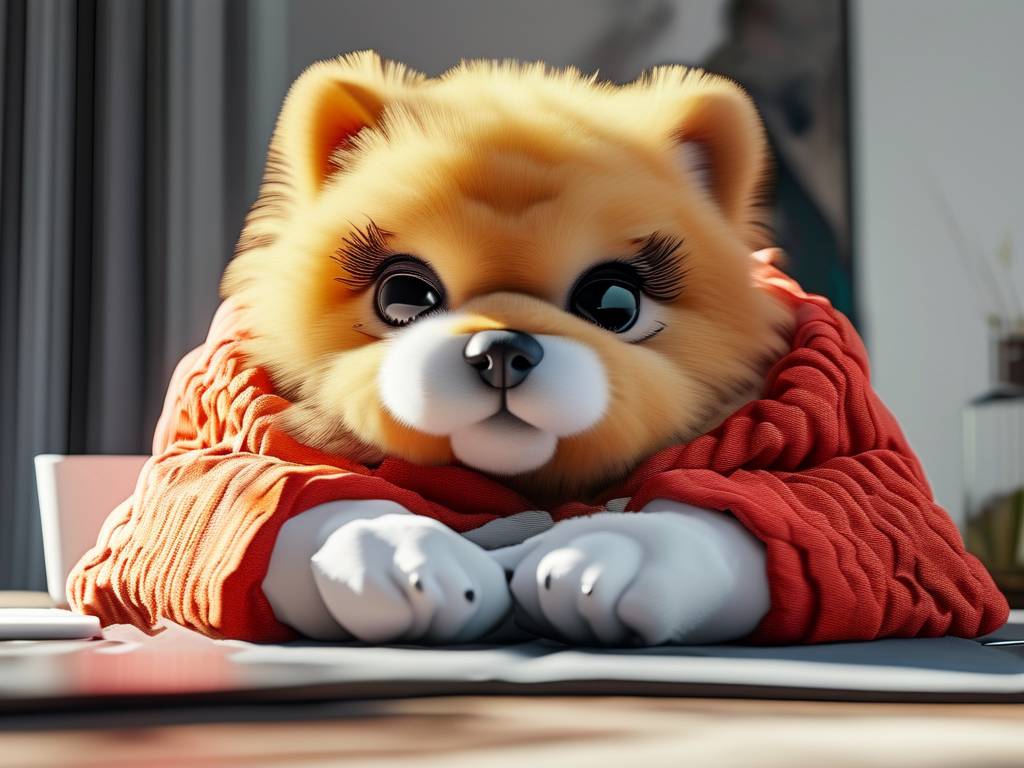
这个图,可以直接用来做设计草稿,或者给专业的建模师看,你不需要会任何复杂的操作,只要会打字就行。
下面,我会一步一步告诉你,怎么从零开始,用Midjourney做出你想要的IP角色“模型”图。
第一步:先想好你的IP是什么
在打开Midjourney之前,你脑子里要先有个大概的样子,这是最重要的一步,IP可以是一个小动物,一个机器人,或者一个奇怪的小人。
你想好下面几个问题,后面的路就顺了:
- 它是什么东西? 是一只猫?一个兔子?还是一个会说话的杯子?
- 它的性格是什么? 是可爱的、萌萌的?还是酷酷的、很潮的?或者是呆呆的、有点傻?
- 它的样子有什么特点? 比如它的眼睛特别大,或者头上有颗星星,又或者它总是穿着蓝色的衣服。
把这些想清楚,不用很详细,大概知道就行,我想做一个“穿着宇航服的小狐狸,它有点害羞”。
第二步:学习Midjourney的“关键词魔法”
Midjourney只听关键词,你要把你想好的IP,翻译成它能听懂的关键词,对于“建模IP”这个目的,有几个关键词是特别管用的。
核心关键词:你要画什么
- 动物/角色:
fox(狐狸),cat(猫),robot(机器人),character(角色) - 描述:
cute(可爱的),cool(酷的),shy(害羞的),funny(好笑的) - 特点:
big eyes(大眼睛),wearing a hat(戴帽子),blue fur(蓝色皮毛)
魔术关键词:让它看起来像“模型”
这是最关键的一步,你需要在关键词里加上下面这些词,Midjourney才会画出那种像3D模型的感觉。
3D render(3D渲染): 这个词让图看起来立体。C4D或Blender: 这是两个有名的3D软件名字,加上它们,图会有种专业建模的味道。octane render(OC渲染器): 一个很高级的渲染器,加了这个词,图的光影会特别漂亮,很真实。isometric(等距): 这个词会让你的角色从斜上方的角度显示,很像很多游戏里的视图,看起来特别像模型。claymation(黏土动画): 如果你想让角色看起来像橡皮泥捏的,很有质感,可以用这个词。maya(一个3D软件名): 和C4D效果类似,都能让图片有软件制作的感觉。
辅助关键词:控制画面质量
8k(8K分辨率): 让图片更清晰。high detail(高细节): 让毛发、纹理更清楚。white background(白色背景): 这样可以像产品图一样,方便你后期使用。front view(正面) 或side view(侧面): 控制你角色的角度,做模型图,正面和侧面图很有用。
把它们拼起来,就是一条完整的“咒语”了。
举个例子:我们刚才想做的“穿着宇航服的小狐狸,它有点害羞”
这条prompt(咒语)可以是:
A shy fox wearing a astronaut suit, cute, big eyes, 3D render, C4D, octane render, isometric view, white background, high detail, 8k
翻译一下就是:一只害羞的狐狸穿着宇航服,可爱,大眼睛,3D渲染,C4D风格,OC渲染器,等距视图,白色背景,高细节,8K。
第三步:动手试试,边试边改
你把上面那条prompt复制到Midjourney里,你会看到它给你生成四张图。
这时候,你可能会遇到下面几种情况:
图是出来了,但感觉不像“模型”
问题在哪? 可能是关键词里关于3D模型的词不够多,或者被其他词的影响盖住了。
怎么办? 你可以把一些关键词重复一下,或者加一些新的。
原来的prompt里没加 Blender,你可以改成:
3D render, Blender, C4D, isometric view
还可以加一个 game character design(游戏角色设计)这个关键词,它也会让图更像游戏里的模型。
狐狸的样子不是你想要的
你想要它更可爱,结果它看起来有点凶。
怎么办? 把那两个形容性格的词去掉,换成更具体的,比如你把 shy(害羞)换成 adorable(惹人爱的)或者 sweet(甜美的),关键词要精准,不要笼统。
背景不是白色的,或者角度不对
怎么办? 把 white background(白色背景)改成 plain white background(纯白背景)或者 studio background(影棚背景),把 isometric view(等距视图)改成 front view(正面视图)或者 full body shot(全身照)。
记住一个小窍门: 每次只改一两个关键词,这样你才知道是改了哪里让结果变好了,或者变差了,不要一下子全改掉。
第四步:用“图生图”功能,让模型更稳定
当你用文字描述生成了一张比较满意的图后,怎么让这个图固定下来,然后生成更多不同角度的图呢?
Midjourney有一个功能叫“图生图”,你可以上传你满意的图,然后把它的链接放到新的prompt里,这样,Midjourney会参考你给它的图,再结合你的文字描述,生成新的图片。
具体操作是这样的:
- 在Discord里,找到你最喜欢的那张图。
- 右键点击这张图,选择“复制链接”。
- 在消息框里,先粘贴这个链接,然后空格,再输入你的新的prompt。
你想要这个狐狸的侧面图,你就可以:
- 复制那张最满意的正面狐狸图的链接。
- 输入:
[图链接] a shy fox wearing astronaut suit, side view, 3D render, white background
这样,Midjourney心里就有数了,它知道“哦,用户要我画那个穿着宇航服的小狐狸,这次从侧面看它”。
这个方法,特别适合用来做IP设计的“三视图”(正面、侧面、背面)。
第五步:学会“修图”和“变体”
很多新手不知道,Midjourney生成的图,不是只能看,还能继续加工。
-
修图: 在四张图下面,有几个按钮。
V1,V2,V3,V4,这个V代表“Variation”(变体),如果你选V2,意思就是:“我对第二张图挺满意,但还想看看它有没有其他样子,生成几个和它差不多的变种。” 点击V2,Midjourney就会生成四张和第二张相似的图,但细节会有点不同,你可以在里面挑一个更顺眼的。 -
放大: 在
V按钮旁边,有U1,U2,U3,U4,这个U代表“Upscale”(放大),如果你觉得第四张图构图很好,但太小了,想看清楚细节,你就点U4,它会把第四张图单独放大,分辨率更高,细节也更清楚。
你的操作顺序通常是:先看四张图,选一个觉得最好的,点 U 放大,如果放大后觉得哪里不太对,或者感觉和想象中有点差距,你可以用前面说的“图生图”方法,把这个大图再作为参考,重新输入prompt继续修改。
小白常犯的几个错误
-
贪心。 一次把所有词都加进去。“一只特别可爱的穿着宇航服的会飞的红色小狐狸”,结果出来的图乱七八糟,什么都有,因为Midjourney不知道该优先听哪个词,解决办法:一次只强调一两个特点,想让它飞,就专门写飞的prompt;想让它可爱,就专门写可爱的prompt,分开来做。
-
不看结果。 很多人输入一次prompt,生成一个结果,不好看,就放弃了,或者马上换一个完全不同的prompt,这是不对的,你要学会看结果里的“好”的部分,哪怕图整体不好看,但它的“材质”质感你很喜欢,或者“角度”你很喜欢,那就把这个“材质”或“角度”的词留下来,去掉不好的部分,继续试。
-
不会用“--”参数。 Midjourney有一些高级参数,
--ar 16:9可以让图片变成宽屏。--v 5可以指定用哪个版本,版本越高,画得越真实,但对模型的理解也更复杂,如果你发现图总是画不对,可以先试试--v 4这个版本,它对文字描述的解读更直接,有时候反而更听话。
当你心里有了一个清楚的“模型”
当你通过上面的方法,一步一步调整,终于得到一张你心里最想要的那张“穿着宇航服的害羞小狐狸”正视图。
这时候,你可以把这张图保存下来,它可以用来做什么呢?
- 给3D建模师看。 你告诉他:“你看,这个是正面,它眼睛要这么大,皮毛是这种蓝紫色,宇航服后面有个小尾巴洞。” 建模师一看就懂,省了你们很多沟通的时间。
- 做你IP的第一张名片。 你可以用它来展示你的想法,别人一看就知道,哦,原来你设计的新IP是这个样子的。
- 作为继续创作的起点。 你可以把这张图再次放到Midjourney里,结合新的prompt,生成它微笑的样子,它跑步的样子,它吃东西的样子。
最后一点心里话
用Midjourney做IP“建模”,本质不是真的3D建模,它是在用AI帮你画出“看起来像是被建好的3D模型”的图,它是一个非常好的“视觉草图”工具。
你不需要会画画,也不需要懂软件,你需要的是:
- 一个清晰的想法: 你的IP是什么样子的。
- 一点耐心: 有时候需要调整很多次prompt,才能出最满意的图。
- 一点观察力: 看看出来的图,哪里好,哪里不好,然后想想怎么改关键词。
Midjourney不是一个魔法棒,念一句咒语就能变出完美的东西,它是一个需要你不断跟它“沟通”的工具,你告诉它你的想法,它给你看结果,你觉得不满意,再用新的关键词告诉它“这里不对,那里改一下”。
这样来回几次,你就能掌握它的脾气。
当你看到那张跟你脑海里想象的画面几乎一模一样的图片出现时,那个感觉真的很棒。
你可以去试试了,先从最简单的开始,先写一个关键词:a cute robot, 3D render, white background。
然后一步步,加上你的想法,很快,你就会有自己的IP模型图。
温馨提示:在 ChatGPT 官网(www.chatgpt.com)使用 GPT-5.5、ChatGPT-Image-2 等模型时,需要 ChatGPT Plus 或更高等级的会员权限。如需购买账号或充值会员,请扫码添加我们客服咨询。


网友评论