
温馨提示:在 ChatGPT 官网(www.chatgpt.com)使用 GPT-5.5、ChatGPT-Image-2 等模型时,需要 ChatGPT Plus 或更高等级的会员权限。如需购买账号或充值会员,请扫码添加我们客服咨询。

“Show Mouse Cursor”直译为“显示鼠标光标”,意为在屏幕上显示或隐藏鼠标指针的可见状态,通常在演示、录屏、远程控制或游戏场景中使用:开启后,鼠标指针(通常是箭头或手形图标)会在屏幕上可见;关闭后,指针会被隐藏,但鼠标功能仍可正常操作(如点击、移动),对于小白用户,只需记住:当你需要让别人看到鼠标的位置(比如教学演示)或自己看到鼠标指向哪里时,就开启“显示鼠标光标”;当你录视频或演示时不想让鼠标图标干扰画面,就关闭它,简单理解就是“让鼠标箭头显示出来”的开关。
大家好,欢迎来到我们的AI教程网,今天我们来聊一个看起来很简单,但很多人第一次看到还是会有点懵的英文词组——“Show Mouse Cursor”。
你可能是在用某个AI工具,比如Cursor编辑器,或者在设置里调东西时看到的,别担心,我们一步一步把它说清楚。
我们来做最直接的事:翻译这个词组。
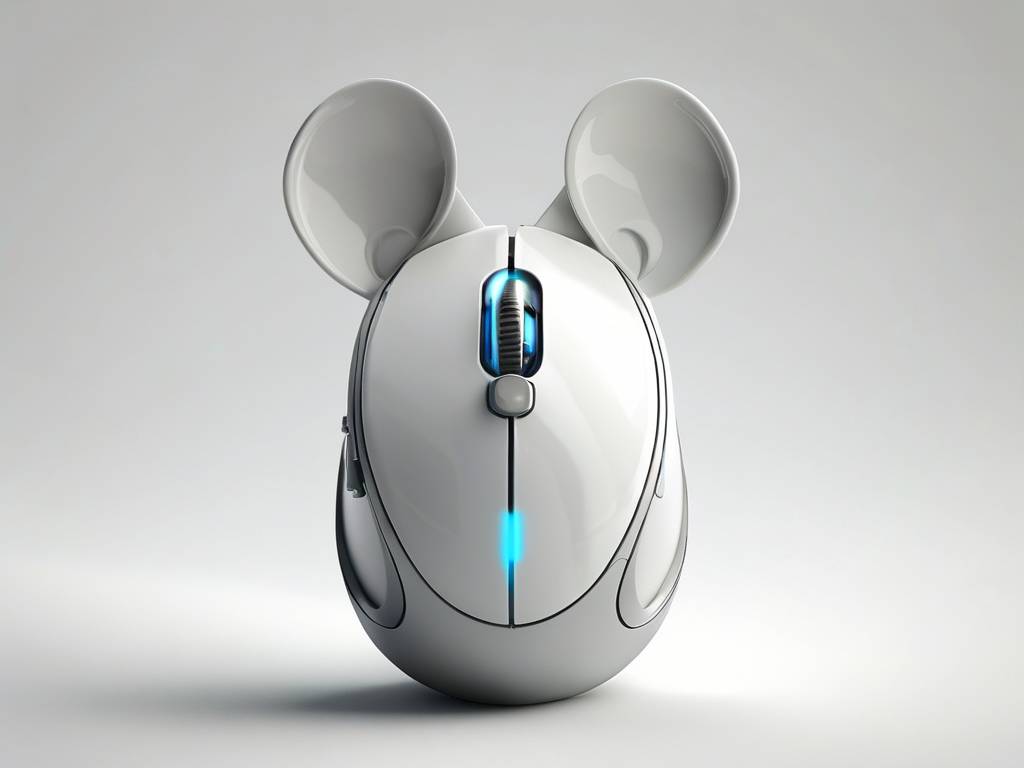
“Show”的意思是“显示”或者“展示”。“Mouse”鼠标”。“Cursor”是“光标”。“Show Mouse Cursor”连在一起,意思就是“显示鼠标光标”,或者更直白一点,让鼠标的那个小箭头(或者小手、小竖线)出现”。
这听起来好像没什么了不起的,对吧?鼠标光标不是一直都在屏幕上吗?为什么还要专门有一个选项来“显示”它?你问得很好,这正是很多小白用户一开始搞不明白的地方。
我举个例子,现在很多AI工具,特别是像Cursor这样的智能代码编辑器,或者像Midjourney、ChatGPT的网页版,它们会提供一些看起来很像手机或者平板电脑的界面模式,在这些模式下,屏幕上的鼠标光标有时会被“隐藏”起来,这是为什么?因为设计师觉得,如果你不是在用鼠标点来点去,而是在用手触摸屏幕(比如用iPad或者触控屏笔记本),那一个光标反而会挡住你的视线,显得很碍事,系统就自动把光标藏起来了。
问题来了,如果你是在用普通的电脑,没有触摸屏,你全靠鼠标操作,这个时候,光标不见了,你就像在黑暗里找东西,完全不知道鼠标指到哪里了,你会觉得这个软件是不是坏了,其实没坏,只是这个叫“Show Mouse Cursor”的开关被你(或者默认设置)关掉了。
这个“Show Mouse Cursor”选项,它的作用就是给你一个控制权:你决定要不要让你电脑上那个小光标出现。
什么时候你需要打开它(也就是“显示鼠标光标”)?
- 当你用AI做精细操作时。 比如你用AI绘画工具Midjourney,想在某张图上画个圈,或者用画笔工具修改细节,要是没有光标,你根本不知道画笔落在哪里,你必须能看到鼠标的指向,才能精准操作。
- 当你刚接触一个新AI工具时。 比如你第一次打开Cursor编辑器,这个编辑器名字就叫Cursor(光标),它的很多功能都依赖于你光标的当前位置,你让AI“在当前光标位置插入代码”,如果光标不显示,AI怎么知道“当前”是哪里?你也会觉得非常困惑,对于新手来说,最好先把“Show Mouse Cursor”打开,确保自己能看到光标在哪儿。
- 当你进行演示或者录屏时。 如果你要给朋友或者同事展示某个AI工具怎么用,你肯定希望他们能看到你的鼠标在点击哪里,录屏软件通常会自带高亮鼠标的功能,但如果你用的工具本身就能显示一个清晰的光标,效果会更好。
什么时候你可以考虑关掉它(也就是隐藏鼠标光标)?
- 当你主要用键盘快捷键操作时。 有些AI高手很少用鼠标,他们完全靠键盘输入命令,靠键盘的Tab、方向键、回车键来操作界面,如果光标一直闪来闪去,反而会有点干扰,这时候关掉它,让屏幕干净一些。
- 当你用平板电脑或触控屏时。 如果你确实是在一个支持触摸的设备上用AI工具,比如在iPad上用ChatGPT或者Claude的App,你的手指就是光标,屏幕上那个小箭头反而会成为多余的东西,这时关掉它,体验会更好。
- 当你在观看全屏视频或演示时。 有些AI工具支持全屏展示生成结果,比如AI视频工具Suno生成的音乐可视化,或者AI绘画的最终效果图,在全屏模式下,光标的存在会破坏沉浸感。
说完“为什么”,我们来说说“怎么做”。
如果你是初次使用的小白,我的建议很简单:不要随便关掉它。
很多软件在设置里,有一个叫“Accessibility”(辅助功能)或者“Display”(显示)的菜单,你进去之后,找到“Mouse”或者“Cursor”相关的选项,然后你看到“Show Mouse Cursor”(显示鼠标光标),它的旁边通常有一个开关按钮。新手请不要动这个开关,保持它默认的状态。 默认一般都是“显示”。
如果你发现你的鼠标光标不见了,操作不了任何东西,非常着急,那你可以试试下面几个办法:
- 按键盘上的Alt键或Windows键,有时候光标只是变成了透明,但功能还在,按一下键,它可能会自己跳出来。
- 快速晃动鼠标,很多系统有“抖动鼠标高亮光标”的功能,你使劲晃一晃鼠标,光标可能会变成一个很大的圆圈,帮助你找到它。
- 进入系统设置,如果你的光标完全消失了,连点都点不了,你可以用键盘操作。用Tab键在界面上切换,用方向键选择,用回车键确认,慢慢找到“Show Mouse Cursor”的选项,把它重新打开,具体的路径大致是:打开系统设置(Win键 + I) -> 蓝牙和其他设备 -> 鼠标 -> 其他鼠标选项,或者直接搜索“鼠标”找到相关设置。
- 重启电脑或软件,这是最笨但也最有效的办法,重开一下软件,或者重启电脑,很多时候光标就回来了。
我们再深入聊一下,为什么我今天要专门讲这个词组?因为这和你使用AI工具的体验息息相关。
现在很多AI工具在设计时,都在模仿人类的思考方式,它们也希望你能像在纸上画画一样,直接“指”出哪里要改,你见过ChatGPT里那个在对话气泡旁边出现的“手”形光标吗?或者Midjourney在图片上等待你点击选择区域时,光标变成了一个“十字准星”?这些都是“Show Mouse Cursor”在发挥作用——它们不仅仅是显示一个箭头,而是根据你当前的操作,改变光标的形状,来提示你现在可以做哪些事情。
在AI代码编辑器Gemini(谷歌出的)或者Cursor里,当你输入一个指令,AI准备在代码中某个位置插入内容时,那个光标会变成一个闪烁的竖线,这个竖线就是“Mouse Cursor”,它告诉你:“看,我就要把新代码写在这里了,你确定吗?”如果你看不到这个竖线,你就不知道AI要改哪儿,你也就没法检查它改得对不对。
在Claude( Anthropic 公司出的AI)的Artifacts功能里,当你让AI生成一个网页或者一个小游戏,然后你可以在旁边实时看到预览,这个时候,你鼠标光标在预览窗口上,可能会变成一个“小手”,这个“小手”也是一种光标,它告诉你:“现在你可以在这个窗口里点击交互了”,如果这个光标不显示,你以为还是静止的图片,就会错过这个交互功能。
在Suno这个AI音乐生成工具里,你生成了一首歌,播放按钮上,光标会变成一只“手”,如果光标不显示,你就不知道按钮是能点的,还是装饰用的。
你看,小小的“Show Mouse Cursor”,其实是你和AI沟通的一个重要桥梁,它不是一个可有可无的东西。
对于那些想用好AI工具的小白用户,我的建议是:
- 记住这个词组:“Show Mouse Cursor”,它就是“显示鼠标光标”的意思。
- 理解它的作用:它决定你屏幕上有没有那个光标,让你知道鼠标的精确位置和操作模式。
- 不开玩笑:对于99%的新手用户,请确保这个选项是打开的(On/Enabled),别想着关掉它显得你很厉害,你看不见光标,就等于士兵看不见枪在哪儿。
- 忘记就找:一旦光标不见了,不要慌,用Tab键配合方向键,或者直接重启软件,把它找回来,你也可以通过我们的教程网底部的二维码,来获取更多帮助(我这里只是举例说明,二维码在网站页底,你可以扫描咨询)。
怎么找到这个设置呢?
在Windows系统里,通常是在:设置 -> 辅助功能 -> 鼠标指针和触摸 -> 更改指针大小和颜色 或者 鼠标指针,你可能会看到类似“显示鼠标指针轨迹”或者“在按 Ctrl 键时显示指针位置”等选项,这些也很有用,但最直接的“Show Mouse Cursor”不一定叫这个名字,它可能直接是一个开关,默认就是开的,你只要记住不要去关掉它就行了。
在macOS系统里,通常是在:系统偏好设置 -> 辅助功能 -> 显示 -> 光标,同样,也有一个选项让你调整光标大小,点击那里就可以找到相关的“显示”设置。
在AI软件内部,比如Cursor编辑器,这个选项通常在上方菜单栏的“Help”(帮助)或者“View”(视图)里,你搜索“cursor visibility”或者“show cursor”就能找到,如果你实在找不到,可以进入它的设置(通常是Ctrl+逗号),在搜索框里输入“cursor”,就能看到所有与光标相关的选项。
希望这篇文章能帮你彻底搞懂“Show Mouse Cursor”这个词,下次你在用ChatGPT、Claude、Midjourney、Gemini或者Suno这些AI工具时,如果觉得光标莫名其妙不见了,就知道是怎么回事,也知道该怎么解决了,对于小白来说,看得见的光标,才是好光标。
温馨提示:在 ChatGPT 官网(www.chatgpt.com)使用 GPT-5.5、ChatGPT-Image-2 等模型时,需要 ChatGPT Plus 或更高等级的会员权限。如需购买账号或充值会员,请扫码添加我们客服咨询。




网友评论