
温馨提示:在 ChatGPT 官网(www.chatgpt.com)使用 GPT-5.5、ChatGPT-Image-2 等模型时,需要 ChatGPT Plus 或更高等级的会员权限。如需购买账号或充值会员,请扫码添加我们客服咨询。

本文面向零基础用户,系统介绍了使用Midjourney绘制第一张AI图像的全流程,内容涵盖从注册Discord账号、加入Midjourney服务器,到掌握基础指令(如/imagine)并输入提示词(Prompt)的核心操作,文章重点解释了关键词的结构(主体、环境、风格、参数等),并提供了常见风格如“吉卜力风格”、“赛博朋克”等示例,帮助用户快速上手,通过简单的调整与尝试,任何人都能在几分钟内生成一张专属的AI艺术作品,开启创意之旅。
本文目录导读:
你好,欢迎来到AI绘画的世界。
可能你最近总在网上看到一些很漂亮的图片,下面写着“由Midjourney生成”,你心里可能在想,这到底是什么东西?怎么弄的?我能不能也试试?
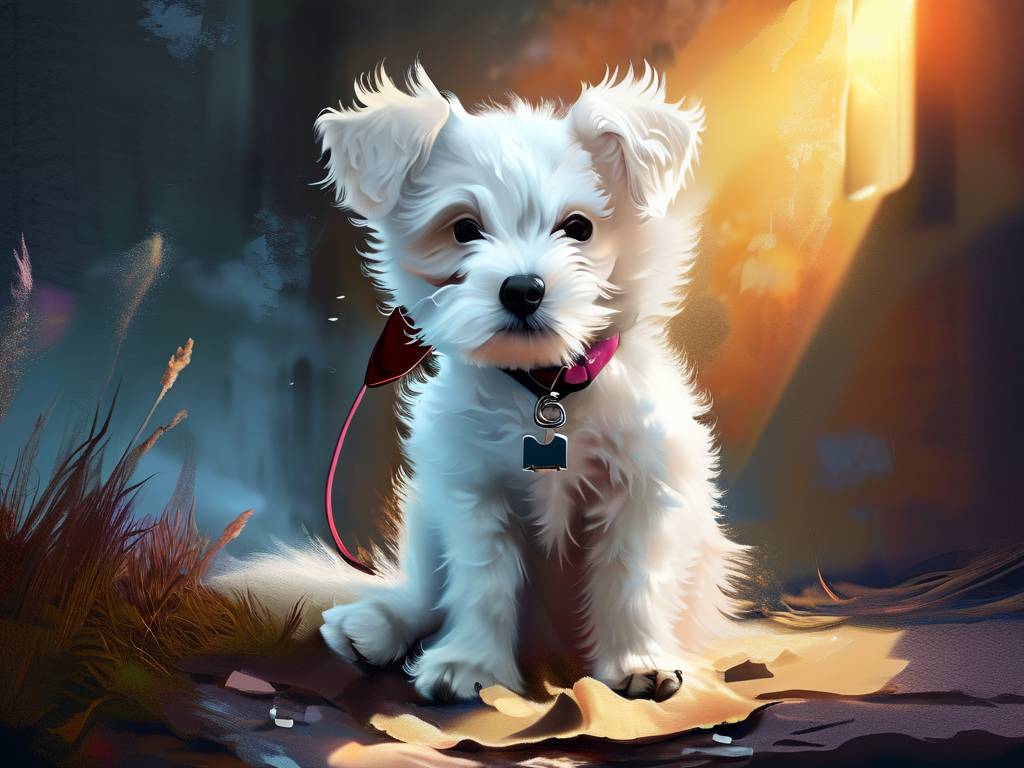
答案是,当然可以,今天我就带你一步一步走,让你用最简单的方法,用Midjourney画出一张属于你自己的图,你不用懂代码,也不用会画画,你只需要会打字,那就够了。
第一步:先搞清楚,Midjourney到底是什么?
Midjourney是一个机器人,它住在国外的一个聊天软件里,那个软件叫Discord,你在这个聊天软件里跟Midjourney的机器人说话,告诉它你想画什么,它就会帮你在几秒钟内把图画出来。
你可以把它想象成一个很厉害的画家,这个画家最大的优点是:你让它画什么,它就画什么,而且画得很快,它最大的缺点是:它不会自己动脑,全靠你给它下命令,你的命令写得越清楚,它画得就越好。
用Midjourney的核心,就是学会怎么给它下命令,这个命令就是我们常说的“提示词”。
第二步:注册和进入这个“画画聊天室”
这一步听起来可能有点麻烦,但其实很简单,你只需要有这几个东西:一个能上网的电脑或者手机,还有一个能收验证码的邮箱。
去Discord官网注册一个账号。 就跟注册一个游戏账号或者一个论坛账号一样,填个邮箱,设个密码,点个验证链接,就完成了。
去Midjourney的官网,点击“加入测试”。 它会把你引导回Discord,你只要按它的提示,点几下“接受”和“加入”,就会自动进入Midjourney在Discord里的社区。
认准地方。 你进去之后,会看到很多聊天频道,别慌,你只需要在左侧的频道列表里,找到名字里带“newbies”或者“general”字样的频道,这些是给新手用的公共频道,你就在这里面跟机器人说话。
第三步:画你的第一张图,用最简单的话
好,现在你已经在公共频道里了,接下来是见证奇迹的时刻。
在屏幕下方的输入框里,输入“/imagine”这个命令,对,就是斜杠加imagine,然后按空格键,你会看到系统自动帮你加了一个“prompt”的字样,后面有个输入框。
好了,现在在这个输入框里,你想画什么就写什么,你想要一只猫。
就写:a cat
然后按回车键。
等几秒钟,你就能看到Midjourney给你画了四只小猫,这就是它交的作业,怎么样?是不是感觉太简单了?
这时候你可能会说:“嗯,画得是还行,但跟我网上看到的那些大片不一样啊。”
你说得对,因为这个命令太简单了,它就真的只给你画一只“普通的猫”,你如果想画得更好看,让它更接近你脑子里的想法,你需要在后面加更多的词。
第四步:给提示词加“调料”,让画更好看
现在我们来试试加点东西。
还是刚才那个输入框,我们写长一点:
a cute cat, sitting on a sofa, digital art, warm lighting
看看这次画出来的猫,是不是感觉比刚才那只猫更好看了?颜色更暖,风格也更像插画了。
这就是提示词的魔力,你每多写一个词,就像给厨师多加一种调料,味道马上就变了。
我建议你刚开始的时候,可以从这几个方面去添加你的提示词:
主体是什么: 猫、狗、房子、宇航员、机器人……先把最重要的东西写出来。
它在做什么: 坐着、奔跑、睡觉、喝咖啡……
周围的场景: 在森林里、在沙滩上、在雨中、在宇宙中……
画的风格: digital art”(数字艺术)就是最常见的,画出来很精美,还有“photographic”(照片风格)、“oil painting”(油画)、“anime style”(动漫风格)、“cyberpunk”(赛博朋克)、“minimalist”(极简主义)……这些词决定了整张画的气质。
光线和颜色: “warm lighting”(暖光)、“cold lighting”(冷光)、“cinematic lighting”(电影感光线)、“vibrant colors”(鲜艳的颜色)、“pastel colors”(柔和的颜色)……
画质和细节: 最后你最好加一个词,叫做“8k”或者“highly detailed”或者 “extremely detailed”,这个词能让画质看起来更清晰,细节更多。
我们来组合一个完整的例子:
一个拿着光剑的宇航员,站在火星上,背后的地球正在升起,风格是4k高清数字艺术,有电影感的光线。
你把它写成英文试试看:
a astronaut holding a lightsaber, standing on Mars, Earth rising in the background, 4k digital art, cinematic lighting, highly detailed
把这个命令输入进去,你得到的图可能会让你吓一跳。
第五步:怎么选图和修改图
Midjourney一次性给你画四张图,这四张图下面,还有一排小按钮。
U1, U2, U3, U4: 这个U代表“Upscale”(放大),你觉得第几张图最好看,就点对应的U,比如你喜欢右下角那张,就点U4,点了之后,它会把这张图放大,变成一张完整的高清大图,这张图你就可以下载保存了。
V1, V2, V3, V4: 这个V代表“Variation”(变化),你如果觉得第几张图的立意不错,但想让它有点变化,比如让猫换个姿势,或者让宇航员转个身,就点对应的V,点了之后,它会基于这张图的原意,再给你新画四张出来。
🔄(刷新按钮): 如果你对这四张图都不满意,你想重新画一次,就点这个按钮。
还有一个很重要的功能:局部修改。
你如果只想改画面里的某一个东西,怎么办呢?比如你画了一只猫,猫爪子不想让它露出来,或者想把背景的颜色从蓝色改成红色。
在最新的版本里,你只需要在结果图下面找到 Vary (Region) 或者类似的带修改功能的按钮,点了之后,会弹出一个界面,你用手指或者鼠标,把你想修改的那一块区域涂黑,然后在提示词栏里输入你想换成什么,比如把猫的爪子涂黑,然后输入 “no claws”,它就会帮你把爪子去掉,这个功能非常方便。
第六步:一些给新手的真心话
第一,别怕试。 刚开始你画的图可能不尽如人意,这是很正常的,我刚开始画的时候,画出来的东西也像鬼片一样,Midjourney是靠学习无数张图片来训练的,你的提示词是它唯一能读懂的东西,你写得少,它就画得模糊,你写得多,它就画得准,放心大胆地去试,你每写一个提示词,都是在跟它进行一次对话。
第二,学会抄作业。 这不是贬义词,你看到网上有人画得特别好,你可以问他用的什么提示词,你也可以上一些专门分享AI绘画提示词的网站,“PromptBase” 或者 “Lexica”,你去看别人是怎么写的,把那些词抄下来,自己稍微改一改,就能得到很多好的灵感,站在巨人的肩膀上,永远是最快的方法。
第三,善用“反提示”。 你不想让画面里出现某些东西,比如你画一个美女,但不想让她有皱纹,这时候你可以用 “--no” 这个命令。 “a beautiful woman, --no wrinkles” (一个漂亮女人,不要有皱纹),它就会尽量避开你不想看到的东西,这个命令很关键,能帮你省很多事。
第四,不要一开始就想着赚钱。 很多人一上来就问:“怎么能用AI画图挣钱?” 我的建议是先不要想这个问题,你先玩,先享受这个过程,你得先完全搞清楚它到底能做什么,不能做什么,等你变成了一个熟练的“驾驶员”,你自然会发现哪里有钱赚,现在很多做海报的、做游戏原画的、做室内装修设计的,都在用Midjourney提高效率,你先成为一个会用工具的人,再想怎么用工具创造价值。
第五,版本很重要。 Midjourney一直在更新,现在最新的版本好像是V6,不同的版本画风差别很大,V5的画风偏真实和艺术感,V6的细节和物理光照更真实,在你输入提示词的时候,可以加上 “--v 5.2” 或者 “--v 6” 来指定版本,如果想用最新的,就不用加,默认就是最新版,你可以在网上搜一下不同版本的对比图,看看你更喜欢哪种。
第六,比例和尺寸。 默认的图片是正方形的,1:1的比例,如果你想换个形状,比如手机用的竖版9:16,或者电脑用的横版16:9,你可以用 “--ar 9:16” 或者 “--ar 16:9” 这个命令。 “--ar” aspect ratio(宽高比)的缩写,这个功能非常实用,你画壁纸、画头像、画海报都用得上。
最后再啰嗦几句
用Midjourney,最开始可能会有点不习惯,因为你得学会用英文写提示词,还得在Discord这个聊天软件里操作,但相信我,只要你试个三四次,你就会觉得这东西太好玩了。
它就像一个无穷无尽的灵感机器,你不知道下一篇会出来什么,但你每次按下回车键,都充满期待。
而且你不需要有任何绘画基础,哪怕你连简笔画都画不好,只要你的语言描述能力不错,你就能成为“画家”,这不光是一个画画工具,它更是一个把你脑子里的想象力变成现实的工具。
别犹豫了,你现在就去试试看,画一只猫,画一个你梦想中的房间,或者画一个你没见过的外星生物,你会发现,原来做一个创造者,是这么简单又这么让人上瘾的一件事。
祝你画得开心。
温馨提示:在 ChatGPT 官网(www.chatgpt.com)使用 GPT-5.5、ChatGPT-Image-2 等模型时,需要 ChatGPT Plus 或更高等级的会员权限。如需购买账号或充值会员,请扫码添加我们客服咨询。


网友评论