
温馨提示:在 ChatGPT 官网(www.chatgpt.com)使用 GPT-5.5、ChatGPT-Image-2 等模型时,需要 ChatGPT Plus 或更高等级的会员权限。如需购买账号或充值会员,请扫码添加我们客服咨询。

Midjourney的图生图功能能让你用一张照片生成风格各异的全新图像,操作很简单:在Discord对话框输入/imagine,然后粘贴你的图片链接,再输入描述词(一只猫在水彩画里”),最后加上--iw参数(范围0.5到2,数值越大越贴近原图)。--iw 2会保留原图构图和颜色,你也可以用--ar 16:9控制画面比例,关键技巧是:选择构图简单、主体突出、无复杂背景的图片效果最好;用“卡通”、“3D渲染”这类风格词能彻底改变照片的感觉;垫图时链接必须在描述词前,多试几个--iw值,你会找到最满意的平衡点。
你好,欢迎来看这篇教程,今天我们来聊一个很实用的功能,就是Midjourney里的“图生图”,如果你是第一次用这个工具,可能会觉得有点难,别担心,我会用最简单的话,一步一步告诉你该怎么做。
你要知道什么是“图生图”,就是你给Midjourney一张照片,然后让它根据这张照片,再画出一张新的图片,这个新图片可以和你给的图很像,也可以完全不同,你可以改变它的风格,改变它的颜色,甚至把里面的东西换掉,这个功能非常强大,可以用来做很多好玩的事情。
你可以把自己的一张普通自拍照,变成一幅动漫风格的画像,或者,把你家宠物的照片,变成一张油画,又或者,你有一张风景照片,想让它在不同的季节里看起来是什么样子,这些都离不开“图生图”这个功能。
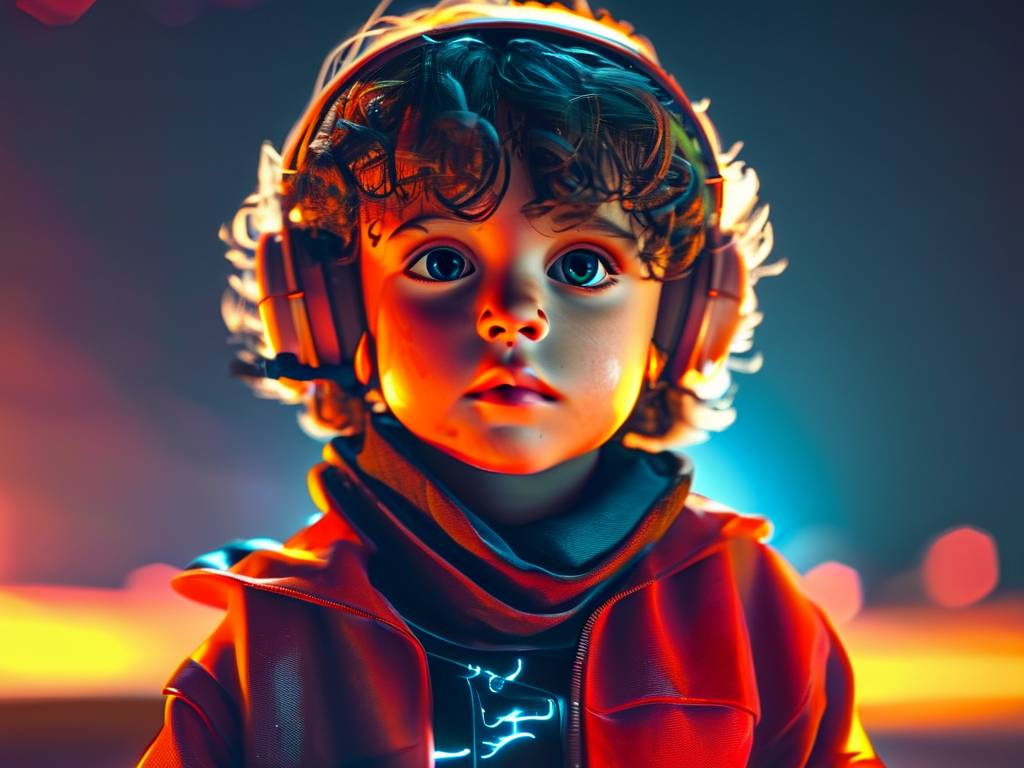
怎么用这个功能呢?这就要说到它的“指令”了,指令就是你输入给Midjourney的文字命令,在“图生图”这个功能里,最核心的指令就是“/imagine”命令,然后在后面加上你想要的描述,以及最重要的一个参数,叫--image或者--iw。
我们先从最基础的“/imagine”命令说起,你在Midjourney的聊天框里,打上 /imagine,然后按空格,系统会提示你输入一个“prompt”,也就是提示词,这个提示词要写你希望Midjourney画什么。
光写提示词还不够,要让Midjourney参考你给的图片,你需要先上传图片,怎么上传呢?很简单,你把图片拖到Midjourney的聊天框里,或者点“+”号按钮上传,图片上传后,你会看到图片网址,把这个网址复制下来。
你再回到 /imagine 命令后面,先把图片网址粘贴进去,注意,网址前后要有空格,再写上你想要的提示词。
你上传了一张自己的照片,然后想让它变成一幅水彩画,你的指令可以是这样:
/imagine [图片网址] a watercolor painting of a person, gentle strokes, soft colors
这里,“a watercolor painting of a person, gentle strokes, soft colors”就是你写的提示词,意思是:一幅水彩画风格的人物画,笔触柔和,颜色柔软。
这只是一个开始,真正决定“图生图”效果的关键,是那个 --image 参数,也就是图片权重,你可以这么写:
/imagine [图片网址] a watercolor painting of a person, gentle strokes, soft colors --iw 2
这个 --iw 参数,image weight”的缩写,中文可以理解为“图片权重”或者“原图影响程度”,它的作用,是告诉Midjourney,这张原图对你最终结果的影响力有多大。
--iw 的数值是一个范围,从0.5到2.0(最新版本的Midjourney V6或更高版本),数值越大,代表你希望新生成的图片和你给的原图越像,数值越小,代表你更希望Midjourney发挥想象力,画出来的东西可以和你给的图差别很大。
举个例子:
- 如果你把
--iw设置为2.0,新画出来的人物的脸、姿势、甚至背景颜色,都会和你给的照片非常接近,它只是在照片的基础上,加上了你提示词里的风格(比如水彩笔触)。 - 如果你把
--iw设置为0.5,那新画出来的人物可能脸就不是你的脸了,姿势也可能变了,或者干脆就变成了一个完全不同的人,只是你的提示词在起作用,原图更像是一个“灵感的种子”。
对于新手来说,我的建议是:先从 --iw 1 开始试,这是一个比较平衡的数值,它既会让原图对新图片有一定的影响,又不会限制Midjourney的创作自由,你试几次之后,如果发现画出来的东西和你想要的很像,那下次可以把 --iw 调大一点,如果发现画出来的东西和你的原图差别太大,那就把 --iw 调小一点。
除了 --iw,还有一个很常用的参数叫 --s,也就是“style”的缩写,代表“风格化”,这个参数会影响Midjourney的“艺术想象力”,数值范围是0到1000,数值越高,Midjourney画出来的东西就越有创造性,细节更丰富,但可能会偏离你的提示词,数值越低,它就越严格地按照你的提示词来画。
做“图生图”的时候,--s 参数也很有用,如果你想保留原图的真实感,但加上一些艺术风格,可以把 --s 设的低一点,比如200或300,如果你想要完全的艺术化,让图片看起来更像一幅画,那可以把 --s 设的高一点,比如600或800。
我们再来看一个具体的例子,帮助你更好地理解。
假设,你现在有一张秋天的落叶照片,你想把它变成一张“赛博朋克风格”的街景,你的基础指令可以是这样:
/imagine [你秋天的落叶照片网址] a cyberpunk street scene, neon lights, rain, futuristic city --ar 16:9
这里 --ar 16:9 是设置图片长宽比的参数,但是一开始,你可能会发现生成的图片还是有很多秋天的颜色和落叶的影子,这其实是因为原图的影像力太强了。
这时候,你就要调整参数,你可以试试:
/imagine [你秋天的落叶照片网址] a cyberpunk street scene, neon lights, rain, futuristic city --iw 0.5 --ar 16:9
把 --iw 降到0.5,意味着原图的影响力变小了,Midjourney会更多地依据你写的提示词(赛博朋克街景)来创作,你可能会得到一张偏向赛博朋克风格,但依然保留了一些原图中关于“街道”或者“场景结构”参考的新图片。
如果你觉得还不够,还可以把 --s 加上:
/imagine [你秋天的落叶照片网址] a cyberpunk street scene, neon lights, rain, futuristic city --iw 0.5 --s 600 --ar 16:9
增加 --s 到600,会让Midjourney更“艺术化”地处理提示词,它可能会把“赛博朋克”这个概念理解得更加夸张,画面里霓虹灯色彩更丰富,细节更多,从而彻底掩盖掉原图中“秋天”的感觉。
还有一个叫“remix mode”的模式,也很有用,开启这个模式后,当你生成了一个图片,想要微调它的时候,可以点击它下面的“Vary (Region)”或者“Vary (Subtle)”或“Vary (Strong)”按钮,但“remix mode”是针对你已经生成出来的图片进行修改,不是直接用于“图生图”的原始上传,所以新手还是先掌握好“图生图”的基本参数。
给你几个小建议:
- 不要太贪心。 刚开始不要想着一步到位,先用一个简单的提示词和默认参数试试水,把一张花的照片变成黑白铅笔画,只用
--iw 1就好,看看效果,再一点点调整。 - 多看例子。 在Midjourney的官网和社区(比如Discord里的showcase频道),有很多人分享他们的“图生图”作品和指令,你可以模仿他们的写法,看看他们的
--iw和--s是怎么设置的,这是最好的学习方式。 - 把原图准备好。 你上传的图片质量很重要,画面清晰、内容明确、没有太多杂物的图片,Midjourney更容易理解,如果你上传一张模糊的照片,它画出来的东西也可能不够好。
- 记住指令的格式。 你这个指令的标准格式就是:
/imagine [原图网址] 你的提示词 [参数],不要把网址和文字写在了一起,中间一定要有空格。 - 耐心。 AI画画不是马上就能让你满意的,你可能需要尝试很多次,调整很多次参数,才能得到你想要的图,这是很正常的,每次失败都是一次学习。
今天你学到了“图生图”的指令,核心是 /imagine 命令加上原图网址,再加上提示词,最重要的参数是 --iw(原图权重)和 --s(风格化)。--iw 控制新图和原图有多像,--s 控制艺术创意的程度,新手入门,从 --iw 1 和中等水平的 --s 开始尝试,多练习,多模仿,你也能很快做出让自己惊喜的作品。
希望这篇文章对你有帮助,如果你还有其他问题,比如怎么注册,怎么开通付费,或者其他功能怎么用,欢迎你在评论区留言,或者看看我们网站的其他教程,祝你玩得开心!
温馨提示:在 ChatGPT 官网(www.chatgpt.com)使用 GPT-5.5、ChatGPT-Image-2 等模型时,需要 ChatGPT Plus 或更高等级的会员权限。如需购买账号或充值会员,请扫码添加我们客服咨询。


网友评论