
温馨提示:在 ChatGPT 官网(www.chatgpt.com)使用 GPT-5.5、ChatGPT-Image-2 等模型时,需要 ChatGPT Plus 或更高等级的会员权限。如需购买账号或充值会员,请扫码添加我们客服咨询。

这篇指南将一步步教你使用Midjourney的图片放大工具,轻松获得高清大图。,在生成满意的图片后,你会看到U1、U2、U3、U4四个按钮,分别对应放大该组图中的某一张,点击你选择的那张图片对应的按钮(如U1)。,图片被初步放大后,下方会出现四个功能按钮:,* **“放大( Upscale(2x)”**:将图片分辨率提升至2倍。,* **“强大放大( Upscale(4x)”**:提升至4倍,细节更丰富。,* **“轻量放大( Light Upscale Redo)”**:一种更快速的放大方式。,* **“细节重塑( Beta Upscale Redo)”**:在放大的同时可能会优化或改变一些细节。,根据你对图片质量和细节的需求,点击对应的按钮即可,系统处理完成后,右键点击放大后的高清大图,选择“保存图像”即可下载到本地。
如果你刚刚开始用Midjourney生成图片,一定会被它丰富的细节和创意吸引,但你可能也发现,直接生成的图片尺寸比较小,想用来做壁纸、打印或者仔细看细节时就不够清晰了,这时候,你就需要用到“图片放大工具”。
别担心,这听起来可能有点技术性,但其实很简单,这篇文章就是为你这样的新手准备的,我会用最直白的方式,告诉你Midjourney图片放大到底是什么、为什么需要它、以及具体该怎么操作,我们一步一步来。
第一部分:Midjourney图片放大到底是什么?
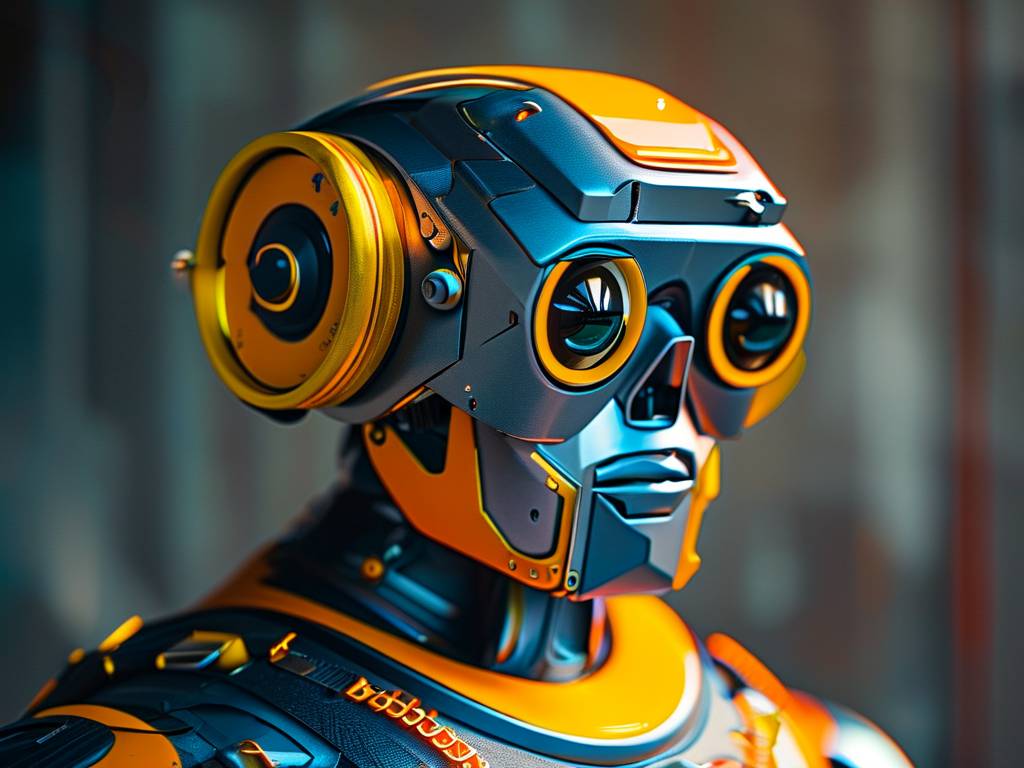
我们要明白Midjourney的工作流程,当你输入一段描述(提示词)后,Midjourney会快速生成四张小图,这被称为“初始网格图”,这些图尺寸小,分辨率低,主要是让你预览效果,看看哪个方向是你喜欢的。
“放大”就是指从这四张小图中,选择你最满意的一张,让Midjourney为你单独生成一个更大、更清晰、细节更丰富的版本,你可以把它理解为“深化加工”你选中的那张草图。
Midjourney内置了放大功能,在四宫格图片下方,你会看到两排按钮:
- U1、U2、U3、U4:这代表“Upscale”(放大),U1对应左上第一张图,U2对应右上第二张,以此类推,点击它,Midjourney就会单独放大你选中的那张。
- V1、V2、V3、V4:这代表“Variation”(变体),点击它会在你选中图的基础上,再生成四张类似但略有变化的新草图,不会直接放大。
我们说的“放大工具”,首先指的就是这些内置的U按钮,点击之后,你就能得到一张尺寸更大、质量更高的图片。
第二部分:为什么一定要放大?直接用不行吗?
你可能想问,小图看着也挺好,为什么非得放大呢?原因很实际:
- 看清细节:Midjourney的精华在细节,一幅复杂的画作,在小图上可能只是模糊的色彩块,放大后你才能看清笔触、纹理、人物眼神的光彩、建筑上的雕刻,这才是AI绘画的魅力所在。
- 实际使用:如果你想设为电脑桌面,小图一拉伸就会模糊,想分享到社交媒体,高清大图也更能吸引人,甚至未来想制作实体周边,高分辨率是基本要求。
- 进一步操作的基础:只有先放大了图片,你才能使用Midjourney的其他高级功能,再次放大”、“创建细微变体”等。
简单说,不放大,你就只体验了Midjourney一半的功能,而且无法真正使用你的创作成果。
第三部分:一步步教你使用内置放大功能
我们来模拟一次完整的操作:
- 生成初始图片:在对话框输入“/imagine prompt: 一只戴着侦探帽的橘猫,在图书馆看书,温暖灯光,卡通风格”,等待生成四宫格。
- 选择与放大:仔细看看四张图,假设你觉得第二张(右上角)的构图和表情最好,点击它下方的 U2 按钮。
- 等待生成:Midjourney会开始工作,稍等片刻,一张单独的大图就会出现在聊天频道里,这张图通常比初始图大很多,细节也更完善。
- 放大后的新选项:这时,图片下方会出现新的功能按钮,最重要的是:
- “Vary (Strong/Subtle)”:基于这张放大图,再创建变化较大的或细微的新四宫格,这是继续迭代的好方法。
- “Zoom Out”:让画面“镜头拉远”,扩展画布,显示更多周围环境。
- “Custom Zoom”:自定义拉远的程度。
- 再次放大的图标(⬆️):这是关键!对于最新模型,点击这个图标,Midjourney会提供更高倍数的放大选项(如2倍、4倍),让图片变得更大更清晰。
第四部分:内置放大还不够?认识第三方放大工具
即使使用了Midjourney的最高倍数放大,你可能还是觉得不够大,或者希望画质有进一步的优化,这时,就可以借助一些第三方AI图片放大工具,它们专门用于“无损放大”,能在增加像素的同时,利用AI算法智能补充细节,减少模糊。
对于新手,我推荐先了解这两个在线工具,它们操作非常简单:
- Upscayl:这是一个免费开源的软件,下载到电脑上使用,它的优点是本地运行,不上传图片到网络,保护隐私,而且效果很好。
- Bigjpg:一个知名的在线放大网站,你只需要上传图片,选择放大倍数和降噪程度,它就会在云端处理,免费版有一定限制,但对于偶尔使用完全足够。
如何使用第三方工具(以在线网站为例):
- 第一步:在Midjourney中,右键点击你已经放大的图片,选择“保存图像”,把它下载到电脑上。
- 第二步:打开第三方放大工具的网站(比如Bigjpg)。
- 第三步:点击“上传图片”,把刚保存的图传上去。
- 第四步:选择设置,通常有“放大倍数”(2x、4x等)和“降噪程度”,对于Midjourney生成的图,建议开启降噪,可以让线条和色彩更干净。
- 第五步:点击“开始”或“放大”按钮,等待处理完成,然后下载最终的高清大图。
第五部分:给新手的一些实在建议和常见问题
-
先内后外,一定要先使用Midjourney自带的U按钮和二次放大功能,直到无法再放大为止,这是基础,也是效果最有保障的一步,只有在这之后还觉得不够,再考虑第三方工具。
-
保存原图,Midjourney生成的图片,尤其是通过链接打开的,是画质最好的版本,下载时确保选择“原图”或最高质量选项。
-
注意比例,过度放大(比如用工具放大10倍)可能会让图片看起来不自然,出现伪影,通常2倍或4倍放大是一个比较安全且效果明显的选择。
-
常见问题:放大后图片会变形吗? 不会,专业的AI放大工具的目标就是“保真放大”,在增加像素的同时,尽可能保持原图的样貌和细节,甚至优化它,它不是简单拉伸,而是用AI去“猜想”和“重建”细节。
-
常见问题:免费工具有用吗? 有用,对于Midjourney已经不错的图片,免费工具的2-4倍放大效果通常能让你满意,如果你的要求极高(如大型印刷品),才需要考虑付费专业工具。
最后想对你说
使用Midjourney的图片放大功能,从点击U按钮开始,是你从“观看创意”到“拥有作品”的关键一步,这个过程并不复杂,多试几次就能熟练掌握,你的创作旅程应该是:用提示词激发灵感 -> 选择最佳草图 -> 利用放大功能让它变得清晰可用 -> 必要时用外部工具锦上添花。
就去试试吧,找一张你之前生成的四宫格,点击那个U按钮,看看细节浮现出来的感觉,你会发现,你离创作出真正令人惊叹的高清AI艺术作品,只差这简单的一步。
温馨提示:在 ChatGPT 官网(www.chatgpt.com)使用 GPT-5.5、ChatGPT-Image-2 等模型时,需要 ChatGPT Plus 或更高等级的会员权限。如需购买账号或充值会员,请扫码添加我们客服咨询。


网友评论