
温馨提示:在 ChatGPT 官网(www.chatgpt.com)使用 GPT-5.5、ChatGPT-Image-2 等模型时,需要 ChatGPT Plus 或更高等级的会员权限。如需购买账号或充值会员,请扫码添加我们客服咨询。

Midjourney绘制4K图的指令公式:**主体描述 + 环境氛围 + 风格细节 + 参数**。 ,步骤:1. 描述主体(如“一位戴墨镜的赛博朋克女孩”);2. 添加环境(“霓虹灯雨夜街道”);3. 设定风格(“超写实摄影,锐化细节,8K画质”);4. 末尾加参数--ar 16:9 --v 6 --style raw -q 2。 ,示例指令: ,/imagine prompt: a cyberpunk girl with sunglasses, standing in neon rain street, cinematic lighting, hyper-realistic, 8K, sharp focus --ar 16:9 --v 6 --style raw -q 2,输出即为4K级画面。
本文目录导读:
- 第一步:先明白一件事,Midjourney的“4K”不是你想的那样
- 第二步:怎么让AI“画”出很“4K”的图?
- 第三步:图画好了,怎么把它变成真正的4K大小?
- 第四步:别忘了,指令里的“权重大权”
- 关于常见的“中招”问题
- 最后,一点小建议
你好,欢迎来看这篇教程,很多人第一次用Midjourney,心里最大的疑问就是:它画出来的图分辨率那么低,怎么才能让它出4K高清画质的图?我直接输入“4K”或者“high resolution”管用吗?
我就用最简单的话,把这件事给你讲明白,我们不聊那些复杂的参数,就说说你打开Midjourney聊天框后,到底该怎么打那些指令。
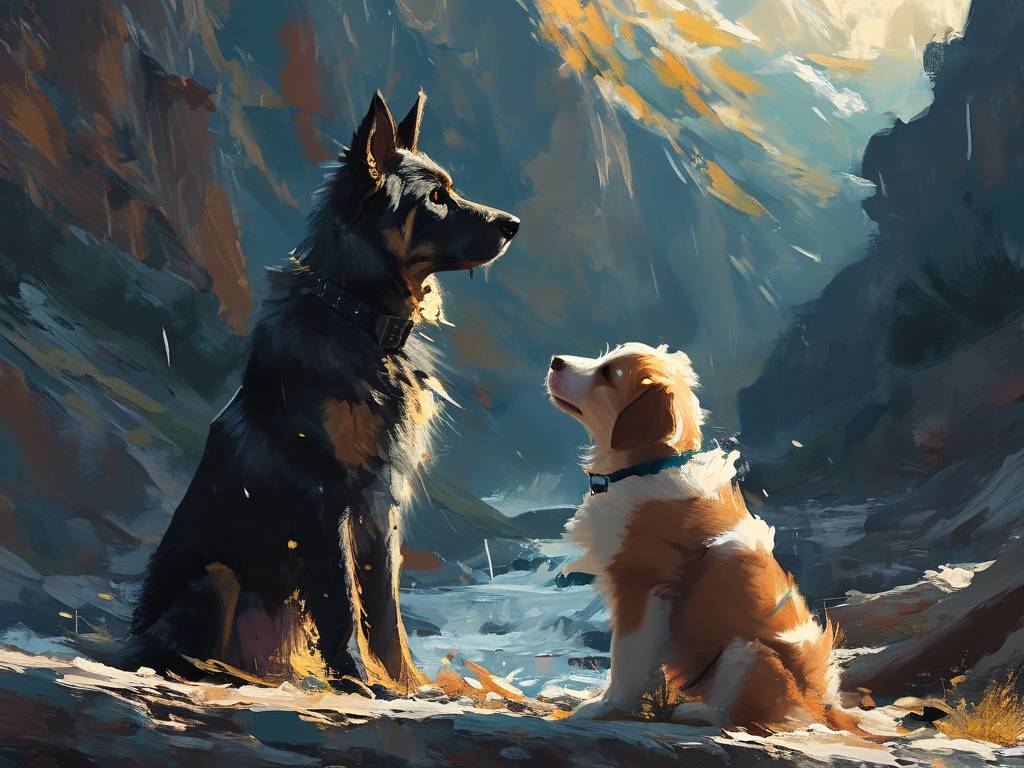
第一步:先明白一件事,Midjourney的“4K”不是你想的那样
你可能会觉得,像在电脑上调整视频文件一样,我告诉AI“给我一张4K的图”,它就给我一张,但Midjourney不是这样工作的。
它最直接生成的图片,原始尺寸通常是正方形的,比如1024x1024像素,这个尺寸离真正的4K(3840x2160像素)还有很大距离。你不能指望它直接“输出”一张4K级别的文件。
你说的“4K指令”,其实是在做两件事:
- 让AI画出一张细节非常多、看起来很锐利的图。 这是“画”的功夫。
- 把这张小尺寸的图,放大成4K大小。 这是“修”的功夫。
下面我分开来讲。
第二步:怎么让AI“画”出很“4K”的图?
指令里直接写“4K”有用吗?有用,但效果不持久,而且很乱,更好的办法是换一些词,让AI理解你想要“高细节”和“真实感”。
你可以用下面这些词组来替换“4K”:
- “8K”:比4K更夸张,AI会认为你要极致的细节。
- “高清”:最简单的中文词,大部分人也能看懂。
- “超现实”:这个词能让AI在画细节时更认真,尤其是皮肤纹理、房屋的砖块这些地方。
- “精细细节”:直接告诉AI,别偷懒,每个地方都要画清楚。
- “锐利对焦”:让画面主体清晰,背景虚化,显得照片质量很高。
举个例子:
你原来可能会打指令:/imagine prompt 一只可爱的猫,4K
现在可以试试这样打:/imagine prompt 一只可爱的猫,超高清,8K,锐利对焦,精细细节,照片真实风格
你试试看,出来的图是不是明显不一样?小猫的胡须、眼睛里的反光都会清楚很多。
特别提醒: 千万别只写“4K”就完事了,Midjourney处理指令时,最重要是形容词的堆叠,你多用它几个表示“好画质”的词,它才会更认真。
第三步:图画好了,怎么把它变成真正的4K大小?
这一步才是关键,图画好了,但尺寸很小,你需要用到Midjourney的放大功能。
怎么放大尺寸?
在Midjourney里,你看完第一次出的4张图,下面有一排按钮,找到那个写着 【Upscale】 或者标着 【U】 的按钮,点击它,AI就会把这张图放大到更高分辨率。
但默认的放大,只能放大到1664x1664左右,还不是4K,你需要用【Remaster】或者【Vary (Strong)】 这些高级功能,或者直接用 “放大2倍” 的指令。
最实用的方法:用“--ar”指令改变横宽比
真正的“4K”是一个16:9的宽屏比例,你先让AI画一个适合4K的图,再放大。
你的指令可以改成这样:
/imagine prompt 一只可爱的猫,超高清,8K,锐利对焦,精细细节,照片真实风格 **--ar 16:9**
看到最后那个 “--ar 16:9” 了吗?这就是最基础的指令之一,它告诉Midjourney:请给我画一张16:9宽屏的图,这样出来的图,本身就适合在4K屏幕上观看了。
真正把像素数提到4K的方法
目前Midjourney自己带的放大功能,做出来的图通常是2048x2048或者更高,但离真正的4K(3840x2160)还有一点距离。
你可以用 “/settings” 指令进入设置,勾选 “超高分辨率模式”(通常是需要付费的高级功能),但这会消耗你很多快速时间,而且不是每次都能完美成功。
更实际的做法是:
图出来后,先用Midjourney的Upscale功能放大到最大,比如放大到2048x2048,你需要用到一些专门的图像放大工具,Bigjpg 或 Upscale.media 这些网站,或者用Photoshop里的“保留细节2.0”功能,把这张2048的图再放大到3840。
总结一下流程:
- 打指令:
/imagine prompt 一个复古皮箱,超高清,8K,精细细节,锐利对焦,广告摄影风格 --ar 16:9 - 选图: 从4张里选出最好的一张,点击 【U1】【U2】【U3】【U4】 放大。
- 二次放大: 如果觉得还不够大,用 /settings 打开 “超高分辨率模式” 重来一次,或者直接下载现有图,用外部工具放大到4K尺寸。
第四步:别忘了,指令里的“权重大权”
你可能会发现,同样一个指令,别人画出来就是4K,你画出来就糊,秘密在于 “权重”。
比如你想让AI更看重“超高清”这个要求,可以这样写:
/imagine prompt 一只可爱的猫 **::2** 超高清 **::3**
这里的 就是权重符号。“::3”表示这个词的权重是3,比“::2”重要,AI会优先处理“超高清”这个要求,你多用这个技巧,出来的图细节会更丰富。
关于常见的“中招”问题
初学者最容易犯的错是:只打一个词“4K”,这会让AI不知所措,因为它会随机选择一种风格,可能画成一张很糊的卡通,也可能画成一张真实的照片。
想避免这个问题,你要记住:
- 必须是完整描述: 一只在草地上奔跑的黄金猎犬,超高清,8K,镜头是85mm f1.4,锐利对焦,阳光照耀”。
- 加风格词: “照片写实风格”、“电影质感”、“产品拍摄”、“室内设计渲染”,不同的风格,AI对细节的处理方式完全不同。
- 检查Upscale按钮: 图出来后,下面的 【Light】【Beta】【DETAIL】 选项,选 【DETAIL】 效果最好。
一点小建议
别把时间浪费在试图用一句话“4K”就搞定一切,Midjourney不是一个简单的“4K打印机”,它是一个根据你的命令去创造细节的画笔,你要做的是,把“4K”这个结果,翻译成AI听得懂的语言:“超高清” + “精细细节” + “16:9比例” + “合适的放大操作”。
你按我说的试试,多用几次,就懂了,如果在这个过程中遇到任何问题,比如不知道怎么购买账号、会员充值或需要代充服务,或者对Midjourney的API中转、其他AI工具有疑问,都可以直接扫描页面底部的二维码,加我们咨询,我们会帮忙解决这些麻烦事。 能帮到你,现在去试试吧,输入你的第一个高画质指令。
温馨提示:在 ChatGPT 官网(www.chatgpt.com)使用 GPT-5.5、ChatGPT-Image-2 等模型时,需要 ChatGPT Plus 或更高等级的会员权限。如需购买账号或充值会员,请扫码添加我们客服咨询。


网友评论