
温馨提示:在 ChatGPT 官网(www.chatgpt.com)使用 GPT-5.5、ChatGPT-Image-2 等模型时,需要 ChatGPT Plus 或更高等级的会员权限。如需购买账号或充值会员,请扫码添加我们客服咨询。

学会AI扩图,你的画面再也不会不够用,传统扩图往往面临边缘模糊、结构扭曲等痛点,而AI扩图技术通过智能分析图像内容,利用算法生成与原图风格、纹理一致的扩展区域,不仅扩大了画幅,更保留了画面的完整性,使用AI扩图时,关键在于选择合适的模型和参数设置,目前主流工具如Photoshop的“神经滤镜”或独立的AI修图软件,均能实现高质量扩图效果,实际操作中,建议预留足够扩展空间,避免关键主体被切割;通过调整提示词控制AI的生成方向,掌握AI扩图后,无论摄影作品的二次构图,还是设计稿的版面调整,都能轻松应对,让创作不再受限于原始尺寸。
本文目录导读:
你有没有遇到这样的情况?用AI画了一张图,构图、颜色、氛围都特别好,但就是画面边缘太紧,人物顶到头,或者背景只露出一半,你想让画面“松一点”,让主体周围多一点空间,或者想从竖版变成横版,但重新画一次又未必能有同样的效果。
这个问题的答案就是——扩图。
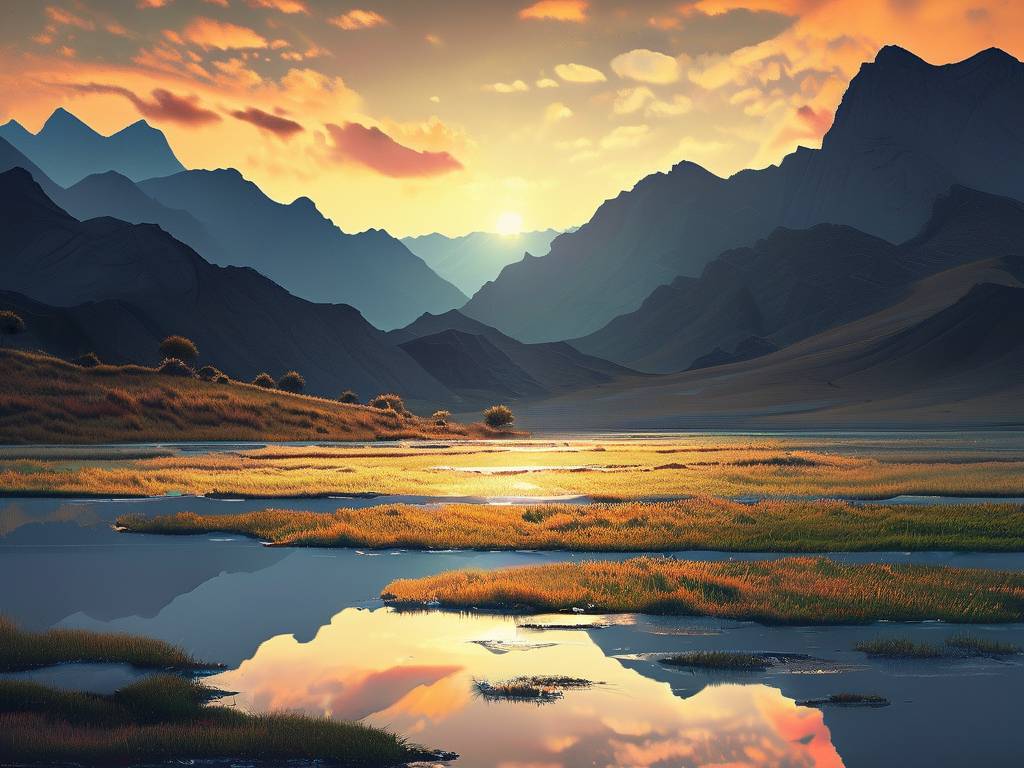
很多人刚开始用AI绘画的时候,只关注怎么“画出一张图”,很少去想怎么“改好一张图”,但其实,扩图是AI绘画里非常实用、也非常容易上手的技能,它能帮你把一张已经不错的图变得更有层次、更适合排版、更贴合你的使用场景。
今天这篇文章,我就用最简单的方式,跟你说清楚AI扩图到底是怎么回事,以及怎么实际操作。
什么是AI扩图
扩图,字面意思就是“扩大图片”,但AI扩图不是简单地把图片拉大,那样只会让画面变模糊,而是让AI根据你原有的画面内容,向外“延伸”出新的部分。
比如说,你画了一朵花,它占了画面的70%,周围很满,你想让花变小一点,让周围出现草地、天空、叶子,扩图就是让AI“想象”出花周围的样子,然后画出来。
这个过程有点像拼图,你手上有图中间的一部分,AI帮你想像出边缘缺失的部分是什么,再补上去,听起来很神奇,但现在的AI工具已经做得非常成熟。
为什么需要扩图
我总结下来,扩图主要有三个用处。
第一个,是解决构图问题,很多人画图的时候,会把主体放在画面正中间,结果两边很空,或者主体太大,没有留白,扩图可以帮你“拉开”画面,让整体的舒适度更高。
第二个,是适应不同的尺寸要求,比如你要做一张手机壁纸,但AI生成的是正方形图,你把它扩成竖版,就能直接使用了,同样,做封面、做海报、做配图,不同平台对图片尺寸的要求不一样,扩图是最快的解决方式。
第三个,是修图,有时候一张图里有个东西被裁掉一半,或者某个角落不太对劲,你不需要整张重新画,只要用扩图把这个区域重新“生长”出来就行。
哪些AI工具支持扩图
现在主流的AI绘画工具里,有好几款都支持扩图功能,我挑几个常见的说一下。
Midjourney是最早把扩图做成常规功能的工具之一,你用Midjourney画完图之后,在官方的网页版里,可以直接点“扩展”按钮,选择你希望延展的方向,AI就会自动补全,你还能多次扩图,每次扩一点,直到你满意为止,它的效果很好,特别是对人物和自然景物的延伸非常自然。
Stable Diffusion也支持扩图,不过操作起来稍微复杂一点,它需要你用到“Outpainting”功能,或者通过一些第三方界面来实现,好处是自由度更高,你可以自己控制延伸的参数。
DALL·E 3也支持扩图,操作比较简单,画面衔接也做得不错,不过它的风格偏向卡通和写实之间,你要根据自己的需求选。
还有几个国产的AI绘图工具,比如通义万相、文心一格,它们也在陆续上线扩图功能,虽然效果还不算特别稳定,但胜在免费、方便,而且支持中文提示词。
你选哪个工具,主要看你平时的使用习惯,如果你是刚接触AI绘画,我建议先试Midjourney,它的操作流程最直观。
扩图的具体操作方法
我用Midjourney来举个例子,告诉你扩图怎么操作。
第一步,你已经在Midjourney里用提示词生成了一张图,你得先选中这张图,在网页版里点开它。
第二步,你会看到图下面有几个操作按钮,其中一个写着“Expand”或者是一组双向箭头,点它。
第三步,系统会弹出一个框,让你选择扩图的方向,你可以选“上”、“下”、“左”、“右”,也可以选“四周扩展”,选好之后,点确认。
第四步,AI开始处理,等十几秒到半分钟不等,你会看到画面被“撑开”了,原来的内容还在,边缘多了新的画面。
第五步,如果你觉得一次扩得不够,可以继续扩,每次扩完之后,你都能看到新的画面,直到你觉得满意为止。
用DALL·E 3操作也类似,你生成图之后,点击“扩展画布”选项,拖动边缘就可以自己控制延伸的范围。
Stable Diffusion的操作复杂一些,你得先装好Auto1111或者ComfyUI这样的界面,然后在功能里找到“Outpainting”,再上传你的图片,设置扩大的尺寸、步数、去噪强度等参数,不过好处是你能调的地方更多,效果也更可控。
让我用几个实际例子解释一下
我给你讲三个我遇到过的真实场景。
第一个,我画了一张城市风景图,画面里是一栋很漂亮的建筑,但建筑两边都被裁掉了,看起来很不完整,我用Midjourney的扩图功能,选了左右扩展两次,AI自动补上了街道、路灯、远处的楼房,最后呈现的效果就像照片本来就是这样拍的。
第二个,我想做一张横版的壁纸,但我手上只有一张竖版的图,内容是一棵树和大片的草,我用了DALL·E 3的扩展画布功能,把画布拉宽,AI就自动补上了两边的草地和几朵云,出来的效果特别自然,尺寸也完美匹配。
第三个,我画了一个人物的半身像,但头顶被裁掉了一小部分,我用Stable Diffusion的Outpainting功能,向上扩展了一小部分,把头顶补全,颜色和发丝的还原度很高,几乎看不出修过。
这些例子可能听起来简单,但当你自己去做的时候,你就会发现“能用好一张图”比“重新画一张图”重要得多。
扩图的提示词怎么写
很多人觉得扩图不用写提示词,默认就行了,其实不是的,你写的提示词直接决定AI往那个方向延展出什么内容。
如果你什么都不写,AI会按照它“猜”的最普通的内容去延伸,比如你画了一张人在海边的图,你扩图不写词,AI很可能会补上更多的海水和沙滩,但如果你想要的是陆地上有棕榈树、有躺椅、有遮阳伞,那你就要写提示词告诉它。
写扩图提示词,有几个小技巧。
一个是“延续风格”,你在写提示词的时候,加上“同样的风格”、“相同的光影”、“一样的颜色”这类描述,能帮助AI更好地对齐原图。
另一个是“补全细节”,比如你扩的是天空,那就写“淡蓝色的天空,柔软的白云”,如果扩的是地面,就写“绿色的草地,小石头和落叶”。
还有一个是“控制方向”,你希望右边出现一棵树,就写“右侧添加一棵大橡树”,你希望左边是空的,就写“左侧留白”。
记住一句话:你不说,AI就随便画;你说了,AI就按你说的画。
扩图过程里可能会遇到的问题
扩图不是百分之百完美的,你一定会遇到几个常见问题。
第一个是画面不衔接,原有的图和新扩出来的部分,在颜色、光影、纹理上不一样,这个问题在你使用的工具越好时越不明显,但难免会有,解决办法是,你可以多试几次,或者稍微调整扩图的步数、控制参数,如果还是不好,就用修图软件手动修一下边缘。
第二个是AI“乱加东西”,比如你扩图的时候没写提示词,AI可能会在画面边缘画一个很奇怪的东西,比如一个莫名其妙的人、一堵墙、一条路,这种情况,你只能再扩一次,或者换一个方向。
第三个是原图变形,有些工具在扩图的时候,如果不小心设置了错误的参数,原图会被拉伸或者缩放,你用的时候记得选“保持原图内容不变”或者“锁定位置”这类选项。
这些问题都不用太担心,AI绘图本来就是试错的过程,你多试几次,多看看别人的经验,慢慢就能掌握规律。
扩图之后的后续处理
扩完图之后,你还可以做两件事让画面更好看。
一件是放大,因为你扩图之后,整体画面变大了,分辨率可能不够高,你可以用一些AI放大工具,比如Upscayl、Clipdrop、或者Midjourney自带的“Upscale”功能,把图片放大到高清。
另一件是微调,你可以在扩完图之后用Photoshop或者GIMP手动修一下边缘、调一下颜色,这样画面整体会更统一。
如果你不想做这么复杂,用AI工具直接出图也够用了,大部分情况下,一张扩图后的图就可以直接发到社交媒体上使用。
总结一下
AI扩图看着像是一个小功能,但它能帮你解决很多实际的问题,它让一张“差不多好”的图变成“完全可以用”的图,它让你不用因为一个构图不满意就重画整张图,它也让你的图可以适应更多使用场景。
你现在最关键的就是去试,你随便找一张自己画过的图,试试扩图功能,左右扩一点,上下扩一点,看看AI会补出什么内容,好不好看都试一次,你才能理解它的逻辑。
自己动手做一次,比看十篇文章都有用,你做完之后,就会更明白怎么控制画面、怎么写提示词、怎么选择工具,这些经验,才真正属于你自己。
温馨提示:在 ChatGPT 官网(www.chatgpt.com)使用 GPT-5.5、ChatGPT-Image-2 等模型时,需要 ChatGPT Plus 或更高等级的会员权限。如需购买账号或充值会员,请扫码添加我们客服咨询。


网友评论